Садржај
- 1. Алатница
- 2. Алатке за избор
- 3. Алати за цртање
-
- 3.1. Заједничке могућности
- 3.2. Динамике
- 3.3. Алатке за четкицу (Оловка, Четкица, Спреј)
- 3.4. Кантица
- 3.5. Прелив
- 3.6. Оловка
- 3.7. Четкица
- 3.8. Гумица
- 3.9. Спреј
- 3.10. Мастило
- 3.11. МојаЧеткица
- 3.12. Клонирање
- 3.13. Лечење
- 3.14. Перспективно клонирање
- 3.15. Замућивање/Изоштравање
- 3.16. Мрља
- 3.17. Избели или спали
- 4. Алати за преображај
- 5. Остали алати
Гимп пружа свеобухватну алатницу како бисте брзо извршили основне задатке као што су прављење одабира или цртање путања. Овде се детаљно разматрају многи алати који се налазе унутар Гимпове алатнице.
(Ако вас занима, у Гимповом жаргону „алат“ је начин деловања на слику који захтева приступ њеном приказу, било да вам омогући да назначите шта желите да урадите померањем показивача унутар приказа, или да вам интерактивно прикаже резултате измена које сте направили. Али ако желите да размишљате о алату као о тестери, а о слици као о комаду дрвета, то вам вероватно неће нанети велику штету.)
![[Примедба]](images/note.png)
|
Примедба |
|---|---|
|
Погледајте Главни прозори: Алатница за преглед алатнице и њених компоненти. |
Гимп поседује разноврстан асортиман алата који вам омогућавају да извршите велики број различитих задатака. Алати се могу сврстати у следеће категорије:
-
Алати за одабир, који одређују или мењају део слике на који ће утицати наредне радње;
-
Алати за сликање, који мењају боје у неком делу слике;
-
Алати за преображај, који мењају геометрију слике;
-
Алати за боје, који мењају боје на слици у целини;
-
Остали алати, који не потпадају под остале категорије.
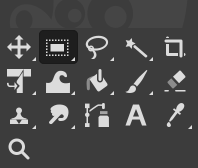
Већина алата се може активирати кликом на иконицу у алатници. Подразумевано, неки алати су доступни само преко менија. Сваки алат се може активирати из менија (или менија за неке алате за боје). Већина алата се такође може активирати са тастатуре помоћу тастера пречице.
У подразумеваном подешавању, направљеном када се Гимп први пут инсталира, не приказују сви алати иконице у алатници: неки алати су изостављени. Можете прилагодити скуп алата који се приказују у алатници у Поставкама алатнице.
Постоје два разлога зашто бисте то желели да урадите: прво, ако ретко користите неки алат, можда ће бити лакше пронаћи алате које желите ако се уклони иконица која вам одвраћа пажњу; друго, ако користите алате који се подразумевано не налазе у алатници, можда ће вам бити згодно да њихове иконице буду лако доступне. У сваком случају, увек можете приступити било ком алату у било ком тренутку користећи мени или из главног менија.
Иконице алата су груписане по дефолту. Групе алата су означене малим тамним троуглом у доњем десном углу иконице. Приказана иконица групе је последњи коришћени алат у групи. Кликните десним тастером миша на иконицу групе да бисте приказали списак алата у групи.
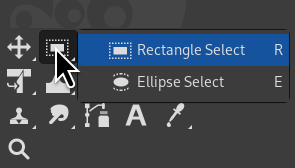
Можете приказати све алатке искључивањем опције Користи групе алатки у Одељак 6.13, „Алатница“.
Подразумевано, облик показивача се мења када је унутар слике у облик који указује на то која је алатка активна. Ово понашање можете променити у одељку Показивачи у подешавањима улазних уређаја.
Слика 14.2. Област боја прочеља и позадине у алатници
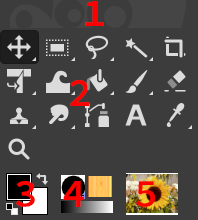
Област боја прочеља и позадине, означена бројем (3)
- Област боје
-
Област боје приказује Гимпове тренутне боје прочеља и позадине, које се користе за сликање, попуњавање и многе друге операције. Клик на било коју од њих отвара прозор за избор боје који вам омогућава да изаберете другу боју.
- Подразумеване боје
-
Клик на мали симбол у доњем левом углу враћа боје прочеља и позадине на црну и белу. Притисак на тастер D има исти ефекат.
- Размени боје прочеља и позадине
-
Клик на симбол двоглаве стрелице размењује боје прочеља и позадине. Притисак на тастер X има исти ефекат.
![[Савет]](images/tip.png)
Савет Можете превући једну од ових боја директно на слој: она ће попунити читав слој.
Слика 14.3. Област активне четкице, шаре и прелива у алатници
Област активне четкице, шаре и прелива, означена бројем (4)
Подразумевано, ова област није приказана. Можете је додати преко → → : Одељак 6.13, „Алатница“.
Овај део алатнице приказује тренутно изабрану четкицу, шару и прелив. Клик на било који од њих отвара прозор који вам омогућава да га промените.
Подразумевано, ова област није приказана. Можете је додати преко → → : Одељак 6.13, „Алатница“.
У овој области се приказује сличица активне слике. Ако кликнете на ову сличицу, отвара се прозорче „Слике“. Ово може бити корисно ако имате много слика на екрану.
Ако користите ГИМП на оперативном систему налик Јуниксу са Икс системом прозора, такође можете превући и спустити сличицу у омогућени ИксДС управник датотека како бисте директно сачували одговарајућу слику.
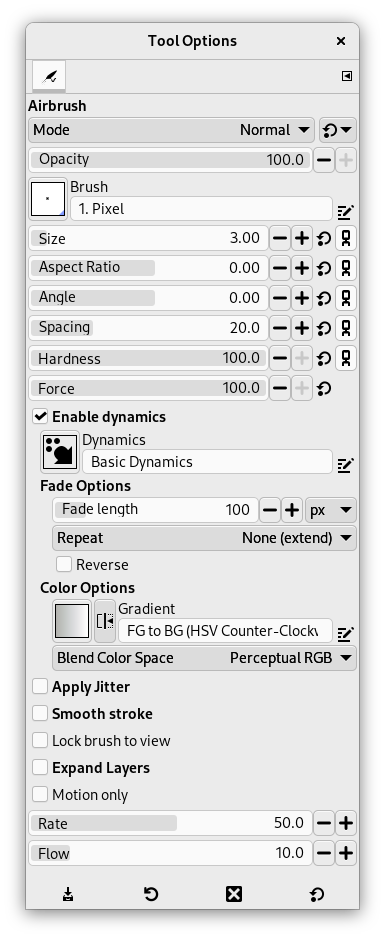
Ако сте ствари подесили као већина људи, активирање алатке изазива појављивање њеног прозорчета за опције испод кутије са алатима. Ако ствари нисте подесили на овај начин, вероватно би требало: веома је тешко ефикасно користити алатке без могућности управљања њишим опцијама.
|
|
Савет |
|---|---|
|
Опције алатке се појављују испод кутије са алатима у подразумеваном подешавању. Ако их некако изгубите, можете их вратити прављењем новог прозорчета за опције алатке помоћу → → и затим његовим прикачивањем испод кутије са алатима. Алтернативно, можете двапут кликнути на било које дугме алатке у кутији са алатима као брз начин за отварање опција алатке. Ако се појави у другом прикачивом прозорчићу уместо у оном који желите, можете га превући у жељени прозорчић. Погледајте одељак о прозорчићима и прикачивању ако вам је потребна помоћ око премештања опција алатке. |
Свака алатка има свој специфичан скуп опција. Избори које направите за њих се чувају током сесије, све док их не промените. Заправо, опције алатке се одржавају из сесије у сесију. Трајност опција алатке кроз сесије понекад може бити досадна сметња: алатка се понаша веома чудно, а ви не можете да докучите зашто све док се не сетите да сте користили неку необичну опцију последњи пут када сте радили са њом, пре две недеље.
На дну прозорчета за опције алатке појављују се четири дугмета:
-
 Сачувај подешеност алатке…
-
Ово дугме вам омогућава да сачувате подешавања за тренутну алатку, тако да их касније можете повратити. Оно отвара Одељак 7.2, „Прозорче за подешавања алата“ омогућавајући вам да дате назив новој подешености. Када враћате опције, приказују се само сачуване подешености за активну алатку, тако да не морате бринути о укључивању назива алатке када овде додељујете назив.
-
 Поврати подешеност алатке…
-
Ово дугме вам омогућава да повратите претходно сачувану подешеност опција за активну алатку. Ако за активну алатку никада нису сачуване подешености, дугме ће бити онемогућено. У супротном, клик на њега ће отворити мени који приказује називе свих сачуваних скупова опција: бирање ставке менија ће применити та подешавања.
-
 Обриши подешеност алатке
-
Ово дугме вам омогућава да обришете претходно сачувани скуп опција за активну алатку. Ако за активну алатку никада нису сачувани скупови опција, дугме ће једноставно поновити назив алатке. У супротном, клик на њега ће отворити мени који приказује називе свих сачуваних подешености: изабрана подешеност ће бити обрисана.
-
 Враћа на основне вредности
-
Ово дугме враћа опције за активну алатку на њихове подразумеване вредности. Ако држите тастер Shift док притискате дугме за враћање, опције за све алатке ће бити враћене на њихове подразумеване вредности.
Поред наредби за горенаведена дугмад, мени језичка „Опције алатке“ има додатни подмени:
- Уреди подешеност алатке
-
Овај подмени приказује списак подешености за активну алатку које можете уређивати. Бирање једне од њих ће отворити Уређивач подешености алатки са учитаном том подешеношћу алатке. Одатле можете уређивати подешеност, осим ако је то једна од подразумеваних подешености које долазе уз ГИМП.
Испод ћемо објаснити интеракцију са клизачима и точкићем миша.
- Нови клизачи
-
Можете користити више тастера за измену уз леви клик или окретање точкића миша:
Табела 14.1. Интеракција са елементом клизача
Комбинација миша и тастера
Радња 
Промените вредност на ону испод показивача 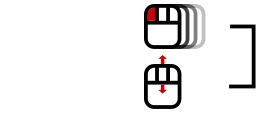
Промените вредност користећи подразумевани корак 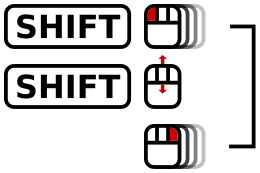
Shift + или
Промените вредност користећи мањи корак 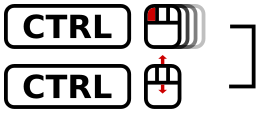
Ctrl +
Промените вредност користећи већи корак 
Уђите у режим нумеричког уноса, без бирања вредности 
Уђите у режим нумеричког уноса и изаберите вредност Савет: Свака интеракција левим кликом омогућава режим нумеричког уноса.
Када приближно поставите вредност, можете је фино подесити користећи два мала дугмета са стрелицама на десној страни клизача.
Поље за вредност у области клизача ради као уређивач текста: тамо можете изменити вредност или директно унети нову вредност.
За неке опције, можете превући показивач изван прозорчета алатке. На пример, помоћу клизача за величину, можете добити највећу вредност (10000).
- Радње точкића миша на платну
-
Када користите алатке, можете користити точкић миша, у комбинацији са разним тастерима измењивачима, да урадите корисне ствари са опцијама изабране алатке:
-
Alt + точкић миша: повећај/смањи непрозирност
-
Shift+Primary + точкић миша: повећај/смањи однос размере
-
Shift+Alt + точкић миша: повећај/смањи угао
-
Primary+Alt + точкић миша: повећај/смањи величину
-
Shift+Primary+Alt + точкић миша: повећај/смањи размак
Напомена: измењивач Primary је обично Ctrl или Cmd, у зависности од ваше платформе.
-


