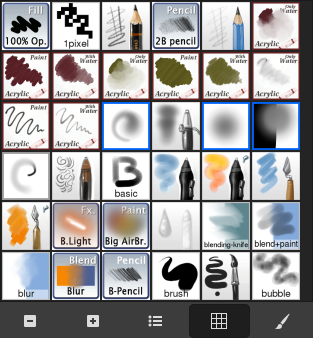
МојаЧеткица (MyPaint) је слободан програм за сликање који долази са много четкица. Libmypaint је измењен 2016. године у облик који могу користити други програми. ГИМП може да користи ове четкице.
Многе збирке МојихЧеткица можете пронаћи широм веба, у запакованом формату, често у .zip датотеци. Отпакујте ову датотеку у привремену фасциклу.
Прво идите на → → . Тамо ћете пронаћи путању до ваше личне фасцикле за МојуЧеткицу.
-
Под Линуксом:
/home/ВашеКорисничкоИме/.mypaint/brushes. Обратите пажњу да је ово скривени директоријум.Отворите разгледач датотека. Означите опцију „Прикажи скривене датотеке“. Идите у вашу личну фасциклу за МојуЧеткицу. Ако још увек не постоји, морате је направити, са директоријумом „brushes“ унутар ње.
Умножите и налепите све отпаковане датотеке из привремене фасцикле у
home/ВашеКорисничкоИме/.mypaint/brushes. -
Под Виндоузом 10:
C:\Users\ваше-корисничко-име\.mypaint\brushes. Кликните на ову ставку да је изаберете и кликните на иконицу која отвара разгледач датотека. У корену ваше личне фасцикле, направите нову фасциклу „mypaint“. Путања за МојуЧеткицу у Поставкама постајеC:\Users\ваше-корисничко-име\mypaint.Умножите и налепите све отпаковане датотеке из привремене фасцикле у
C:\Users\ваше-корисничко-име\mypaint.
Активирајте алат као што је описано испод: требало би да сте добили иконицу МојеЧеткице у прозорчету са опцијама алата. Кликните на ову иконицу да прикажете све МојеЧеткице.
Постоје различити начини за активирање алатке:
-
Из главног изборника: → → .
-
Кликом на иконицу алатке
 у алатници.
 -
Притиском на тастерску пречицу Y.
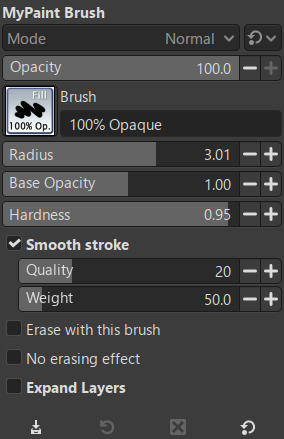
Уобичајено, опције алата се приказују у прозору прикаченом испод алатнице чим активирате алат. Ако нису, можете им приступити из главног менија преко → → што отвара прозор са опцијама изабраног алата. Доступним опцијама алата се такође може приступити двоструким кликом на одговарајућу иконицу алата у алатници.
Опције могу деловати донекле другачије у зависности од МојеЧеткице коју користите.
- Opacity
-
За подешавање непрозирности четкице (0.0 - 100.0). Непрозирност зависи од основе: погледајте испод.
- Четкица
-
Приказана је иконица активне четкице. Ако кликнете на њу, приказује се списак МојихЧеткица и можете изабрати другу четкицу
У доњој траци прозорчета налазе се дугмићи за мање или веће иконице, и приказ у виду списка или мреже. Дугме сасвим десно отвара прозорче за МојеЧеткице.
- Полупречник
-
За подешавање полупречника четкице.
- Основна непровидност
-
Ове вредности (0,00 – 2,00) су множиоци: ако, на пример, поставите ову опцију на 0,50, највећа непрозирност постаје 100 * 0,50 = 50, иако је и даље 100,0 у опцији Непрозирност.
Табела 14.3. Пример основне непрозирности
Основна непровидност
Opacity 100 50 25 1,00 
=100

=50

=25
0,50 =50
=25

=12,5
2,00 =100
=100
=50
Основна непрозирност може премашити 1,00 све до 2,00. Наравно, непрозирност не може бити већа од 100. У примеру можете видети да је опција непрозирности изнад 50 (100 * 2,00 = 200) заправо непрозирност од 100, а 25 * 200 = 50 је једнако 50 * 1,00 = 50. Али ова могућност је корисна када ваша МојаЧеткица има подразумевану непрозирност мању од 100.
- Тврдоћа
-
Што је четкица тврђа, то је оштрија. Када смањите тврдоћу, МојаЧеткица можда неће деловати ако је величина четкице премала.
- Ублажите потез
-
Ако је ова опција означена, потези су глаткији. Доступне су две опције:
-
Квалитет: Дубина углачавања.
-
Тежина: Гравитација оловке.
-
- Бриши помоћу ове четкице
-
Ако је ова опција означена, четкица делује као гумица. Као и код алатке „Гумица“, избрисане области су провидне ако постоји алфа слој, или боја позадине ако нема алфа слоја.
- Без ефекта брисања
-
Ако је ова опција означена, четкица неће смањивати алфу пиксела. На пример, ако замутите ивицу између непрозирних и провидних пиксела, алфа провидних пиксела ће се повећати, али се алфа непрозирних пиксела неће смањити.
- Прошири слојеве
- Погледајте Заједничке опције алата за сликање за опис опција алата које се примењују на многе или све алате за сликање.