Овај алат вам омогућава да извучете први план из активног слоја или из избора. Након што је избор направљен, са својим марширајућим мравима, можете га копирати и налепити или кликнути и превући на другу слику која се користи као позадина, а инвертовањем избора можете вршити измене у позадини.
Постоје различите могућности за активирање алата:
-
Из главног менија: → → .
-
Кликом на иконицу алата
 у алатници.
 -
Овај алат нема пречицу, али је можете поставити користећи → , отворите групу Алати на левој страни, изаберите Избор првог плана и затим притисните тастере које желите да користите као пречицу.
Почнимо са објектом који се лако разликује од позадине и који не треба пречишћавати.
![[Упозорење]](images/warning.png)
|
Упозорење |
|---|---|
|
Алат за избор првог плана захтева много меморије за своју обраду, у зависности од величине слике. Познато је да се руши или успорава када се користе веће слике. Један од начина да се ово побољша је коришћење Глобалног исецања уместо Левиновог исецања. Спора брзина обраде може се побољшати повећањем броја узоркованих Нивоа, уз цену коришћења више меморије. Обе ове опције такође долазе са недостатком што су мање прецизне. |
-
Начин на који ради је сличан Алату за слободан избор. Грубо изаберите објекат који желите да извучете, са мало позадине око њега. Да бисте добили прецизнију контуру, држите дугме миша притиснуто док се крећете. Да бисте користили праве линије за делове свог избора, кликните и отпустите дугме између почетне и крајње тачке правог одељка.
Чим кликнете да започнете цртање избора, појављује се мали прозор:
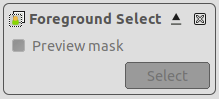
Пре него што се избор заврши, само је дугме за затварање прозорчета активно, што вам омогућава да откажете и вратите се на изворну слику (ово се такође може урадити притиском на тастер Esc).
Да бисте завршили почетни избор, потребно је да га затворите. Када се курсор миша нађе изнад тачке где сте започели избор, она постаје жута. Кликните на њу да затворите избор. Уместо тога, можете и двапут кликнути да затворите избор.
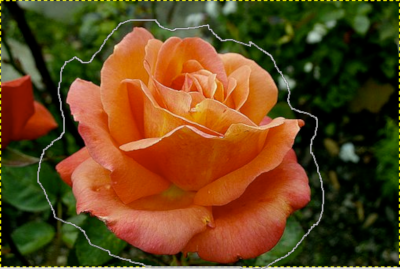
Избор је затворен.
-
Да бисте направили маску из вашег избора, притисните Enter или двапут кликните унутар избора:
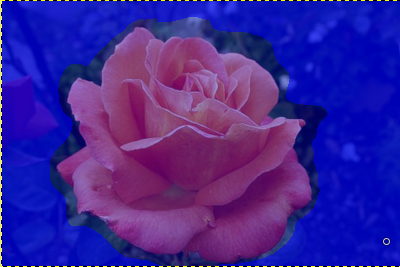
Показивач миша се сада мења у иконицу четкице са кругом. Тамноплава област (ова боја се може променити) приказује позадину. Светлија област покрива зону коју сте изабрали као први план и мали део позадине. Изван изабране области, тамноплава област се назива „Област непознатих пиксела“.
Опције у малом прозору на врху слике постају активне:
-
Поље за потврду Преглед маске које укључује/искључује приказ прегледа стања извлачења првог плана. Исто се може урадити и притиском на тастер Enter.
-
Дугме које ће се користити за прављење извлачења након означавања првог плана.
-
-
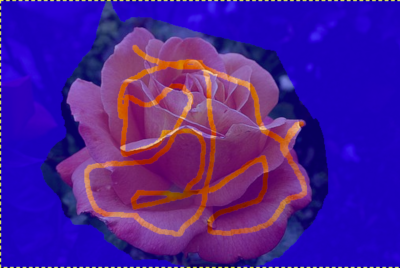
Сада започињемо стварни процес извлачења првог плана: нацртајте линију кроз први план. Величина четкице се може променити у области за опције алата. Нацртајте непрекидну линију преко изабране области првог плана прелазећи преко боја које ће бити задржане за извлачење. Боја која се користи за цртање линије није битна, али коришћење боје која није иста као боја првог плана олакшава преглед. Пазите да не обојите пикселе позадине.
Са овим једнобојним објектом, који се лако разликује од позадине, неколико потеза је довољно:
-
Дугме Измени преглед, или притисните Enter да проверите резултат.
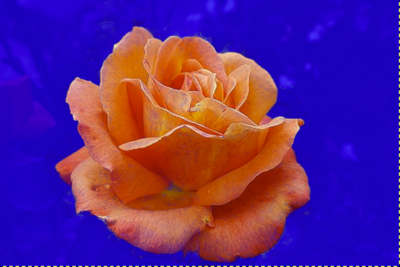
![[Примедба]](images/note.png)
Примедба Можете цртати директно на овој Маски прегледа и одмах видети резултат.
-
Када будете задовољни резултатом, кликните на дугме или притисните Enter да бисте финализовали избор и завршили радњу избора првог плана. Можете отказати радњу притиском на Esc.
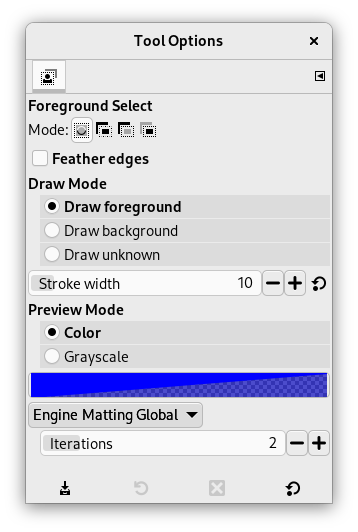
Уобичајено, опције алата се приказују у прозору прикаченом испод алатнице чим активирате алат. Ако нису, можете им приступити из главног менија преко → → што отвара прозор са опцијама изабраног алата. Доступним опцијама алата се такође може приступити двоструким кликом на одговарајућу иконицу алата у алатници.
- Режим, Умекшај ивице
-
Примедба Погледајте Опције алата за избор за помоћ око опција које су заједничке свим овим алатима. Овде су објашњене само опције које су специфичне за овај алат.
- Режим цртања
-
Цртај први план: када бирате четкицом, оно што нацртате сматраће се делом првог плана, тј. биће укључено у избор.
Цртај позадину: када бирате четкицом, оно што нацртате сматраће се делом позадине, тј. биће искључено из избора.
Цртај непознато: Када цртате по позадини, изван почетног избора, то означава нацртане пикселе као да припадају првом плану.
- Ширина потеза
-
Величина четкице за бирање.
- Режим претпрегледа
-
-
Боја (подразумевано): боја маске прегледа избора; тренутна боја је приказана у пољу за боју. Можете променити боју кликом на њу.
-
Сиви тонови: омогућава вам да видите резултујућу маску у црно-белој боји. Овај преглед је сличан маски слоја. Може бити користан код слика где су боје првог плана и позадине сличне и тешко их је разликовати.
-
- Погон
-
Ово је метод који ће се користити за избор првог плана. Избори су Левиново исецање и Глобално исецање. Имајте на уму да је Левиново исецање привремено уклоњено на Windows-у због рушења. Када је доступно, оно је подразумевано.
Левиново исецање обично даје најбоље резултате, али је спорије, нарочито на већим сликама када постоје велике непознате области.
- Нивои (само Левиново исецање)
-
Број нивоа за смањење узорка. Већи бројеви могу побољшати брзину обраде по цену веће потрошње меморије. Подразумевано је 2 нивоа.
- Активни нивои (само Левиново исецање)
-
Број нивоа за решавање. Већи бројеви могу мало повећати избор по цену успоравања обраде. Постављање овог броја на већу вредност од Нивои нема ефекта. Подразумевано је 2 активна нивоа.
- Понављања (само Глобално исецање)
-
Веће вредности могу побољшати резултат по цену споријег рада. Подразумевано је 2 понављања.
На многим сликама може бити тешко разликовати шта је први план а шта позадина. Дотеривање избора омогућава вам да издвојите ове делове првог плана. Кораци поступка су исти као горе, али ћете током цртања првог плана често мењати стање прегледа, користити увећање (тастер +), пребацивати на Цртање позадине како бисте обрисали нежељене области позадине, и мењати режим прегледа између Сивих тонова и Боје.
Слика 14.16. Пример „Цртања позадине“
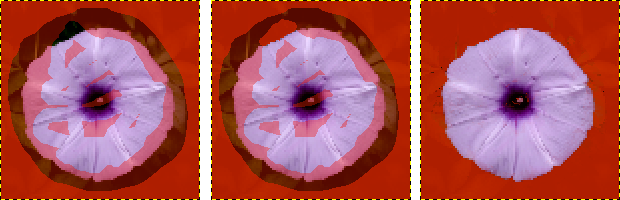
Лево: грешком је при цртању првог плана пређена област позадине: део позадине ће бити укључен у избор првог плана!
У средини: опција Цртање позадине је означена: цртајте по нежељеним пикселима позадине.
Десно: нежељени изабрани пиксели у позадини више нису у избору првог плана.
Слика 14.17. Пример „Цртања непознатог“
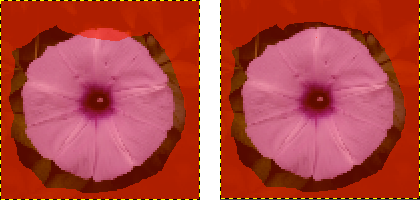
Лево: избор је оставио мали део првог плана неизабраним, у области непознатих пиксела.
Десно: када је означена опција Цртање непознатог, цртајте по неизабраним пикселима како бисте их изабрали. Ово показује да су они сада изабрани.


