Алат за мастило користи симулацију пера са мастилом са управљивим врхом за сликање пуних потеза четкицом са умекшаним ивицама. Величина, облик и угао врха се могу подесити како би се одредило како ће потези бити исцртани.
Постоје различити начини за активирање алатке:
-
Из главног менија: → → .
-
Кликом на иконицу алатке
 у алатници.
 -
Притиском на пречицу на тастатури K.
- Ctrl
-
Овај тастер мења врх у Бирач боја.
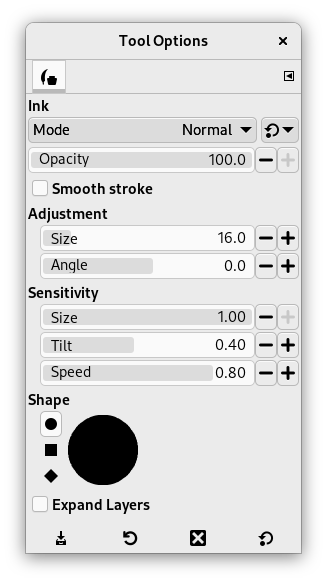
Уобичајено, опције алата се приказују у прозору прикаченом испод алатнице чим активирате алат. Ако нису, можете им приступити из главног менија преко → → што отвара прозор са опцијама изабраног алата. Доступним опцијама алата се такође може приступити двоструким кликом на одговарајућу иконицу алата у алатници.
- Режим, Opacity, Прошири слојеве
- Погледајте Заједничке опције алата за сликање за опис опција алата које се примењују на многе или све алате за сликање.
- Поставка
-
- Величина
-
Контролише привидну ширину врха пера са вредностима у опсегу од 0 (веома танко) до 200 (веома дебело).
- Угао
-
Ово контролише привидни угао врха пера у односу на хоризонталу.
- Осетљивост
-
- Величина
-
Ово контролише величину врха, од најмање до највеће. Имајте на уму да величина 0 не резултира врхом нулте величине, већ врхом минималне величине.
- Нагиб
-
Контролише привидни нагиб врха у односу на хоризонталу. Ова контрола и горе описана контрола угла су међусобно повезане. Експериментисање је најбољи начин да научите како да их користите.
- Брзина
-
Ово контролише стварну величину пера у зависности од брзине цртања. То јест, као и код праве оловке, што брже цртате, то је линија ужа.
- Врста и облик
-
- Тип
-
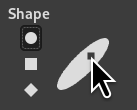
Постоје три облика пера која можете изабрати: круг, квадрат и ромб.
- Облик
-
Геометрија врсте пера се може подесити држањем притиснутог тастера миша на малом квадрату у средини иконице „Облик“ и његовим померањем уоколо.