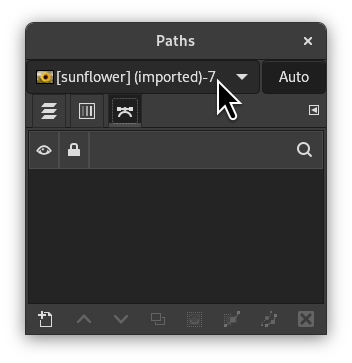
GIMP има велику флексибилност за распоређивање прозорчића на екрану. „Прозорче“ је покретни прозор који садржи опције за алат или је намењен посебном задатку. „Прикачиви прозор“ је контејнер који може да држи збирку истрајних прозорчића, као што су прозорче за опције алата, четкице, палете, итд. Међутим, прикачиви прозори не могу да држе неистрајне прозорчиће као што су подешавања или прозор слике.
GIMP има три подразумевана прикачива прозора:
-
прозорчићи за опције алата, стање уређаја, историјат опозивања и слике су прикачени испод алатнице на левом панелу,
-
прозорчићи за четкице, мустре, фонтове и историјат докумената су прикачени у горњем делу десног панела,
-
прозорчићи за слојеве, канале и путање су прикачени у доњем делу десног панела.
У овим прикачивим прозорима, сваки прозорче је у сопственом језичку.
У режиму са више прозора, алатница је „помоћни прозор“, а не прикачиви прозор. У режиму једног прозора, она припада том прозору.
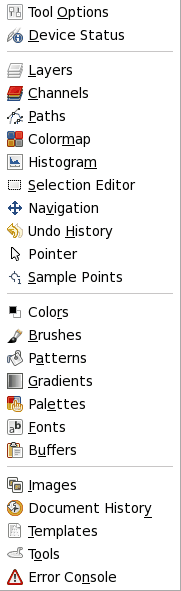
Користите → да видите списак прикачивих прозорчића. Изаберите прикачиви прозорчић са списка да га погледате. Ако је прозорче доступно у прикачивом прозору, онда постаје видљиво. Ако прозорче није у прикачивом прозору, понашање је различито у режимима са више прозора и једним прозором:
-
У режиму са више прозора, на екрану се појављује нови прозор који садржи прозорче.
-
У режиму једног прозора, прозорче се аутоматски прикачиње на прозор за четкице и историјат докумената као језичак.
Можете кликнути и превући језичак и спустити га на жељено место:
-
било у траку са језичцима прикачивог прозора, како бисте га интегрисали у групу прозорчића,
-
или на траку за прикачивање која се појављује као плава линија када показивач миша пређе преко ивице прикачивог прозора, како бисте усидрили прозорче за прикачиви прозор.
У режиму са више прозора, такође можете кликнути на наслов прозорчета и превући га на жељено место.
Слика 3.6. Интегрисање новог прозорчета у групу прозорчића
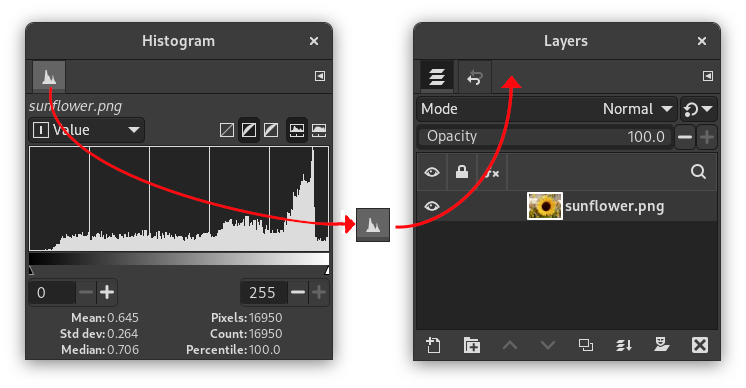
Овде је, у режиму са више прозора, прозорче за хистограм превучено на траку са језичцима прикачивог прозора за слојеве и опозивање.
Још једноставније: наредба Додај језичак у изборнику језичка Одељак 2.3.2, „Мени језичака“.
Слика 3.7. Усидравање прозорчета за ивицу прикачивог прозора
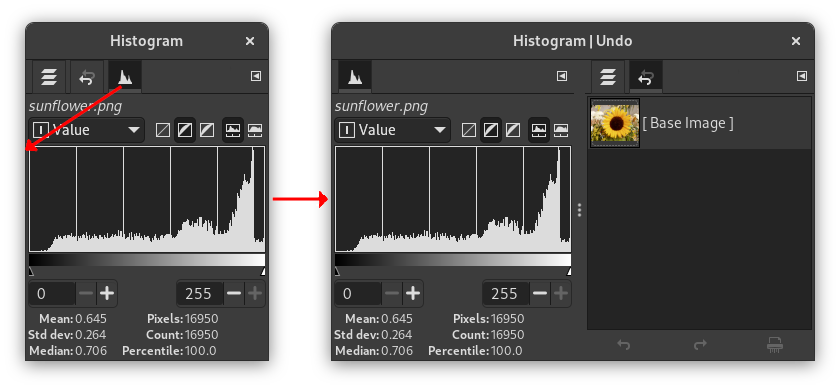
Прозорче за хистограм је превучено на леву усправну траку за прикачивање на десном панелу и резултат: прозорче је усидрено за леву ивицу десног панела. Ово прозорче сада припада десном панелу.
Дакле, можете распоредити прозорчиће у приказ са више колона, што је занимљиво ако радите са два екрана, једним за прозорчиће, а другим за слике.
![[Савет]](images/tip.png)
|
Савет |
|---|---|
|
Притисните тастер Tab у прозору слике да пребаците видљивост прикачивих прозора. Ово је корисно ако прикачиви прозори скривају део прозора слике. Можете брзо сакрити све прикачиве прозоре, обавити посао, па их поново приказати. Притисните тастер Tab унутар прикачивог прозора за кретање кроз њега. |
У сваком прозорчету можете приступити посебном менију операција повезаних са језичцима притиском на дугме за мени језичка
 . Тачне наредбе приказане у менију зависе од активног прозорчета, али оне увек укључују операције за прављење нових језичака, затварање или одвајање језичака.
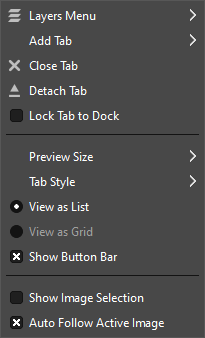
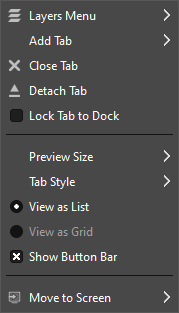
Мени језичка вам омогућава приступ следећим наредбама:
- Контекстни мени
-
На врху сваког менија језичка, један унос отвара контекстни мени прозорчета, који садржи операције специфичне за ту врсту прозорчета. На пример, контекстни мени за језичак слојева је Мени слојева, који садржи скуп операција за рад са слојевима.
- Додај језичак
-
Додај језичак отвара подмени који вам омогућава да додате велики број прикачивих прозорчића као нове језичке.
- Затвори језичак
-
Затворите прикачиво прозорче. Затварање последњег прозорчета у доку доводи до затварања самог дока.
- Одвој језичак
-
Одваја прозорче из дока, правећи нови док са одвојеним прозорчетом као његовим јединим чланом. Има исти ефекат као превлачење језичка изван дока и његово пуштање на месту где се не може прикачити.
То је начин да направите парадоксално нови прозор у режиму једног прозора!
Ако је језичак закључан, ова ставка менија је онемогућена.
- Закључај језичак за док
-
Спречава премештање или одвајање прозорчета. Када је активирано, ставка је онемогућена.
- Величина прегледа
-
Многи, али не сви, прозорчићи имају меније језичака који садрже опцију Величина прегледа, која отвара подмени са списком величина за ставке у прозорчићу, од малих до великих. На пример, прозорчић за четкице приказује слике свих доступних четкица: величина прегледа одређује колика ће бити слика. Подразумевана је Средња величина.
- Стил језичака
-
Стил језичака отвара подмени који вам омогућава да изаберете изглед језичака на врху. Постоји пет избора, али нису сви омогућени за сваки прозорчић:
- Иконица
-
Користите иконицу за представљање врсте прозорчића.
- Тренутни статус
-
Доступно је само за прозорчиће који вам омогућавају да изаберете нешто, као што су четкица, шара, прелив итд. Тренутно стање приказује приказ тренутно изабране ставке на врху језичка.
- Текст
-
Користите текст за приказ врсте прозорчића.
- Иконица и текст
-
Коришћење и иконице и текста резултира ширим језичцима.
- Стање и текст
-
Прикажите тренутно изабрану ставку и текст са врстом прозорчића.
- Прикажи као списак, Прикажи као мрежу
-
Ови уноси су приказани у прозорчићима који вам омогућавају да изаберете ставку из скупа: четкице, шаре, фонтови итд. Можете изабрати да прегледате ставке као усправан списак, са називом сваке поред ње, или као мрежу, са приказима ставки али без назива. Сваки има своје предности: преглед као списак даје вам више информација, али преглед као мрежа омогућава вам да видите више могућности одједном. Подразумевана вредност за ово варира међу прозорчићима: за четкице и шаре, подразумевана је мрежа; за већину осталих ствари, подразумевана је списак.
Када је преглед стабла Прикажи као списак, можете користити ознаке. Погледајте Одељак 3.7, „Означавање“.
Можете користити и поље за претрагу списка:
Слика 3.10. Поље за претрагу списка.
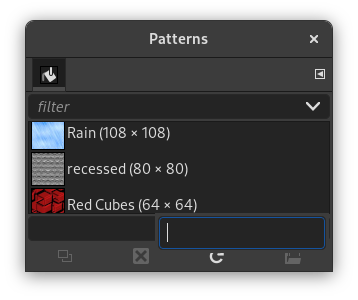
Притисните Ctrl+F да отворите поље за претрагу списка, приказано на дну. Ставка мора бити изабрана да би ова наредба била делотворна.
Поље за претрагу списка се аутоматски затвара након пет секунди ако ништа не предузмете.
![[Примедба]](images/note.png)
Примедба Пречица поља за претрагу је такође доступна за стабло које добијате у опцији „Четкица“, „Фонт“ или „Шара“ неколико алата.
- Прикажи траку дугмади
-
Неки прозорчићи приказују траку дугмади на дну прозорчета; на пример, прозорчићи за шаре, четкице, преливе и слике. Ово је прекидач. Ако је означено, трака дугмади се приказује.
- Прикажи избор слике
-
Ова опција је доступна само у режиму са више прозора. Ово је прекидач. Ако је означено, активна слика се приказује на врху прикачивог прозорчета:
Није доступно за прозорчиће који су прикачени испод алатнице. Ова опција је занимљива само ако имате неколико отворених слика на екрану. - Сам прати текућу слику
-
Ова опција је доступна само у режиму са више прозора. Ова опција је такође занимљива само ако имате неколико отворених слика на екрану. Тада су подаци приказани у прикачивом прозорчету увек они са изабране слике у падајућем списку за избор слике. Ако је опција Сам прати текућу слику онемогућена, слика се може изабрати само у избору слике. Ако је омогућена, можете је изабрати и директним активирањем слике (кликом на њену насловну траку).
- Премести на екран
-
Опција је експериментална функционалност за избор другог приказа.