Гимпов кориснички интерфејс је доступан у два режима:
-
режим са више прозора,
-
режим у једном прозору.
Када први пут покренете Гимп, он се подразумевано отвара у режиму једног прозора. Режим са више прозора можете омогућити искључивањем опције → у главном менију. Након што затворите Гимп, он ће се следећи пут покренути у режиму који сте изабрали.
- Режим са више прозора
-
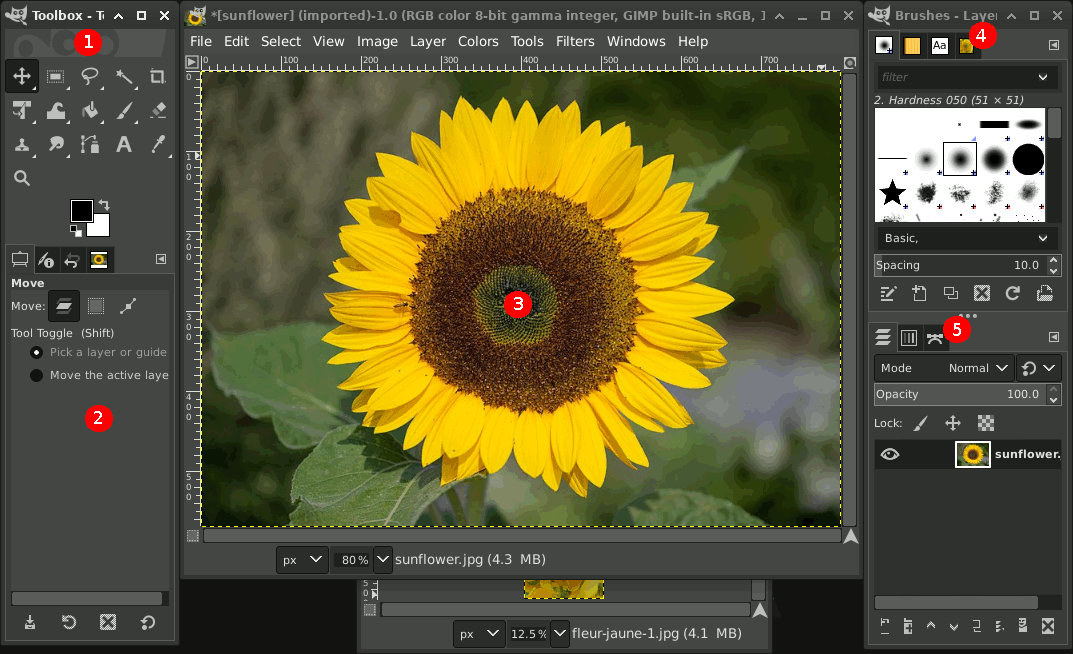
Снимак екрана изнад приказује најосновнији распоред са више прозора за Гимп који се може ефикасно користити.
Видећете два панела, леви и десни, и прозор са сликом у средини. Друга слика је делимично маскирана. Леви панел садржи Алатницу као и прозорчиће за Опције алата, Стање уређаја, Историјат опозива и Слике. Десни панел садржи прозорчиће за Четкице, Мустре, Фонтове и Историјат докумената заједно у луци са више језичака, као и прозорчиће за Слојеве, Канале и Путање заједно у другој луци са више језичака.
-
Алатница: Садржи скуп дугмади са иконицама који се користе за избор алата. Подразумевано, она такође садржи боје четкице и позадине. Можете додати иконице за четкицу, мустру, прелив и активну слику. Користите → → да омогућите или онемогућите додатне ставке.
-
Опције алата: Испод Алатнице је усидрен прозорче за Опције алата, који приказује опције за тренутно изабрани алат (у овом случају, алат за премештање).
-
Прозори са сликом: Свака слика отворена у Гимпу се приказује у посебном прозору. Много слика може бити отворено у исто време, што је ограничено само системским ресурсима. Пре него што урадите било шта корисно у Гимпу, морате имати барем један отворен прозор са сликом. Прозор са сликом садржи Мени са главним наредбама Гимпа (Датотека, Уређивање, Избор, итд.), који такође можете добити десним кликом на прозор.
Слика може бити већа од прозора са сликом. У том случају, Гимп приказује слику у смањеном нивоу увећања што омогућава да се види цела слика у прозору са сликом. Ако пређете на ниво увећања од 100%, појављују се клизачи, који вам омогућавају да се крећете преко слике.
-
The Brushes, Patterns, Fonts, Document History dock — note that the dialogs in the dock are tabs. The Brushes tab is open: it shows the type of brush used by paint tools.
-
Слојеви, Канали, Путање: Усидрени прозорче испод прозорчета за четкице приказује прозорчиће (језичке) за управљање слојевима, каналима и путањама. Језичак за Слојеве је отворен: он приказује структуру слојева тренутно активне слике и омогућава да се њоме управља на различите начине. Могуће је урадити неколико веома основних ствари без коришћења прозорчета за Слојеве, али чак и умерено напредни корисници Гимпа сматрају да је неопходно да им прозорче за Слојеве буде доступно у сваком тренутку.
Управљање прозорчићима и прикачивим прозорима је описано у Одељак 2.3, „Прозорчићи и прикаченост“.
-
- Режим у једном прозору
-
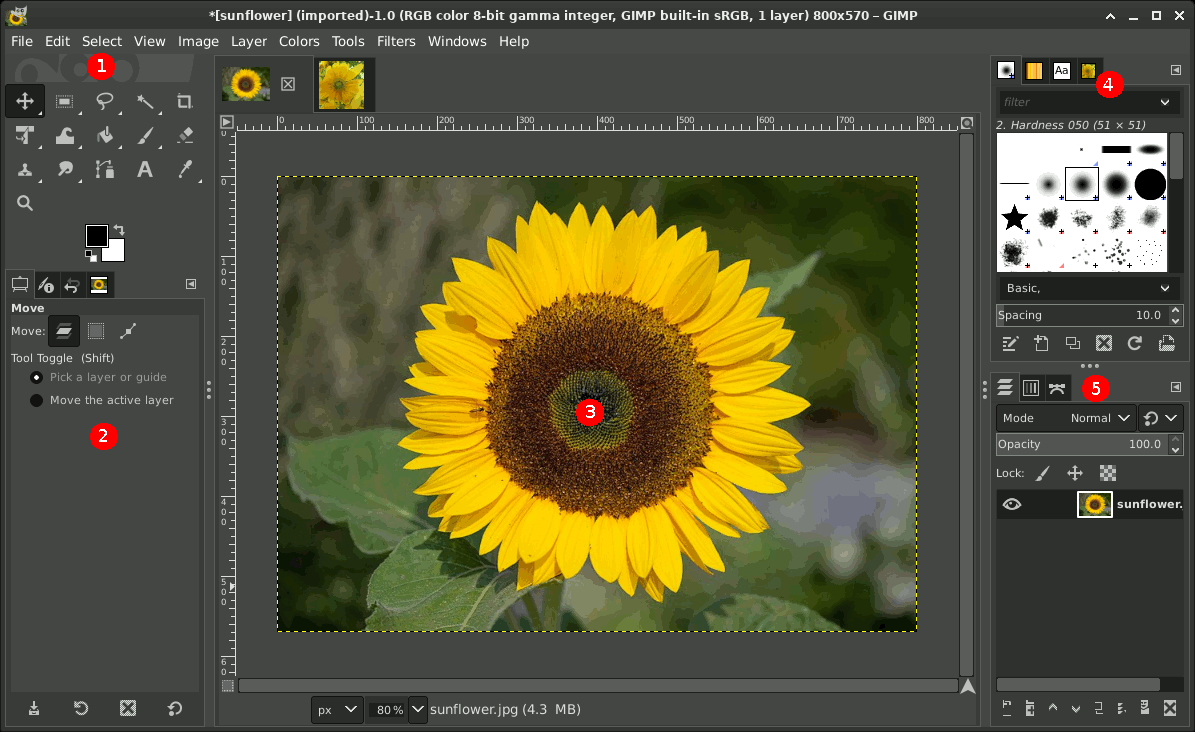
Пронаћи ћете исте елементе, са разликама у њиховом управљању:
-
Леви и десни панели су фиксирани; не можете их померати. Али можете смањити или повећати њихову ширину превлачењем показивача који се појављује када показивач миша пређе преко десне ивице левог панела. Ако желите да леви панел остане узак, користите траку за померање на дну опција алата за кретање кроз приказ опција.
Ако смањите ширину прикачивог прозора са више језичака, можда неће бити довољно простора за све језичке; тада се појављују стрелице
 ,
,
 које вам омогућавају да се крећете кроз језичке.
Као и у режиму са више прозора, ове панеле можете маскирати помоћу тастера Tab.
-
Прозор слике заузима сав простор између оба панела.
When several images are open, a new bar appears above the image window, with a tab for every image. You can navigate between images by clicking on tabs or either using Ctrl+Page Up or Page Down or Alt+Number. „Number“ is tab number; you must use the number keys of the upper line of your keyboard, not that of keypad (Alt-shift necessary for some national keyboards).
-
Ово је минимално подешавање. Постоји преко десет других врста прозорчића које GIMP користи за различите намене, али их корисници обично отварају када су им потребни и затварају када заврше. Искусни корисници углавном држе отвореним Алатницу (са Опцијама алата) и прозорче за Слојеве све време. Алатница је неопходна за многе операције GIMP-а. Одељак Опције алата је заправо засебно прозорче, приказано усидрено уз Главну алатницу на снимку екрана. Искусни корисници га скоро увек имају подешеног на овај начин: веома је тешко ефикасно користити алате без могућности да се види како су подешене њихове опције. Прозорче за Слојеве долази до изражаја када радите са сликом са више слојева: након што напредујете изнад најосновнијих фаза познавања GIMP-а, то значи скоро увек. И наравно, помаже приказивање слика које уређујете на екрану; ако затворите прозор слике пре него што сачувате свој рад, GIMP ће вас питати да ли желите да затворите датотеку.
![[Примедба]](images/note.png)
|
Примедба |
|---|---|
|
Ако се распоред GIMP-а изгуби, ваше подешавање је лако опоравити коришћењем → . Ова наредба менија је доступна само док је слика отворена. Да бисте додали, затворили или одвојили језичак из прикачивог прозора, кликните на
|

Следећи одељци вас воде кроз компоненте сваког од прозора приказаних на снимку екрана, објашњавајући шта су они и како раде. Када их прочитате, заједно са одељком који описује основну структуру GIMP слика, требало би да научите довољно да користите GIMP за широк спектар основних манипулација сликама. Затим можете прегледати остатак упутства када будете имали времена (или само експериментисати) како бисте научили скоро неограничен број суптилнијих и специјализованијих ствари које су могуће. Забавите се!
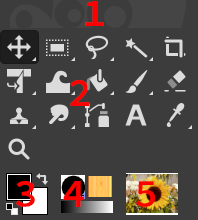
Алатница је срце ГИМП-а. Ово је кратак обилазак онога што ћете тамо пронаћи.
![[Савет]](images/tip.png)
|
Савет |
|---|---|
|
У алатници, као и у већини делова ГИМП-а, померање миша преко нечега и остављање да мирује тренутак, обично приказује „објашњење“ (tooltip) које описује ту ставку. Тастери пречица се такође често приказују у објашњењу. У многим случајевима, можете поставити миш изнад ставке и притиснути тастер F1 да бисте добили помоћ о ономе што се налази испод миша. |
Подразумевано је видљива само област боја предњег плана / позадине. Можете додати област четкице/шаре/прелива и област активне слике преко → → : Подешавање алата.
-
Гимпов логотип: На врху алатнице, можете превући и пустити слике из разгледача датотека у ову област или на иконице алата да бисте отворили слике. Можете сакрити овај логотип одзначавањем опције Прикажи ГИМП логотип у Поставкама алатнице.
-
Иконице алата: Ове иконице су дугмад која покрећу алате за широк спектар намена: бирање делова слика, сликање на слици, преображај слике, итд. Одељак 1, „Алатница“ даје преглед рада са алатима, а сваки алат је систематски описан у поглављу Алати.
-
Боје предњег плана / позадине:
Област боја приказује тренутне ГИМП-ове боје предњег плана и позадине, које се користе за сликање, попуњавање и многе друге радње. Клик на било коју од њих отвара прозорче за избор боје које вам омогућава да изаберете другу боју.
Клик на мали симбол у доњем левом углу враћа боје предњег плана и позадине на црну и белу. Притисак на тастер D има исти ефекат.
Клик на симбол двоглаве стрелице размењује боје предњег плана и позадине. Притисак на тастер X има исти ефекат.
-
Четкица/Шара/Прелив: Симболи овде вам показују тренутне ГИМП-ове изборе за: четкицу, коју користе сви алати који вам омогућавају да сликате по слици („сликање“ укључује и операције као што су брисање и замрљавање); за шару, која се користи за попуњавање изабраних области слике; и за прелив, који се користи кад год нека радња захтева глатко променљив опсег боја. Клик на било који од ових симбола отвара прозорче које вам омогућава да га промените.
-
Активна слика: У ГИМП-у можете радити са много слика одједном, али у сваком тренутку је само једна слика „активна слика“. Овде ћете наћи мали иконични приказ активне слике. Кликните на иконицу да бисте приказали прозорче са списком тренутно отворених слика, кликните на слику у прозорчету да бисте је учинили активном. Обично кликнете на прозор слике у вишепрозорском режиму, или на језичак слике у једнопрозорском режиму, да бисте је учинили активном.
Ако користите ГИМП на оперативном систему налик Јуниксу са X Window системом, такође можете превући и пустити сличицу у омогућени XDS управник датотека да бисте директно сачували одговарајућу слику.
|
|
Примедба |
|---|---|
|
При сваком покретању, ГИМП бира четкицу, боју и шару коју сте користили при затварању претходне сесије јер је опција Сачувај подешавања улазних уређаја при изласку у Поставке/Улазни уређаји подразумевано означена. Ако је одзначите, ГИМП ће увек користити исту подразумевану боју, четкицу и шару. |


