Да бисте приступили овим алатима, изаберите → из главног менија.
Унутар прозорчета алатке за преображај, пронаћи ћете алатке за измену приказа слике или приказа елемента слике, избора, слоја или путање. Свака алатка за преображај има прозорче за опције и прозорче са подацима за подешавање параметара.
Ова категорија укључује следеће алатке:
Неке опције су заједничке за неколико алата за преображај. Овде ћемо их описати. Специфичније опције биће описане уз сваки алат.
- Преображај
-
ГИМП нуди четири дугмета у опцијама алата која вам омогућавају да изаберете на ком елементу слике ће алат за преображај радити.
![[Примедба]](images/note.png)
Примедба Опција преображаја за алат остаје активна и након промене алата.
-
 Слој
Слој
-
Када активирате прво дугме, алат ради на активном слоју. Ако у овом слоју не постоји избор, биће преображен цео слој.
-
 Одабир
-
Када активирате друго дугме, алат ради само на избору, или на целом слоју ако нема избора.
-
 Путања
-
Када активирате треће дугме, алат ради само на активној путањи.
-
 Слика
Слика
-
Када активирате четврто дугме, преображај се примењује на све слојеве.
Слика 14.86. Пример са заокретањем
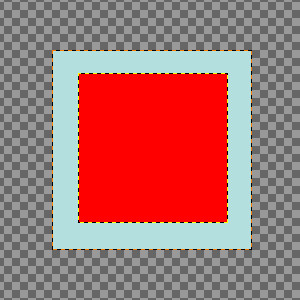
Два слоја, при чему је црвени мањи. Опција → је означена.
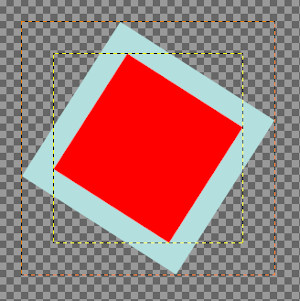
Четврто дугме је притиснуто, алат за ротацију је примењен. Приметите прилагођавање величина слојева.
-
- Смер
-
Ова опција поставља смер или правац у којем се слој трансформише:
Режим „Нормално (унапред)“ ће трансформисати слику или слој онако како се очекује. Само користите ручице да извршите жељени преображај. Ако користите мрежу (види испод), слика или слој се трансформишу према облику и положају у који поставите мрежу.
„Корективно (уназад)“ изврће смер. Првенствено се користи са алатом за ротацију за поправку дигиталних слика које имају неке геометријске грешке (хоризонт није водораван, зид није усправан итд). Погледајте Одељак 4.5, „Rotate“.
Можете повезати ове две опције у алатима за ротацију, размеру, перспективу, обједињени преображај и преображај помоћу ручица. Ово омогућава померање ручица без утицаја на преображај, допуштајући вам да ручно подесите њихов положај.
- Интерполација
-
Ова падајућа листа вам омогућава да изаберете начин преображаја. Изабрани начин утиче на брзину и квалитет, иако то такође зависи од слике и врсте преображаја шта ће најбоље радити у сваком случају.
- Ништа
-
Боја сваког пиксела се копира из његовог најближег суседног пиксела на оригиналној слици. Ово често резултира умекшавањем (ефекат „степеница“) и грубом сликом, али је то најбржи начин. Понекад се овај начин назива „Најближи сусед“.
- Линеарно
-
Боја сваког пиксела се израчунава као просечна боја четири најближа пиксела на оригиналној слици. Ово даје задовољавајући резултат за већину слика и добар је компромис између брзине и квалитета. Понекад се овај начин назива „Билинеарно“.
- Кубно
-
Боја сваког пиксела се израчунава као просечна боја осам најближих пиксела на оригиналној слици. Ово обично даје добар резултат, иако постоје случајеви где заправо може изгледати горе од линеарног, а такође је и спорије. Понекад се овај начин назива „Бикубично“.
- НизакОреол, БезОреола
-
Ови начини извршавају интерполацију високог квалитета. Користите начин БезОреола када смањујете слику на мање од половине оригиналне величине, а начин НизакОреол када не смањујете величину много (ротација, смицање).
„Ореол“ је артефакт који може настати интерполацијом. Подсећа на ореол који можете добити када користите Одељак 4.8, „Изоштри (маска оштрине)“. Ево напомене Николе Робидуа, творца ових квалитетних узоркивача за ГЕГЛ и ГИМП:
"Ако стварање ореола није проблем са вашим садржајем и случајем употребе, који од ова два бисте требали прво да испробате? (Јасно, ако желите да умањите стварање ореола, БезОреола је право решење.) Ако смањујете слику, НизакОреол је генерално бољи. Ако ваш преображај није свеобухватно смањење, на пример ако увећавате, ротирате или примењујете преображај перспективе који задржава делове слике на истој или већој резолуцији, генерално преферирам БезОреола. Ова преференција се, међутим, мења у зависности од садржаја слике. Ако, на пример, слика садржи текст или објекте налик тексту или има значајне области са само неколико различитих боја, попут старе пиксел уметности, пребацио бих се на НизакОреол. Исто тако ако је слика прилично шумовита или покварена артефактима компресије (као што је већина JPEG слика нађених на вебу). Насупрот томе, ако је слика без шума, врло благо замућена (што значи да су при детаљном прегледу линије и сучеља размазани преко два или више пиксела), и ако треба сачувати деликатне тонове коже, прво бих пробао БезОреола. Заправо, ако откријем да боје нису лепо сачуване након трансформисања слике помоћу НизакОреол, одмах бих прешао на БезОреола, чак и при смањивању. У сваком случају, ове препоруке не треба узимати као свето писмо. Још увек морам много да научим и схватим. На пример, како најбоље руковати прозирношћу и различитим просторима боја је нешто о чему ћу вероватно размишљати неко време."
Примедба Можете поставити подразумевани начин интерполације у Поставкама опција алата.
- Одсецање
-
Након преображаја, слика може бити већа. Ова опција ће исећи трансформисану слику на оригиналну величину слике.
Можете бирати између неколико начина исецања:
- Дотерај
-
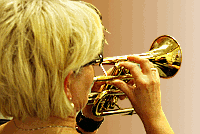
Слика 14.87. Оригинална слика за примере

Оригинална слика
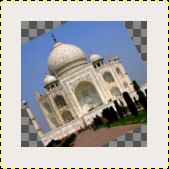
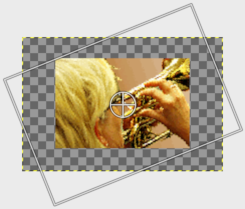
Ротација примењена са „Прилагоди“
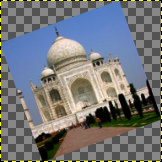
Ротација примењена са „Прилагоди“ и платно увећано на величину слоја
Са „Прилагоди“: слој је увећан да садржи цео ротирани слој. Нова ивица слоја је видљива; цео слој постаје видљив коришћењем наредбе → .
- Одбаци само ивице
-
Уз исецање: све што прелази границе слике биће обрисано.
- Исеци на резултат
-
Слика 14.89. Пример за исецање до резултата

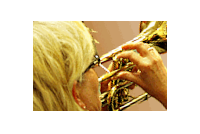
Ротација од 45° уз исецање до резултата
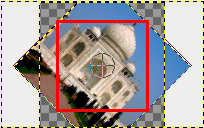
Граница исецања је означена црвеном бојом. Провидна област није укључена.
Ако је ова опција изабрана, слика се исеца тако да провидна област, настала радњом преображаја у угловима, неће бити укључена у резултујућу слику.
- Исеци у размери
-
Ова опција ради као претходно описана, али осигурава да однос размере буде задржан.
- Прикажи преглед слике
-
Ако је ово означено, што је подразумевано подешавање, трансформисана слика ће бити видљива изнад оригиналне слике или слоја. Такође ће постојати клизач којим можете изабрати непрозирност прегледа.
- Преглед склопљеног
-
Инспирисано са https://librearts.org/2020/02/gimp-2-10-18-full-review
Прикажи преглед као део композиције слике: када имате више слојева, сваки са својим режимом стапања и непрозирношћу, његово трансформисање значи да ће се појавити тачно изнад сваког другог слоја. Тако у сложеној композицији слојева не можете поравнати овај слој са другим слојевима без много покушаја и грешака.
Опција „Сложени преглед“ уклања овај проблем у корист исцртавања прегледа трансформисаног слоја тачно тамо где се налази у стеку слојева, тачно са изабраном непрозирношћу и режимом стапања.
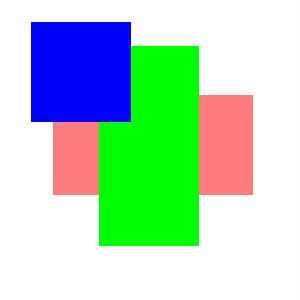
Оригинална слика са четири слоја.
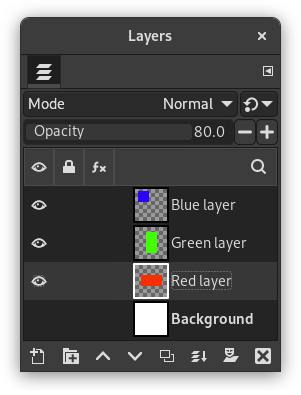
Непрозирност црвеног слоја је 80%.
Слика 14.91. Пример сложеног прегледа
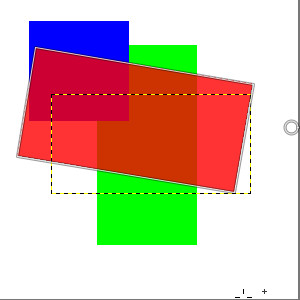
Опција „Сложено“ није означена: у прегледу, црвени слој је изнад свих осталих слојева.
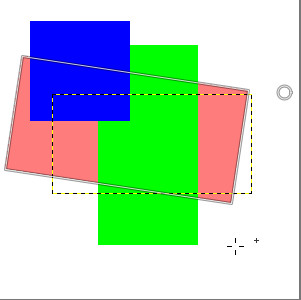
Опција „Сложено“ је означена: у прегледу, црвени слој је на свом правом месту, као у стеку слојева.
Доступна је једна подопција:
-
Синхрони преглед: ова опција је експериментална. Идеја је да се исцртавање прегледа изврши чим промените преображај. Дакле, уместо да се чека да миш престане да се помера, резултат се исцртава одмах. Ако Гимп може да исцрта све довољно брзо, то значи много глаткији и тренутни одзив.
Али ова опција такође блокира све док се исцртавање прегледа не заврши. То значи да Гимп може постати много мање одзиван, обично када је слој веома велики. Зато је ово подразумевано онемогућено.
-
- Водичи
-
Ово је падајући списак где бирате врсту линија вођица која одговара вашем преображају. Све вођице користе оквир за означавање контуре слике поред линија које користе различити одабири.
- Без вођица
-
Као што и сам назив каже, не користе се никакве вођице.
- Средишне линије
-
Користи једну усправну и једну водоравну линију које се укрштају у средини слике или слоја.
- Правило трећина
-
Дели област преображаја на девет једнаких делова додавањем две водоравне и две усправне линије са једнаким размаком. Према овом правилу, најзанимљивији делови слике треба да буду постављени на тачкама пресека.
- Правило петина
-
Исто као и „Правило трећина“, али дели област на пет пута пет делова.
- Златни одељци
-
Назива се још и „Златни пресек“. Ово дели област преображаја на девет делова користећи математичку формулу која сразмерно дели делове једне према другима и према области која се преображава.
- Дијагоналне линије
-
Поделите област преображаја користећи дијагоналне линије.
- Број линија
-
Поставља правоугаону мрежу са једнаким бројем усправних и водоравних линија. Број линија се подешава на клизачу који се појављује када је ова вођица изабрана.
- Размак између редова
-
Поставља правоугаону мрежу на област преображаја користећи размак између линија подешен на клизачу.

Ако из неког разлога желите да преобразите путање, то је могуће урадити помоћу алата за преображај.
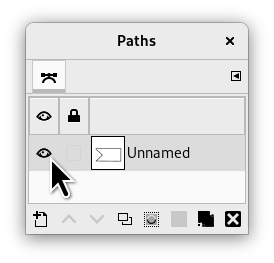
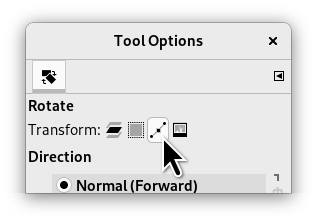
Када је путања исцртана, идите у прозорче за путање и кликните на прво поље испред контуре путање у прозору прозорчета како би иконица ока постала видљива. Затим изаберите алат за преображај и у горњем делу прозорчета са опцијама кликните на иконицу путање како бисте рекли алату да делује на путању.
Извршите преображај на уобичајен начин и потврдите га када завршите. Можда би било добро да поставите вођице на „Без вођица“ како би путања била препознатљивија.
Када се преображај заврши, изаберите алат за путање и кликните на измењену путању да бисте је поново активирали за даљи рад на њој.


