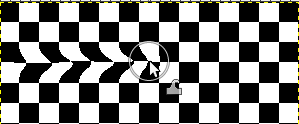
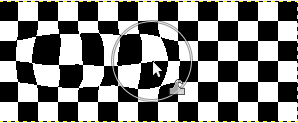
Изобличавање преображаја је алатка налик четкици заснована на ГЕГЛ-у која ради директно на слици. Можете користити режим брисања да делимично уклоните изобличавање које сте применили. На располагању су вам опције за прилагођавање снаге и величине изобличавања.
Постоје различите могућности за активирање алатке:
-
Из главног менија: → → .
-
Кликом на иконицу алатке
 у алатници.
 -
Притиском на пречицу на тастатури W.
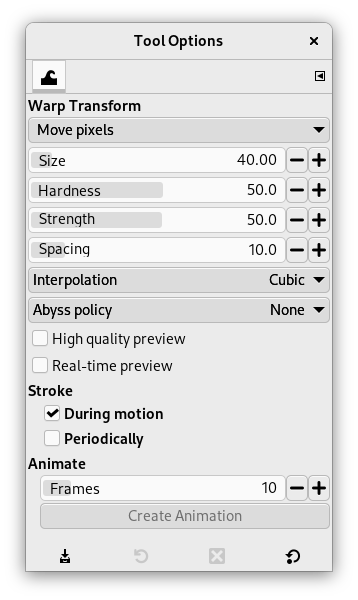
Уобичајено, опције алата се приказују у прозору прикаченом испод алатнице чим активирате алат. Ако нису, можете им приступити из главног менија преко → → што отвара прозор са опцијама изабраног алата. Доступним опцијама алата се такође може приступити двоструким кликом на одговарајућу иконицу алата у алатници.
- Премести пикселе
-
„Помери пикселе“ је прва ставка на падајућој листи која садржи различите методе изобличавања:
-
Помери пикселе је подразумевани метод.
-
Увећај област
-
Скупи област
Слика 14.131. Пример скупљања

Кликните 5 пута на центар слике са величином четкице једнаком величини слике.
-
Вртлог у смеру казаљке на сату / супротно смеру казаљке на сату
Слика 14.132. Пример вртлога

Прављење вртлога у смеру казаљке на сату преко целе слике (величина четкице = величина слике) кружним покретом четкице.
-
Обриши изобличавање вам омогућава да поништите претходно направљене потезе изобличавања.
-
Углади изобличавање вам омогућава да угладите претходно направљене потезе изобличавања.
-
- Величина
-
Величина четкице.
- Тврдоћа, Снага
-
Ово контролише колико се пиксела са почетне локације изобличавања помера на локацију измештаја.
- Spacing
-
Ово контролише количину покрета приликом исцртавања потеза.
- Интерполација
-
![[Примедба]](images/note.png)
Примедба Метод интерполације се користи током изобличавања. Погледајте Интерполација за опис ових метода.
- Политика амбиса
-

„Амбис“ је термин који Гимпови програмери користе за „податке изван улазног бафера“. Алатка за изобличавање помера пикселе са једне тачке на другу. Неки пиксели могу доћи изван граница слоја. Ови пиксели заправо нигде не постоје, па стога немају никакву придружену боју; ипак, нека боја им мора бити додељена.
„Политика амбиса“ има падајућу листу која вам омогућава да попуните празне области на различите начине:
-
Ништа: ово је подразумевана опција. Празне области су провидне. Алфа слој је неопходан за ову опцију.
-
Стисни: свака ивица трансформисаног слоја се протеже унедоглед, тако да, на пример, пиксел лево од границе слоја има исту боју као најлевљи пиксел слоја са истом y координатом. Алтернативни начин размишљања је да сваки пиксел изван границе слоја има исту боју као најближи пиксел унутар границе слоја.
-
Понављај: трансформисани слој се понавља у свим правцима, тако да вас, на пример, испадање са десне ивице слоја враћа на леву ивицу.
-
- Преглед високог квалитета
-
„Преглед“ је прозор слике у којем радите пре него што притиснете Enter да бисте потврдили преображај. Са означеном овом опцијом, преглед је тачнији, али спорији.
- Преглед у реалном времену
-
Када је омогућено, ажурира преглед одмах у реалном времену током изобличавања, што може бити споро. Када је онемогућено, може доћи до благог кашњења у ажурирању прегледа.
- Потез
-
-
Током покрета: примењује потез изобличавања док се четкица помера.
-
Повремено: периодично примењује потез изобличавања. Када је ово омогућено, појављује се клизач Учесталост где можете подесити колико често се примењује.
-
- Анимација
-
Ова опција вам омогућава да направите анимацију генерисањем неколико међуслика између оригиналне слике и коначног преображаја.
Кадрови: ово одређује број кадрова у анимацији.
Дугме : притисните ово да бисте направили анимацију у новом прозору слике. Ово можете извести у формате слика који подржавају анимацију, нпр. као GIF слику и затим омогућити опцију Као анимацију у прозорчету за извоз; или извозом као webp слику и омогућавањем опције Сачувај анимацију.
Имајте на уму да анимацију можете направити само када преображај изобличавања још није завршен.