Алатка за клонирање користи тренутну четкицу за копирање из слике или мустре. Она има много примена: једна од најважнијих је поправка проблемских области у дигиталним фотографијама, „„сликањем преко““ њих подацима о пикселима из других области. Ова техника захтева мало времена за учење, али у рукама вештог корисника представља веома моћну алатку. Друга важна употреба је за цртање линија или кривуља помоћу мустре: погледајте Мустре за примере.
Ако желите да клонирате са слике, уместо са мустре, морате рећи Гимпу са које слике желите да копирате. То радите тако што држите тастер Ctrl и кликнете на жељену изворну слику. Док не поставите извор на овај начин, нећете моћи да сликате алатком за клонирање: курсор алатке вам то говори приказивањем
 .
.
Ако клонирате са мустре, мустра се поплочава; то јест, када се тачка са које копирате помери изван једне од ивица, она скаче на супротну ивицу и наставља, као да се мустра понавља једна поред друге унедоглед. Када клонирате са слике, то се не дешава: ако одете изван ивица извора, алатка за клонирање престаје да производи било какве промене.
Можете клонирати са било ког цртежа (то јест, било ког слоја, маске слоја или канала) на било који други цртеж. Можете чак и клонирати на или са маске избора, пребацивањем у режим Брзе маске. Ако то подразумева копирање боја које одредиште не подржава (на пример, клонирање са РГБ слоја на индексирани слој или маску слоја), тада ће боје бити претворене у најближе могуће апроксимације.
Постоје различити начини за активирање алатке:
-
Из главног менија: → → .
-
Кликом на иконицу алатке
 у алатници.
 -
Притиском на пречицу са тастатуре C.
Погледајте Тастере измењиваче алата за сликање за опис тастера измењивача који имају исти ефекат на све алате за сликање.
- Ctrl
-
Тастер Ctrl се користи за избор извора, ако клонирате са слике: нема ефекта ако клонирате са мустре. Можете клонирати са било ког слоја било које слике, кликом на приказ слике, уз држање тастера Ctrl, док је слој активан (као што је приказано у прозорчету Слојеви). Ако је Поравнање постављено на Ништа, Поравнато или Фиксно у опцијама алата, тада тачка на коју кликнете постаје почетак за клонирање: подаци слике у тој тачки ће се користити када први пут почнете да сликате алатком за клонирање. У режиму избора извора, курсор се мења у симбол крстића
 .
.
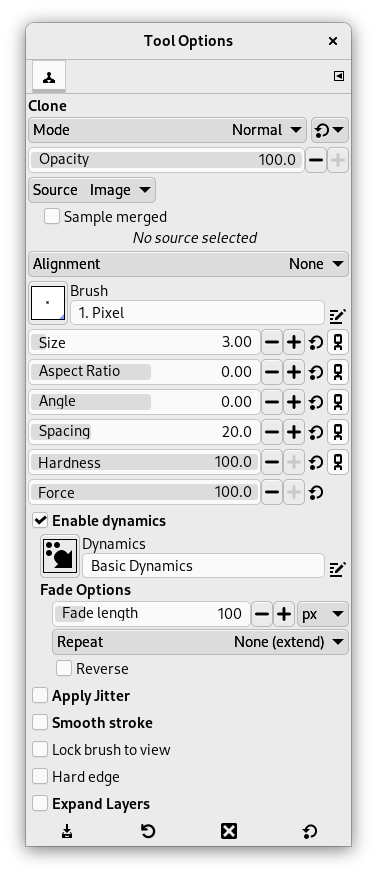
Обично се опције алата приказују у прозору закаченом испод Алатнице чим активирате алат. Ако нису, можете им приступити из главног менија преко → → што отвара прозор са опцијама изабраног алата.
- Режим, Opacity, Четкица, Величина, Однос размере, Угао, Spacing, Тврдоћа, Сила, Динамике, Опције динамике, Примените померај, Ублажите потез, Закључај преглед четкице, Прошири слојеве
- Погледајте Заједничке опције алата за сликање за опис опција алата које се примењују на многе или све алате за сликање.
- Source
-
Избор који овде направите одређује да ли ће се подаци копирати из мустре приказане изнад, или из једне од слика које имате отворене.
- Слика
-
Ако изаберете Извор слике, морате рећи Гимпу који слој да користи као извор, тако што ћете кликнути на њега уз тастер Ctrl, пре него што будете могли да сликате овим алатом.
Узоркуј спојено: Ако омогућите ову опцију, узорковање се не израчунава само на основу вредности активног слоја, већ на основу свих видљивих слојева.
За више информација, погледајте ставку у Појмовнику.
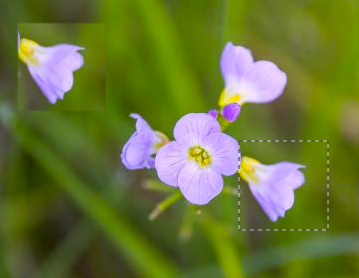
Пример слике која приказује клониране пикселе у горњем левом углу.
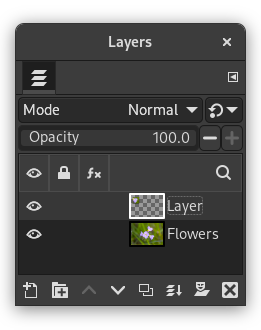
Прозорче Слојеви које приказује нови слој са клонираним пикселима.
- Мустра
-
Клик на симбол мустре отвара прозорче Мустре, које можете користити за избор мустре којом ћете сликати. Ова опција је релевантна само ако клонирате из извора Мустра.
- Поравнање
-
Режим поравнања дефинише однос између положаја четкице и положаја извора.
У следећим примерима користићемо изворну слику са које ће се узети узорак за клонирање и одредишну слику на коју ће се узорак клонирати (то може бити слој у изворној слици)
Слика 14.71. Оригиналне слике за поравнање клонирања
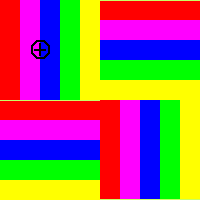
Користићемо највећу четкицу са алатком Оловка. Извор је овде представљен кружним крстићем.
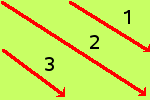
Слика са само једнобојном позадином. Нацртаћемо три узастопна потеза клонирања.
- Ништа
-
У овом режиму, сваки потез четкицом се посматра засебно. За сваки потез, тачка на коју сте прво кликнули се копира из изворишта; не постоји веза између једног и другог потеза четкицом. У непоравнатом режиму, различити потези четкицом ће се обично преклапати ако се пресецају.
Пример испод: При сваком новом потезу четкицом, извор се враћа на свој први положај. Увек се клонира исти узорак.
- Поравнато
-
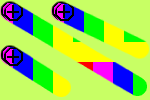
У овом режиму, први клик који направите при сликању поставља помак између изворишта и клонираног резултата, а сви наредни потези четкицом користе исти помак. Тако можете користити онолико потеза четкицом колико желите, и сви ће се глатко уклопити један са другим.
Ако желите да промените помак, изаберите ново извориште кликом уз притиснут тастер Ctrl.
У примеру испод, при сваком новом потезу четкицом, извор задржава исти помак који је имао код претходног потеза. Дакле, нема помака клонирања за први потез четкицом. Овде, за наредне потезе, извор завршава изван платна изворне слике; отуда скраћени изглед.
- Регистрован
-
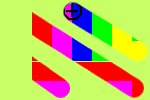
Режим „Регистровано“ се разликује од осталих режима поравнања. Када копирате са слике, Ctrl-клик ће регистровати изворни слој. Затим ће сликање у циљном слоју клонирати сваки одговарајући пиксел (пиксел са истим помаком) из изворног слоја. Ово је корисно када желите да клонирате делове слике са једног слоја на други унутар исте слике. (Али запамтите да такође можете клонирати са једне слике на другу.)
При сваком потезу четкицом, извор преузима положај показивача миша у одредишном слоју. У следећем примеру, одредишни слој је мањи од изворног; тако да нема скраћеног изгледа.
- Неизмењиво
-
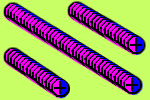
Коришћењем овог режима сликаћете са извориштем, за разлику од режима Ништа или Поравнато чак и када цртате линију. Извор се неће померати.
Видите да извор остаје фиксиран. Исти мали узорак се репродукује идентично на збијен начин:
- Тврда ивица
-
Ова опција даје оштру контуру клонираној области.

- Провидност
-
Ефекти алатке Клонирање на провидност су мало компликовани. Не можете клонирати провидност: ако покушате да клонирате са провидног извора, ништа се не дешава на циљу. Ако клонирате са делимично провидног извора, ефекат је одређен непрозирношћу извора. Дакле, под претпоставком 100% непрозирности и тврде четкице:
-
Клонирање полупровидне црне на белу даје сиву.
-
Клонирање полупровидне црне на црну даје црну.
-
Клонирање полупровидне беле на белу даје белу.
-
Клонирање провидне беле на црну даје сиву.
Клонирање никада не може повећати провидност, али је може смањити, осим ако је за слој укључена опција „задржи провидност“. Клонирање непрозидне области на провидну даје непрозиран резултат; клонирање провидне области на другу провидну област доводи до повећања непрозирности.
-
- Четкице „Филтера“
-
Постоји неколико неочигледних начина за коришћење алатке за клонирање ради добијања моћних ефеката. Једна ствар коју можете урадити јесте да направите „четкице филтера“, то јест, да створите ефекат примене филтера помоћу четкице. Да бисте то урадили, удвостручите слој на којем желите да радите и примените филтер на копију. Затим активирајте алатку за клонирање, постављајући извор на „Извор слике“ и поравнање на „Регистровано“. Кликните уз тастер Ctrl на филтрирани слој да бисте га поставили као извор, и сликајте на оригиналном слоју: тиме ћете заправо сликати податке филтриране слике на оригинални слој.
- Четкица историјата
-
Можете користити сличан приступ да опонашате Фотошопову „четкицу историјата“, која вам омогућава да селективно опозовете или поновите промене помоћу четкице. Да бисте то урадили, почните тако што ћете удвостручити слику; затим се у оригиналу вратите на жељено стање у историјату слике, било опозивањем или коришћењем прозорчета за историјат опозивања. (Ово се мора урадити у оригиналу, а не у копији, јер удвостручавање слике не удвостручава историјат опозивања.) Сада активирајте алатку за клонирање, постављајући извор на „Извор слике“ и поравнање на „Регистровано“. Кликните уз тастер Ctrl на слој са једне слике и сликајте на одговарајућем слоју са друге слике. У зависности од тога како то урадите, ово вам даје или „четкицу за опозивање“ или „четкицу за понављање“.


