Алат за нејасан избор је осмишљен за бирање области текућег слоја или слике на основу сличности боја.
Када користите овај алат, веома је важно одабрати праву почетну тачку. Ако изаберете погрешно место, можете добити нешто сасвим другачије од онога што желите, или чак супротно.
Нејасан избор је добар алат за бирање објеката са оштрим ивицама. Забаван је за коришћење, па почетници често почињу тако што га много користе. Вероватно ћете, међутим, открити да што га више користите, то постајете фрустриранији тешкоћом да изаберете тачно оно што желите, ни мање ни више. Искуснији корисници сматрају да су алати за путање и бирање по боји често ефикаснији, и мање користе алат за нејасан избор. Ипак, користан је за бирање области унутар обриса или дотеривање несавршених избора. Често веома добро ради за бирање једнобојне (или скоро једнобојне) позадинске области.
Имајте на уму да како се изабрана област шири напоље из средишта, она се не шири само на пикселе који се међусобно додирују: способна је да прескочи мале пукотине, у зависности од опције Праг. Да бисте повећали/смањили праг, током коришћења нејасног избора, након првог притиска дугмета, превуците показивач на доле (или удесно) или на горе (или улево).
Постоје различите могућности за активирање алата:
-
Из главног изборника: → → .
-
Кликом на иконицу алата
 у алатници.
 -
Притиском на пречицу U на тастатури.
Алат за нејасан избор нема никакве посебне тастере мењаче, само оне који утичу на све алате за избор на исти начин. Погледајте Одељак 2.1, „Заједничке могућности“ за помоћ око њих.
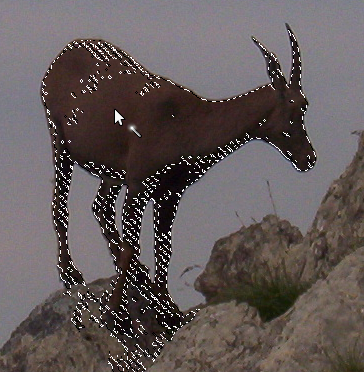
Почиње са бирањем када кликнете на место на слици, и шири се ка споља као када вода плави нижа подручја, бирајући непрекидне пикселе чије су боје сличне почетном пикселу. Можете контролисати праг сличности превлачењем миша на доле или удесно: што га даље превучете, то ћете добити већу изабрану област. А избор можете смањити превлачењем на горе или улево.
Можете померити контуру избора користећи Alt + тастере са стрелицама.
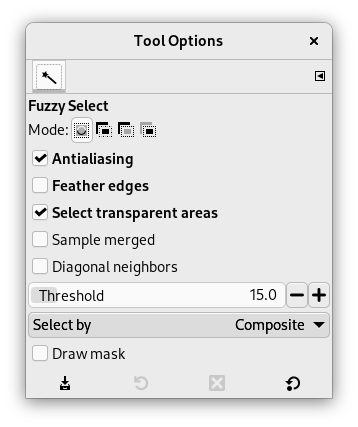
Уобичајено, опције алата се приказују у прозору прикаченом испод алатнице чим активирате алат. Ако нису, можете им приступити из главног менија преко → → што отвара прозор са опцијама изабраног алата. Доступним опцијама алата се такође може приступити двоструким кликом на одговарајућу иконицу алата у алатници.
- Режим, Омекшавање, Умекшај ивице
-
![[Примедба]](images/note.png)
Примедба Погледајте Опције алата за избор за помоћ око опција које су заједничке свим овим алатима. Овде су објашњене само опције које су специфичне за овај алат.
- Налазим сличне боје
-
Ове опције утичу на начин на који нејасни избор проширује избор из почетне тачке.
- Изабери провидне области
-
Ова опција даје нејасном избору могућност да изабере области које су потпуно провидне. Ако ова опција није означена, провидне области никада неће бити укључене у избор.
- Спојени узорак
-
Ако омогућите ову опцију, узорковање се не израчунава само на основу вредности активног слоја, већ на основу свих видљивих слојева.
За више информација, погледајте унос у Речнику.
- Дијагонални суседи
-
Када је активирано, алат сматра дијагонално суседне пикселе као повезане приликом израчунавања обухваћене области. Другим речима, уместо да гледа четири управна суседа сваког пиксела, он гледа свих осам пиксела.
Слика 14.20. Пример за дијагоналне суседе

Пиксел са 4 управна суседа
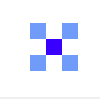
Пиксел са 4 дијагонална суседа

Пиксел са 8 суседа
Слика 14.21. Пример примењене опције дијагоналних суседа
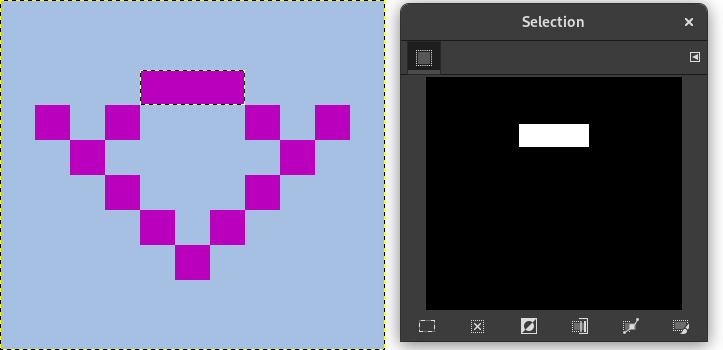
Опција дијагоналних суседа није означена
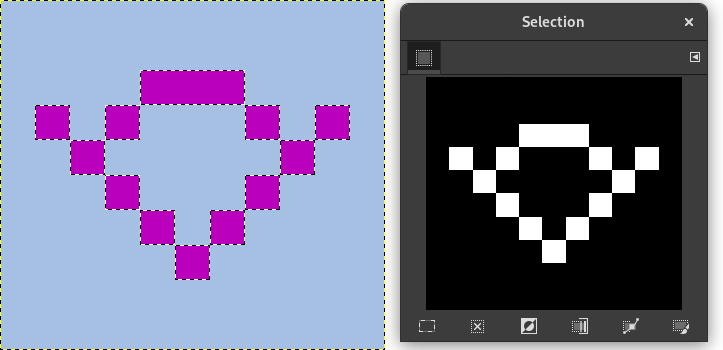
Опција дијагоналних суседа је означена
- Праг
-
Овај клизач одређује опсег боја који ће бити изабран у тренутку када кликнете показивачем на почетну тачку, пре превлачења: што је праг већи, то је већи резултујући избор. Након првог притиска на дугме, превлачење показивача надоле или удесно ће повећати величину избора; превлачење нагоре или улево ће је смањити. Тако имате исти скуп могућности без обзира на подешавање прага: оно што се разликује је количина превлачења коју морате да урадите да бисте добили жељени резултат.
- Изабери по
-
Ова опција одређује коју компоненту слике ГИМП користи за израчунавање сличности у боји.
Можете бирати између , , , , , , , , , и .
- Исцртај маску
-
Ова опција може помоћи у визуелизацији избора. Изабране области означене марширајућим мравима можда неће бити очигледне приликом бирања помоћу нејасног избора. Ако је ова опција означена, изабране области ће бити попуњене магента бојом све док држите притиснуто лево дугме миша, а ова маска ће нестати чим пустите ово дугме.
Слика 14.22. Пример примењене опције исцртавања маске

Нејасан избор коришћен са искљученом опцијом „Исцртај маску“
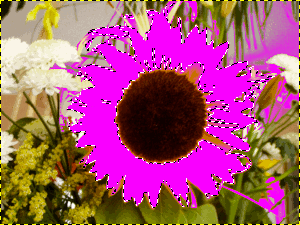
Нејасан избор коришћен са означеном опцијом „Исцртај маску“, лево дугме миша још увек није отпуштено.


