Овај алат се користи за окретање активног слоја, избора или путање. Када овим алатом кликнете на слику или избор, отвара се прозорче Подешавање окретања. Тамо можете поставити осу окретања, означену тачком, и угао окретања. Исто можете учинити превлачењем показивача миша на слици или тачке окретања.
Постоје различите могућности за активирање алатке:
-
Ова алатка се користи за окретање активног слоја, избора или путање. Када кликнете на слику или избор овом алатком, отвара се прозорче Подешавање окретања. Тамо можете поставити осу окретања, означену тачком, и угао окретања. Исто можете учинити превлачењем показивача миша на слици или тачке окретања.
-
Кликом на иконицу алатке
 у алатници.
 -
Из главног менија: → → .
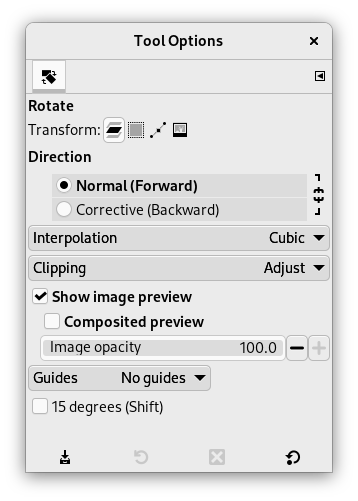
Уобичајено, опције алата се приказују у прозору прикаченом испод алатнице чим активирате алат. Ако нису, можете им приступити из главног менија преко → → што отвара прозор са опцијама изабраног алата. Доступним опцијама алата се такође може приступити двоструким кликом на одговарајућу иконицу алата у алатници.
- Преображај, Смер, Интерполација, Одсецање, Прикажи преглед слике, Водичи
-
![[Примедба]](images/note.png)
Примедба Ове опције су описане у Заједничким опцијама алата за преображај.
- Смер преображаја
-
Смер преображаја одређује на коју страну или у ком смеру се слој окреће. Нормални режим ће окренути слој онако како би се очекивало. Ако се слој окрене за 10 степени удесно, тада ће слој бити тако и исцртан. Ово понашање је супротно од корективног окретања.
Смер преображаја одређује на који начин или у ком смеру се слој окреће. Нормалан режим ће окренути слој онако како би се очекивало. Ако се слој окрене за 10 степени удесно, онда ће слој бити тако исцртан. Ово понашање је супротно од корективног окретања.
- 15 степени (Shift)
-
15 Degrees (Shift) ће ограничити ротацију на углове дељиве са 15 степени.
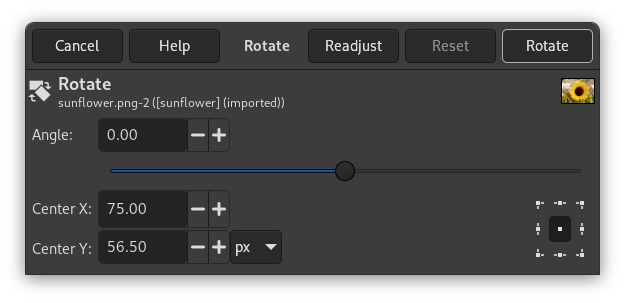
- Угао
-
Овде можете поставити угао ротације, од -180° до +180°, тј. 360°.
- Центар X/Y
-
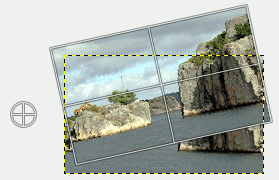
Ова опција вам омогућава да поставите положај центра ротације, који је на слици представљен крстићем окруженим кругом. Клик и превлачење на овој тачки вам такође омогућава да померите овај центар чак и изван слике. Подразумевана јединица мере је пиксел, али је можете променити помоћу падајуће листе.
- Дугме за поновно подешавање
-
Помоћу овог дугмета можете вратити ручице преображаја назад на изворни квадратни облик, задржавајући тренутни преображај и ниво увећања. Ово вам омогућава да направите сложеније преображаје извођењем преображаја у неколико корака.
|
|
Примедба |
|---|---|
|
Такође можете ротирати слојеве помоћу → → . Погледајте Одељак 7.51, „Произвољно ротирање“. |


