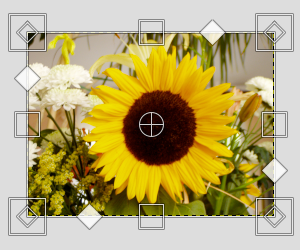
Овај алат комбинује неколико алата: Окретање, Размера, Стрижење и Перспектива, извршавајући једну или више ових радњи одједном у једној операцији. Комбиновање две или више опција даје вам скоро бесконачне могућности преображаја.
Као и остали алати за преображај, овај алат ради на активном слоју (подразумевано).
Након избора алатке за Сједињени преображај у алатници, кликните на прозор слике. Неколико елемената ће се појавити на прозору слике:
-
Неколико врста ручица, на ивицама:
-
 Ромбови за стрижење
 -
 Квадрати за промену размере.
 -
 Мали ромбови за промену перспективе, у великим квадратима за промену размере.
Кликните и превуците ручицу да бисте извршили радњу одговарајућег алата
-
-
Круг са крстићем унутра у центру прозора слике за окрет. Кликните и превуците овај круг да бисте померили окрет. Може се поставити изван прозора слике, па чак и где год желите на екрану (али га више нећете видети, осим ако не увећате прозов слике).
-
Уз показивач миша иду мале иконице које се мењају зависно од положаја:
-
На слоју: Иконица за померање,
-
Изван слоја: Иконица за окретање,
-
На ручкама: иконица за Стрижење, Перспективу или Размену величине,
-
На средишњем кругу ротације: иконица за Премештање и иконица за Ротацију.
-
-
Трака стања, на дну прозора слике, приказује назив тренутне алатке.
Постоје различите могућности за активирање алатке:
-
Из главног менија: → → .
-
Кликом на иконицу алатке
 у алатници.
 -
Притиском на пречицу са тастатуре Shift+T.
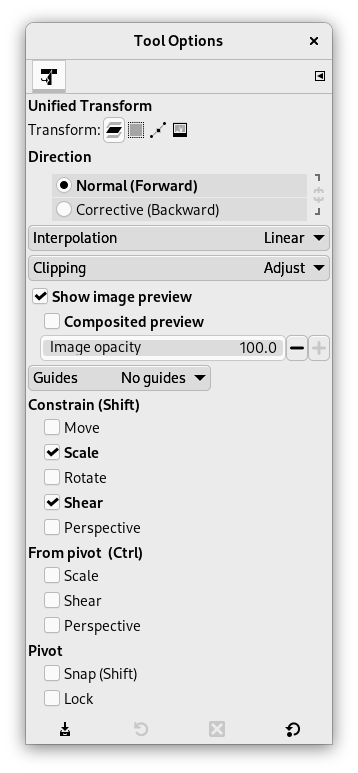
Уобичајено, опције алата се приказују у прозору прикаченом испод алатнице чим активирате алат. Ако нису, можете им приступити из главног менија преко → → што отвара прозор са опцијама изабраног алата. Доступним опцијама алата се такође може приступити двоструким кликом на одговарајућу иконицу алата у алатници.
- Преображај, Смер, Интерполација, Одсецање, Прикажи преглед слике, Водичи
-
![[Примедба]](images/note.png)
Примедба Ове опције су описане у Заједничким опцијама алата за преображај.
- Ограничење
-
Премести: када ова опција није означена, премештање слоја је глатко. Означавање ове опције ограничава кретање на 45° од средине.
Размера: када је ова опција означена, однос размере је очуван.
Слика 14.115. Опција за ограничење размере
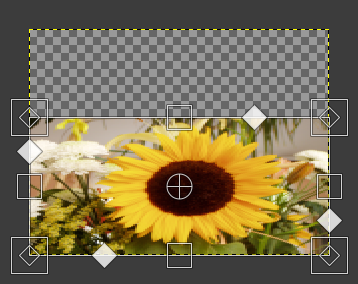
Опција „Размера“ под „Ограничи“ није означена; опција „Размера“ под „Из окрета“ није означена
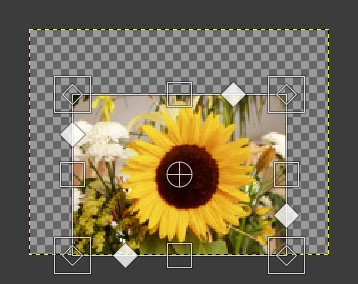
Опција „Размера“ под „Ограничи“ је означена; опција „Размера“ под „Из окрета“ није означена
Ротирај: подразумевана ротација је глатка. Када је ова опција означена, ротација иде у корацима од 15°.
Стрижење: обично, да бисте остригли слој, превлачите одговарајућу иконицу дуж ивице слоја. Ако ова опција није означена (подразумевано), можете се удаљити од ове ивице. Ако је ова опција означена, ручке за стрижење остају на овој ивици.
Перспектива: обично, да бисте променили перспективу, превлачите одговарајућу иконицу дуж ивице слоја. Ако ова опција није означена (подразумевано), можете се удаљити од ове ивице. Ако је ова опција означена, ручке за перспективу остају на овој ивици или на дијагонали.
Слика 14.116. Опција за ограничење перспективе
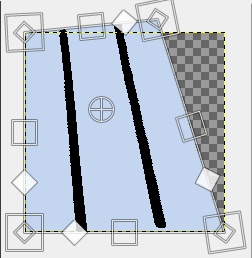
Опција „Перспектива“ под „Ограничи“ није означена; опција „Перспектива“ под „Из окрета“ није означена
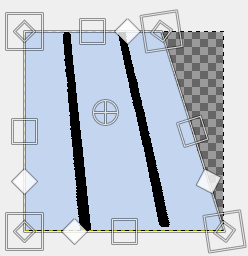
Опција „Перспектива“ под „Ограничи“ је означена; опција „Перспектива“ под „Из окрета“ није означена
- Из окрета
-
Размера:
Слика 14.117. Промена размере из окрета
Опција „Размера“ под „Ограничи“ је означена; опција „Размера“ под „Из окрета“ није означена
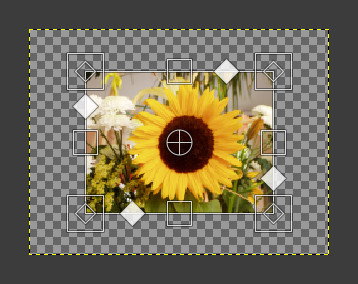
Опција „Размера“ под „Ограничење“ је означена; опција „Размера“ под „Из окрета“ је такође означена
Стрижење: Када је ова опција одзначена (подразумевано), супротна ивица је фиксна и окрет се помера са стрижењем. Када је опција означена, стрижење се врши око фиксног окрета и супротна страна се стриже за исти износ, али у супротном смеру.
Перспектива: када је ова опција означена, положај окрета се задржава.
Слика 14.118. Перспектива из окрета
Опција „Перспектива“ под „Ограничи“ је означена; опција „Перспектива“ под „Из окрета“ није означена
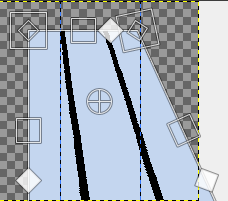
Опција „Перспектива“ под „Ограничење“ је означена; опција „Перспектива“ под „Из окрета“ је такође означена
- Окрет
-
Привлачење: ако је ова опција означена, окрет се привлачи центру или угловима када им се приближи.
Закључај: закључава окрет.
Заменски тастери су активни када је изабрана радња (померање, размера, заокретање, итд.). Држите:
-
Shift за означавање свих неозначених опција „Ограничење“ и одзначавање већ означених ако је изабрана ручица за преображај, или, ако је изабран окрет, за привлачење окрета центру или углу,
-
Ctrl за означавање свих неозначених опција „Из окрета“ и одзначавање већ означених.
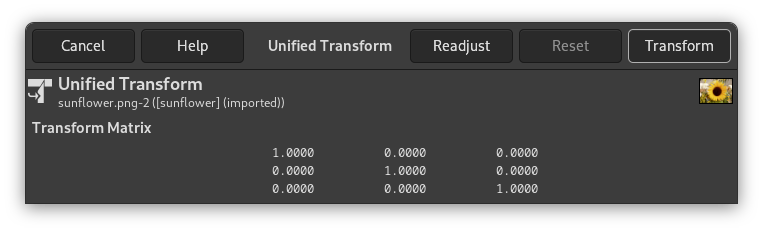
Када кликнете на прозор слике, појављује се прозорче за подешавање.
- Матрица преображаја
-
Прозор са подацима приказује математички приказ перспективе преображаја. Више података о матрицама преображаја можете пронаћи на Википедији.
- Дугме за поновно подешавање
-
Помоћу овог дугмета можете вратити ручице преображаја назад на изворни квадратни облик, задржавајући тренутни преображај и ниво увећања. Ово вам омогућава да направите сложеније преображаје извођењем преображаја у неколико корака.


