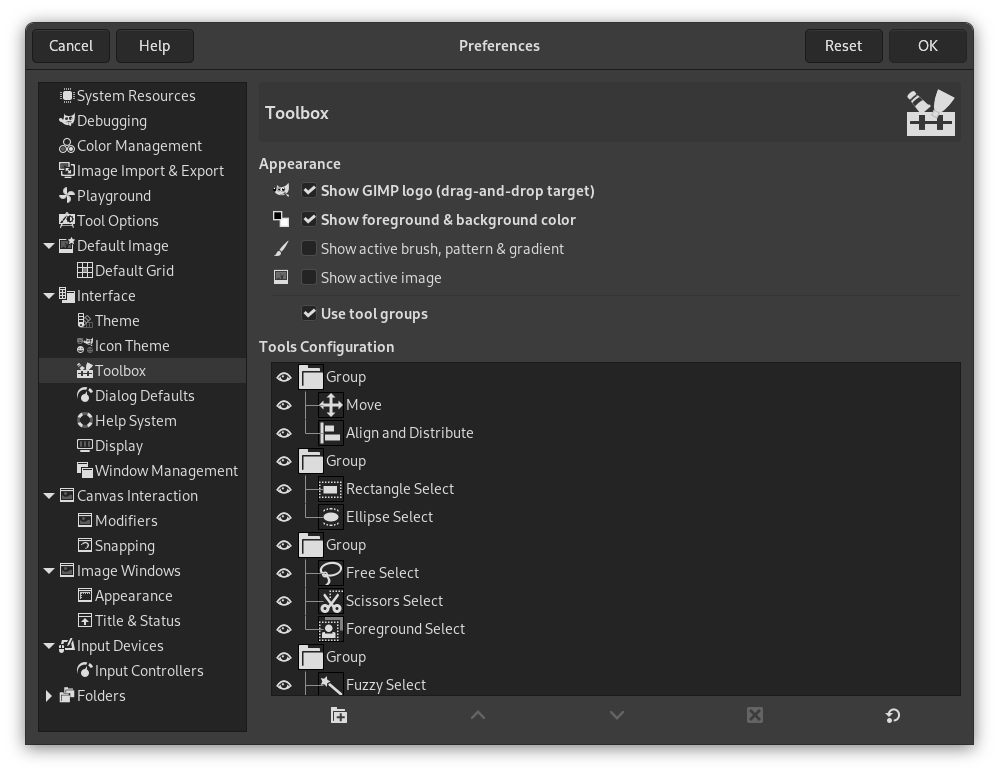
Ова страница вам омогућава да прилагодите изглед алатнице, одлучујући да ли ће три области са „контекстним информацијама“ бити приказане на дну.
Прозорчету са поставкама се може приступити из главног менија, преко → .
Изглед
- Прикажи Гимпов логотип (одредиште за превлачење и спуштање)
-
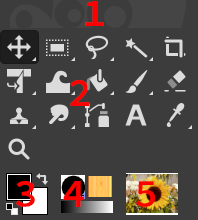
Можете кликнути-превући-и-спустити слику из прегледача датотека у ову област (1) или на иконице алата (2) да бисте је отворили.
- Прикажи боју предњег плана и позадине
-
Контролише да ли се област боје на левој страни (3) појављује у алатници.
- Прикажи активну четкицу, шару и прелив
-
Контролише да ли се област у средини (4), са иконицама четкице, шаре и прелива, појављује у алатници.
- Прикажи активну слику
-
Контролише да ли се преглед тренутно активне слике појављује на десној страни (5).
- Користи групе алата
-
Подразумевано, алати (2) у алатници су груписани заједно ради уштеде простора. Други алат у групи се може изабрати лебдењем или дугим кликом на групу. Ако желите да сви алати буду доступни директно, уместо у групама, онемогућите ово подешавање.
Погледајте и Одељак 1.2, „Иконице алата“.
Подешавање алата
-
На овом списку, алати са оком су присутни у алатници. Алати који немају око могу се додати у алатницу кликом на одговарајуће поље за потврду.
Подразумевано, алати су груписани. Можете:
-
Преместите групе коришћењем превлачења и спуштања или дугмади са стрелицама на дну прозорчета.
-
Направите нову групу коришћењем дугмета на дну прозорчета. Ова група алата се прави празна.
Измене ступају на снагу одмах.
-


