Ова алатка је једном описана као „Четкица за лечење изгледа као паметна алатка за клонирање на стероидима“. И заиста, алатка за лечење је близак рођак алатке за клонирање, али је паметнија за уклањање малих недостатака на сликама. Типична употреба је уклањање бора на фотографијама. Да би се то постигло, пиксели се не копирају једноставно са извора на одредиште, већ се узима у обзир област око одредишта пре него што се примени клонирање. Алгоритам који се користи за ово описан је у научном раду Тодора Георгијева [ГЕОРГИЈЕВ01].
Да бисте је користили, прво изаберите четкицу чија је величина прилагођена дефекту. Затим кликните уз тастер Ctrl на област коју желите да репродукујете. Пустите тастер Ctrl и превуците узорак на дефект. Кликните. Ако је дефект благ, не много другачији од своје околине, биће исправљен убрзо. У супротном, можете га исправити поновљеним кликовима, али уз ризик од мрљања.
Постоје различити начини за активирање алатке:
-
Из главног менија: → → .
-
Кликом на иконицу алатке
 у алатници.
 -
Притиском на пречицу H на тастатури.
- Ctrl
-
Тастер Ctrl се користи за избор извора. Можете лечити са било ког слоја било које слике, кликом на приказ слике док држите тастер Ctrl, док је слој активан (као што је приказано у прозорчету „Слојеви“). Ако је поравнање постављено на „Непоравнато“ или „Поравнато“ у опцијама алатке, тачка на коју кликнете постаје извор за лечење: подаци слике на тој тачки ће се користити када први пут почнете да сликате алатком за лечење. У режиму избора извора, курсор се мења у симбол нишана.
- Shift
-
Када је извор постављен, ако притиснете овај тастер, видећете танку линију која повезује претходно кликнуту тачку са тренутним положајем показивача. Ако поново кликнете док и даље држите тастер Shift, алатка ће „лечити“ дуж ове линије.
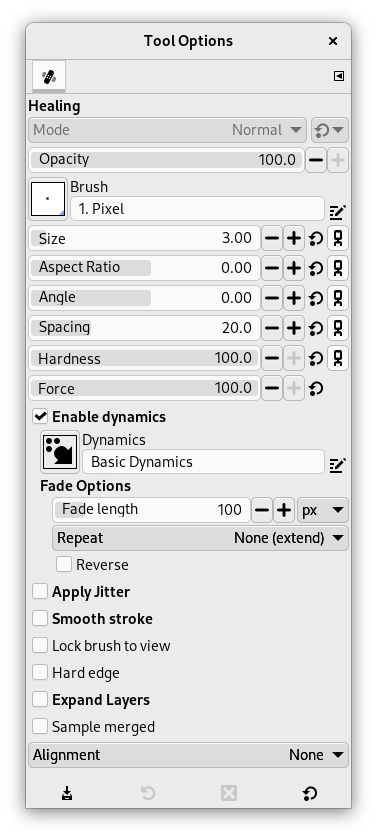
Уобичајено, опције алата се приказују у прозору прикаченом испод алатнице чим активирате алат. Ако нису, можете им приступити из главног менија преко → → што отвара прозор са опцијама изабраног алата. Доступним опцијама алата се такође може приступити двоструким кликом на одговарајућу иконицу алата у алатници.
- Режим, Opacity, Четкица, Величина, Однос размере, Угао, Spacing, Тврдоћа, Сила, Динамике, Опције динамике, Примените померај, Ублажите потез, Закључај преглед четкице, Прошири слојеве
- Погледајте Заједничке опције алата за сликање за опис опција алата које се примењују на многе или све алате за сликање.
- Тврда ивица
-
Ова опција даје оштру контуру леченој области.
- Спојени узорак
-
Ако омогућите ову опцију, узорковање се не израчунава само из вредности активног слоја, већ из свих видљивих слојева.
За више информација, погледајте ставку у Појмовнику.
- Поравнање
-
Ова опција је описана код Алатке за клонирање.
Иако алатка за лечење има заједничке карактеристике са алатком за клонирање приликом коришћења, резултат је сасвим другачији.
Слика 14.77. Поређење „Клонирања“ и „Лечења“
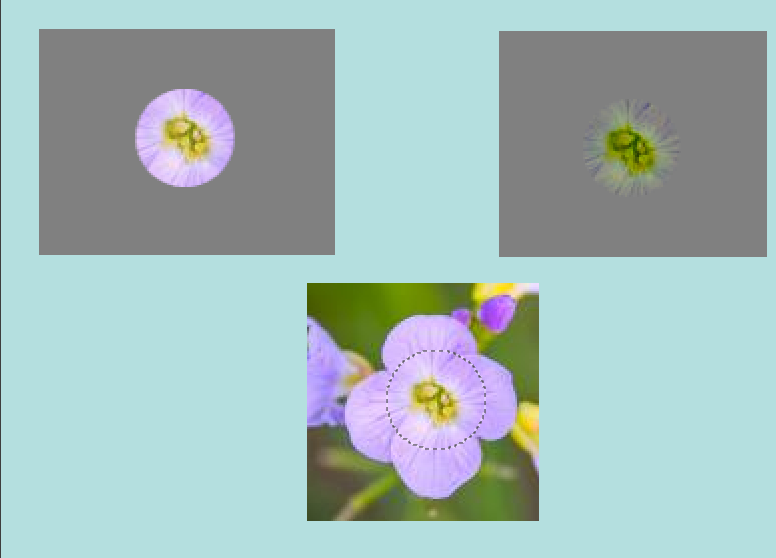
Клонирање на левој страни. Све боје су пренете.
Лечење десно. Боје се много мање преносе, нарочито на ивицама где се узимају у обзир околни пиксели одредишта.


