Да бисте приступили овим алатима, изаберите → из главног менија.
Гимпова алатница укључује четрнаест „алата за цртање“. Подразумевано су приказани заједно у пет група, али ово се може онемогућити у Поставкама алатнице искључивањем опције Користи групе алата.
Слика 14.27. Алати за цртање у алатници
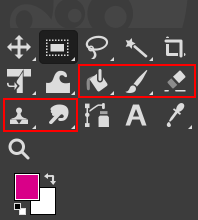
Подразумевани приказ групише сличне алате заједно. Групе алата за цртање се налазе унутар црвеног квадрата.
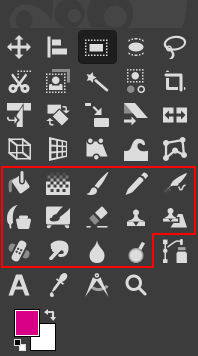
Алати за цртање у алатници у негруписаном приказу унутар црвене области.
The feature they all have in common is, that all of them are used by moving the pointer across the image display, creating brush-strokes. Five of them behave like the intuitive notion of „painting“ with a brush. Pencil, Paintbrush, Airbrush, and MyPaint brush are called „basic painting tools“ or brush tools.
Остале алатке користе четкицу да би на неки начин измениле слику, а не да би сликале по њој:
-
Алатка за попуњавање бојом попуњава бојом или шаром;
-
Алатка за преливе попуњава преливима;
-
Алатка за брисање брише;
-
Алатка за клонирање умножава из шаре или слике;
-
Алатка за лечење исправља мање недостатке;
-
Алатка за клонирање у перспективи умножава у измењену перспективу;
-
Алатка за замућивање/изоштравање замућује или изоштрава;
-
Алатка за мрљање размазује;
-
а Алатка за избељивање/спаљивање посветљује или потамњује.
Предности коришћења Гимпа са таблицом уместо миша су вероватно најочигледније код алатки са четкицом: добитак у финој контроли је непроцењив. Ове алатке такође имају посебне опције за „Осетљивост на притисак“ које су употребљиве само са таблицом.
Поред уобичајеног „ручног“ начина, могуће је применити алатке за сликање на аутоматизован начин, прављењем избора или путање и затим њеним „исцртавањем“. Можете изабрати да исцртавате било којом алатком за сликање, укључујући и неуобичајене као што су гумица, алатка за мрљање итд., при чему ће бити примењене све опције које сте поставили за ту алатку. Погледајте одељак о исцртавању за више података.
- Ctrl
-
Држање тастера Ctrl има посебан ефекат на сваку алатку за сликање. За оловку, четкицу, спреј, мастило и гумицу, оно их пребацује у режим „бирача боје“, тако да кликање на тачку слике поставља Гимпову боју четкице на боју активног слоја на том месту (или, за гумицу, Гимпову боју позадине). За алатку за клонирање, тастер Ctrl је пребацује у режим у којем кликање поставља референтну тачку за умножавање. За алатку за замућивање/изоштравање, тастер Ctrl мења између режима замућивања и изоштравања; за алатку за избељивање/спаљивање, он мења између избељивања и спаљивања.
- Shift
-
Држање тастера Shift има исти ефекат на већину алатки за сликање: поставља алатку у режим праве линије. Да бисте направили праву линију било којом алатком за сликање, прво кликните на почетну тачку, а затим притисните тастер Shift. Све док га држите, видећете танку линију која повезује претходно кликнуту тачку са тренутним положајем показивача. Ако поново кликнете док и даље држите тастер Shift, биће исцртана права линија. Можете наставити овај поступак да бисте направили низ повезаних делова линије.
- Ctrl+Shift
-
Држање оба тастера поставља алатку у режим ограничене праве линије. Ово је слично ефекту самог тастера Shift, осим што је усмерење линије ограничено на најближи умножак од 15 степени. Користите ово ако желите да направите савршене водоравне, усправне или дијагоналне линије.
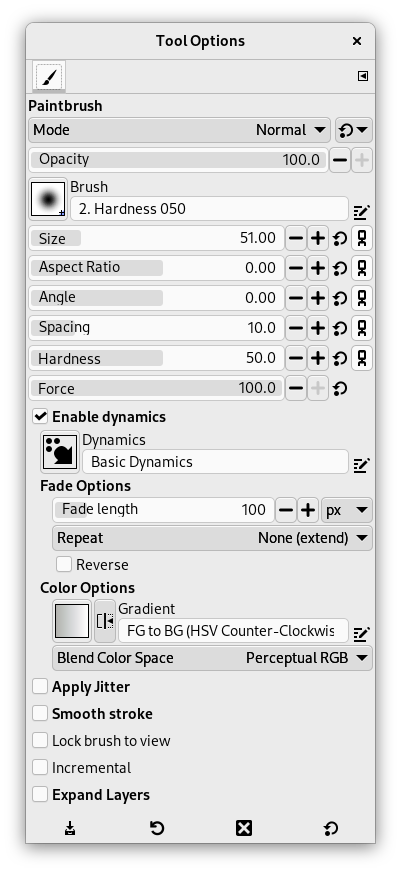
Многе опције алатки су заједничке за неколико алатки за сликање: оне су овде описане. Опције које се односе само на једну одређену алатку, или на мањи број алатки, описане су у одељцима посвећеним тим алаткама.
- Режим
-
Падајући списак „Режим“ нуди избор режима за наношење боје. Као и код непрозирности, најлакши начин да разумете шта подешавање режима ради јесте да замислите да се боја заправо наноси на слој изнад слоја на којем радите, при чему је режим стапања слојева у прозорчету за слојеве постављен на изабрани режим. На овај начин можете постићи велики број посебних ефеката. Опција „Режим“ је употребљива само за алатке за које се може сматрати да додају боју на слику: оловку, четкицу, спреј, мастило и алатку за клонирање. За остале алатке за сликање, ова опција је увек онемогућена. Списак режима се може наћи у Одељак 2, „Режими слојева“.
На овом списку, неки режими су специфични и описани су испод.
- Opacity
-
Клизач за непрозирност поставља ниво прозирности за радњу четкице. Да бисте разумели како то ради, замислите да уместо мењања активног слоја, алатка прави провидни слој изнад активног слоја и делује на том слоју. Мењање непрозирности у опцијама алатке има исти ефекат као мењање непрозирности у прозорчету за слојеве у потоњој ситуацији. Она контролише „снагу“ свих алатки за сликање, не само оних које сликају на активном слоју. У случају гумице, ово може бити помало збуњујуће: испада да што је већа „непрозирност“, то се добија већа прозирност.
- Четкица
-
Четкица одређује колики део слике је обухваћен алатком, и како је обухваћен, када извлачите потез четкицом помоћу показивача. Гимп вам омогућава да користите неколико различитих врста четкица, које су описане у одељку Четкице. Исти избори четкица су доступни за све алатке за сликање осим за алатку „Мастило“, која користи јединствену врсту процедурално генерисане четкице. Боје четкице долазе до изражаја само код алатки где имају смисла: Оловка, Четкица и Спреј. За остале алатке за сликање, релевантна је само расподела интензитета четкице.
- Величина
-
Ова опција вам омогућава да прецизно измените величину четкице. Можете користити тастере са стрелицама за мењање за ±0,01 или тастере Page-Up и Page-Down за мењање за ±1,00. Исти резултат можете постићи ако сте исправно подесили точкић миша у поставкама. Погледајте Како променити величину четкице
- Однос размере
-
Ово одређује однос између висине и ширине четкице. Клизач је у опсегу од -20,00 до 20,00 са подразумеваном вредношћу постављеном на 0,00. Негативна вредност од 0,00 до -20 ће смањити висину четкице, док позитивна вредност између 0,00 и 20,00 указује на степен сужавања ширине четкице.
- Угао
-
Ова опција чини да се четкица окреће око свог центра, у смеру казаљке на сату. Ово је видљиво ако четкица није кружна или ако је направљена од ротиране фигуре.
- Spacing
-
Ова опција поставља растојање између трагова четкице у потезу.
- Тврдоћа
-
Мења величину тврдог центра четкице.
- Сила
-
Мења „појачање“ четкице: појачање је секундарни множилац непрозирности који може повећати или смањити снагу четкице током њеног рада (различито од подешавања непрозирности, које се примењује на радњу као целину). Вредности силе испод 50% смањују ефекат четкице у односу на њен преглед приказан у опцијама алатке; вредности изнад 50% уместо тога повећавају ефекат (до 2 пута при сили=100%).
За стандардне врсте четкица (тј. параметарске четкице направљене у уређивачу четкица), вредности силе изнад 50% ефективно проширују непрозирни центар те четкице слично (али суптилније него) повећању тврдоће те четкице. (Тачан однос између силе и тврдоће у овом случају је компликован.)
За остале врсте четкица (растерске или засноване на слици), вредности силе изнад 50% могу показати мало или нимало ефекта у зависности од специфичне коришћене четкице, пошто ове четкице често већ у старту садрже максималну непрозирност (која се не може даље повећавати, већ само смањивати).
- Омогући динамику
-
Када омогућите ову опцију, испод ње ће се појавити више подешавања везаних за динамику. Динамика четкице вам омогућава да мапирате различите параметре четкице на неколико улазних динамика. Углавном се користе са графичким таблицама, али неке од њих су употребљиве и са мишем.
Више о динамици можете прочитати у одељку Динамика
Када исцртавате путање и одабире коришћењем алата за цртање, постоји опција за избор „Опонашај динамику четкице“. То значи да када цртате, притисак и брзина четкице варирају дуж дужине потеза. Притисак почиње од нуле, повећава се до пуног притиска и затим поново опада до нуле. Брзина почиње од нуле и повећава се до пуне брзине до краја потеза.
- Опције динамике
-
Ове опције су описане у Опцијама динамике
- Примените померај
-
Познајете „размак“ у потезима четкице: потези се састоје од узастопних трагова четкице који, када су веома близу, изгледају као да исцртавају непрекидну линију. Овде, уместо да буду поравнати, трагови четкице су распршени на удаљености коју можете подесити клизачем .
Треперење је такође доступно у Уређивачу динамике цртања где можете повезати треперење са понашањем четкице.
- Ублажите потез
-
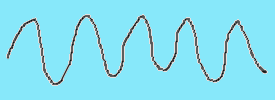
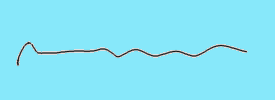
Ова опција не утиче на исцртавање потеза четкице већ на његов „облик“. Она уклања подрхтавања линије коју цртате. Ово олакшава цртање мишем.
Када је ова опција означена, појављују се две области за подешавање, Квалитет и Тежина. Можете променити подразумеване вредности како бисте их прилагодили својој вештини.
Високе вредности тежине чине потез четкице крућим.
Табела 14.2. Пример за „Глатки потез“ при покушају цртања мишем
Подешавање за „Глатки потез“
Права линија
Синусна крива
Није означено 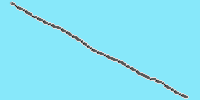
Подразумевано 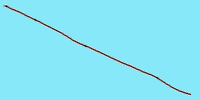
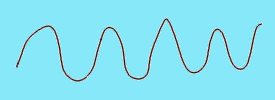
Највише 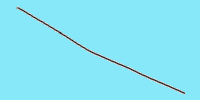
- Закључај преглед четкице
-
Када радите на слици која је већа (у пикселима) од вашег екрана, морате често да увећавате и умањујете приказ. Ова опција омогућава веома природан процес „постепеног дотеривања“ без потребе да стално тражите од програма да мења величину четкице док прелазите са широких потеза на детаљисање.
Ако је величина четкице релативна у односу на платно (опција није означена), увећавање приказа чини да и четкица буде увећана и изгледа већа (заузима више пиксела на екрану). Ако радите са четкицом полупречника 300 пиксела и увећате приказ са 12% на 100%, четкица је сада величине половине вашег екрана! Тако да морате поново да смањите четкицу.
Ако је величина четкице релативна у односу на екран (опција је означена), онда када увећате приказ, величина приказане четкице се не мења, она изгледа мања и тако можете да радите на ситним детаљима.
Слика 14.33. Пример за „Закључај четкицу за приказ“
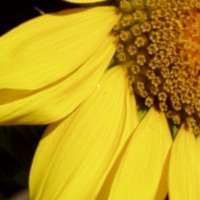
Слика приказана на 50% увећања тако да је цела слика видљива. Опција „Закључај четкицу за приказ“ није означена и величина четкице је постављена на 100 пиксела висине у алатици.
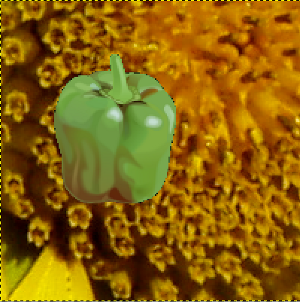
Део слике на 200% увећања. Опција „Закључај четкицу за приказ“ није означена и величина четкице је постављена на 100 пиксела висине у алатици. Цртамо оловком и потез изабране четкице „папричица“ је приказан као висок 200 пиксела због увећања.
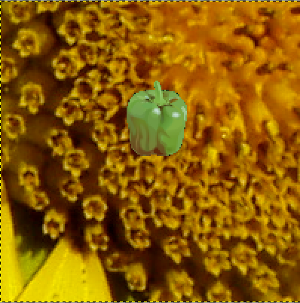
Део слике при увећању од 200%. Опција „Закључај четкицу за преглед“ је означена, а величина четкице је постављена на 100 пиксела висине у алатној траци. Цртамо оловком и потез изабране четкице паприке је приказан као висок 100 пиксела због овог подешавања.
„Закључај четкицу за преглед“ се такође може користити за закључавање четкице за ротацију прегледа:
Слика 14.34. Пример ротације уз „Закључај четкицу за преглед“
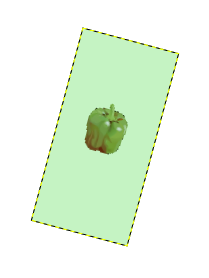
Опција „Закључај четкицу за преглед“ је означена и ми заокрећемо преглед за 15° удесно. Потез четкице се заокреће заједно са прегледом.
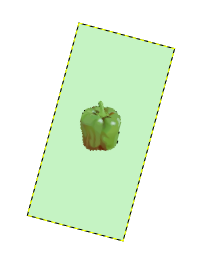
Опција „Закључај четкицу за преглед“ није означена и ми заокрећемо преглед за 15° удесно. Потез четкице се не заокреће заједно са прегледом.
- Растуће
-
Примењује ефекат постепено како се показивач миша помера.
Чини се да кућица за постепено цртање не ради онако како сви очекују. Ако је деактивирана (подразумевана вредност), максимални ефекат једног потеза је одређен непрозирношћу постављеном на клизачу непрозирности. Ако је непрозирност постављена на мање од 100, померање четкице преко истог места ће повећати непрозирност ако се четкица у међувремену подигне. Сликање преко истим потезом нема такав ефекат. Ако је „Постепено“ активно, четкица ће сликати пуном непрозирношћу независно од подешавања клизача. Ова опција је доступна за све алате за сликање осим оних који имају контролу „брзине“, што аутоматски подразумева постепени ефекат. Погледајте такође Одељак 2, „Режими слојева“.
- Прошири слојеве
-
Када је омогућено, ово аутоматски проширује слој при сликању изван граница слоја. Ако је омогућено, неколико додатних подешавања се појављује испод.
Имајте на уму да вам ово не дозвољава да проширите слој изван величине платна слике. Да бисте променили величину платна, погледајте Величина платна.
- Свота
-
Количина пиксела која се додаје у смеру у којем сликате.
- Попуни са
-
Овде можете изабрати како се попуњава нова проширена област слоја. Ово су исти избори као у прозору за нови слој.
- Попуни маску слоја са
-
Ако слој на којем сликате има маску слоја, та маска ће такође бити проширена. Ова опција вам даје избор како да попуните нову област маске слоја. Имате избор између Бела (пуна непрозирност) и Црна (пуна провидност).
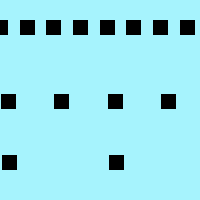
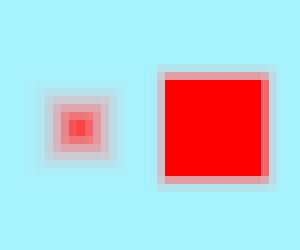


Следећи примери демонстрирају неке од Гимпових режима сликања:
- Утапање
-
Слика 14.35. Пример режима утапања
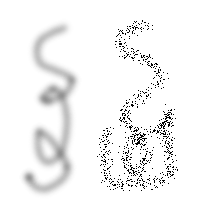
Два потеза четкицом направљена спрејем, користећи исту мекану кружну четкицу. Лево: Нормалан режим. Десно: Режим утапања.
За било који алат за сликање са непрозирношћу мањом од 100%, овај веома користан режим не исцртава провидност већ одређује вероватноћу примене боје. Ово даје лепе шаре тачкица потезима четкице или попуњавању.
Слика 14.36. Сликање у режиму утапања
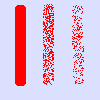
Ова слика има само позадински слој и нема алфа канал. Боја позадине је небескоплава. Три потеза оловком и различитим непрозирностима: 100%, 50%, 25%. Пиксели боје четкице су расути дуж потеза четкице.
- Иза
-
Слика 14.37. Пример за режим слоја „Иза“

Вилбер преко плавог позадинског слоја
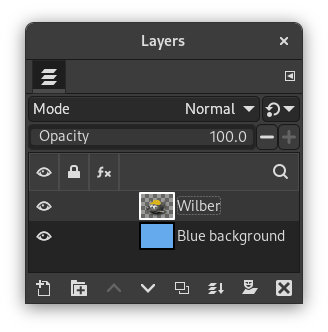
Прозорче слојева

Испуњено мустром
Овај режим примењује боју само на провидне области слоја: што је мања непрозирност, то се више боје примењује. Тако сликање по непрозирним областима нема ефекта; сликање по провидним областима има исти ефекат као нормалан режим. Резултат је увек повећање непрозирности. Наравно, ништа од овога нема смисла за слојеве који немају алфа канал.
На горњој пример-слици, Вилбер је на горњем слоју, окружен провидношћу. Доњи слој је једнобојан светлоплав. Коришћена је Алатка за попуњавање бојом, са означеном опцијом Попуни цео избор и изабран је цео слој. Мустра је коришћена за сликање алатком за попуњавање бојом.
Слика 14.38. Сликање у режиму „Иза“
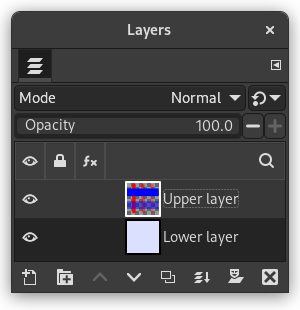
Ова слика има два слоја. Горњи слој са две плаве пруге је активан. Цртамо три усправна потеза четкицом црвеном бојом алатком оловка при 100%, 50%, 25% провидности (с лева на десно): сликају се само провидни или полупровидни пиксели слоја.
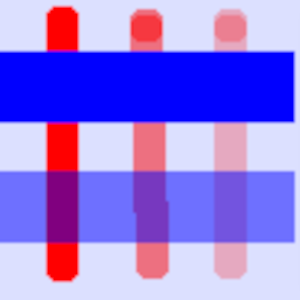
Резултујућа слика.
- Брисање боје
-
Слика 14.39. Пример за режим слоја „Брисање боје“
Вилбер преко плавог позадинског слоја

Бела боја четкице је обрисана
Овај режим брише боју четкице, замењујући је делимичном провидношћу. Делује као филтер Боја у алфу, примењен на област испод потеза четкицом. Имајте на уму да ово ради само на слојевима који поседују алфа канал; у супротном, овај режим је истоветан нормалном.
На горњој пример-слици, боја алатке за попуњавање бојом била је бела, па су бели делови Вилбера обрисани и плава позадина се види кроз њих.
Слика испод има три водоравне пруге и има само један слој, позадински слој. Боја позадине је небескоплава. Додајемо три усправна потеза четкицом алатком оловка:
-
На левој страни, усправан потез четкицом тачном бојом плаве пруге: брише се само ова плава боја.
-
У средини, усправан потез четкицом тачном бојом црвене области: брише се само ова црвена боја, без обзира на њену провидност. Обрисане области постају провидне.
-
На десној страни, усправан потез четкицом небескоплавом бојом позадине слоја: брише се само ова боја.
Слика 14.40. Сликање у режиму „„Брисање боје““
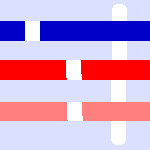
Усправни потези четкицом обојени плавом (лево), црвеном (у средини) и бојом позадине (десно).
-
Напредни корисници могу бити заинтересовани да знају да алати за сликање заправо раде на подпикселном нивоу како би се избегло добијање назубљених резултата. Једна од последица овога је да чак и ако радите са четкицом тврдих ивица, као што је једна од кружних четкица, пиксели на ивици потеза четкицом ће бити само делимично обухваћени. Ако су вам потребни ефекти „све или ништа“ (што може бити неопходно за добијање доброг избора, или за исецање и лепљење, или за рад пиксел-по-пиксел на великом нивоу увећања), користите алатку Оловка, која све четкице чини савршено тврдим и онемогућава подпикселно умекшавање ивица.


