Садржај
Често када радите на слици, желите да само део ње буде обухваћен. У Гимпу, то постижете тако што изаберете тај део. Свака слика има избор придружен себи. Већина, али не све, Гимпове операције делују само на изабране делове слике.
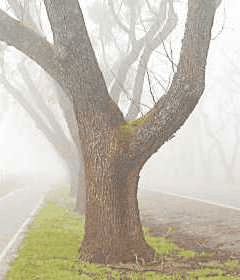
There are many, many situations where creating just the right selection is the key to getting the result you want, and often it is not easy to do. For example, in the above image, suppose you want to cut the tree out from its background, and paste it into a different image. To do this, you need to create a selection that contains the tree and nothing but the tree. It is difficult because the tree has a complex shape, and in several spots is hard to distinguish from the objects behind it.
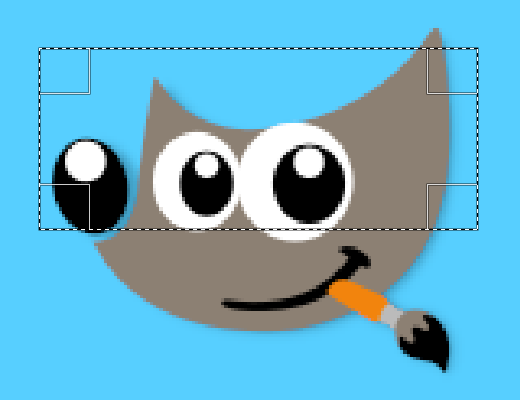
Сада долази веома важна тачка, и кључно је да ово разумете. Обично када направите избор, видите га као искидану линију која окружује део слике. Уобичајена, не сасвим тачна идеја коју бисте могли стећи из овога јесте да је избор врста контејнера, са изабраним деловима слике унутра и неизабраним деловима споља. Иако је овај концепт избора добар за многе сврхе, он није сасвим исправан.
Заправо, избор је имплементиран као канал. У погледу своје унутрашње структуре, он је идентичан црвеном, зеленом, плавом и алфа каналу слике. Дакле, избор има вредност дефинисану на сваком пикселу слике, у распону између 0 (неизабрано) и 255 (потпуно изабрано). Предност овог приступа је што омогућава да неки пиксели буду делимично изабрани, дајући им средње вредности између 0 и 255. Као што ћете видети, постоје многе ситуације у којима је пожељно имати меке прелазе између изабраних и неизабраних региона.
Шта је, онда, искидана линија која се појављује када направите избор?
Искидана линија је контурна линија, која дели области које су више од пола изабране од области које су мање од пола изабране.

Док гледате искидану линију која представља избор, увек запамтите да та линија говори само део приче. Ако желите да видите избор у пуном детаљу, најлакши начин је да кликнете на дугме за брзу маску у доњем левом углу прозора слике. Ово узрокује да избор буде приказан као провидни прекривач преко слике. Изабране области су непромењене; неизабране области су зацрвенеле. Што је нека област потпуније изабрана, то мање црвено изгледа.
Многе операције раде другачије у режиму брзе маске, као што је поменуто у прегледу брзе маске. Користите дугме за брзу маску у доњем левом углу прозора слике да бисте укључили или искључили режим брзе маске.

Са подразумеваним подешавањима, основни алати за избор, као што је алат за правоугаони избор, праве оштре изборе. Пиксели унутар искидане линије су потпуно изабрани, а пиксели споља потпуно неизабрани. Ово можете потврдити пребацивањем на брзу маску: видећете јасан правоугаоник са оштрим ивицама, окружен једнообразном црвеном бојом. Користите кућицу „Умекшај ивице“ у опцијама алата за пребацивање између постепених и оштрих избора. Полупречник умекшавања, који можете подесити, одређује удаљеност на којој се дешава прелаз.
Ако пратите, покушајте ово са алатом за правоугаони избор, а затим пребаците на брзу маску. Видећете да јасан правоугаоник има нејасну ивицу.
Умекшавање је посебно корисно када сечете и убацујете, тако да се убачени објекат меко и неприметно стапа са својом околином.
Могуће је умекшати избор у било ком тренутку, чак и ако је првобитно направљен као оштар избор. Користите → из главног менија да бисте отворили прозорче за умекшавање избора. Подесите полупречник умекшавања и кликните на . Користите → да бисте урадили супротно — изоштрили постепени избор у избор „све или ништа“.
![[Примедба]](images/note.png)
|
Примедба |
|---|---|
|
За технички оријентисане читаоце: умекшавање ради тако што примењује Гаусово замућење на канал избора, са наведеним полупречником замућења. |
Можете подесити непровидност слоја, али то не можете учинити директно за избор. Веома је корисно учинити слику стакла провидном. Користите следеће методе за подешавање непровидности слоја:
-
За једноставне изборе, користите алат гумицу са жељеном непровидношћу.
-
For complex selections: go to → and choose one of or . Either of these creates a new layer with the selection called „Floating Layer“ (Одељак 4.5, „Плутајуће“). Set the opacity slider in the Layers dialog to the desired opacity. Then anchor the selection: outside the selection, the mouse pointer includes an anchor. When you click while the mouse pointer includes the anchor, the floating selection disappears from the Layers dialog and the selection is at the right place and partially transparent (anchoring works this way only if a selection tool is activated: you can also use the Anchor Layer command in the context menu by right clicking on the selected layer in the Layers dialog).
And, if you use this function frequently: Ctrl-C to copy the selection, and Ctrl-V to paste the clipboard as a new layer. You can now adjust the opacity of the new layer.
-
Another way: use → → to add a layer mask to the layer with the selection, initializing it with the selection. Then use a brush with the desired opacity to paint the selection with black, i.e. paint it with transparency. Then → → . See Одељак 2.1.4, „Маске слоја“.
-
To make the solid background of an image transparent, add an Alpha channel, and use Fuzzy Select to select the background. Then, use the Color Picker tool to select the background color, which becomes the foreground color in Toolbox. Use the Bucket Fill tool with the selected color. Set the Bucket Fill mode to „Color Erase“, which erases pixels with the selected color; other pixels are partially erased and their color is changed.
Најједноставнији начин је да користите → , што даје потпуну провидност избору.


