Inhoudsopgave
Vaak als u aan een afbeelding werkt, wilt u dat slechts een deel daarvan beïnvloed wordt. In GIMP laat u dat gebeuren door dat deel te selecteren. Elke afbeelding heeft een selectie er aan gekoppeld. De meeste, maar niet alle, bewerkingen van GIMP acteren alleen op de geselecteerde delen van de afbeelding.
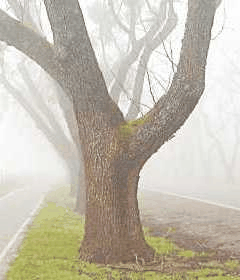
Er zijn veel, heel veel situaties waar het maken van gewoon de juiste selectie de sleutel is om het resultaat te krijgen dat u wilt en vaak is dat niet gemakkelijk om te doen. In bovenstaande afbeelding bijvoorbeeld, veronderstel dat u de boom uit zijn achtergrond wil halen en in een andere afbeelding plakken. U moet, om dat te doen, een selectie maken die de boom bevat en ook niets anders dan de boom. Het is moeilijk omdat de boom een complexe vorm heeft en op verschillende plekken slecht is te onderscheiden van de objecten erachter.
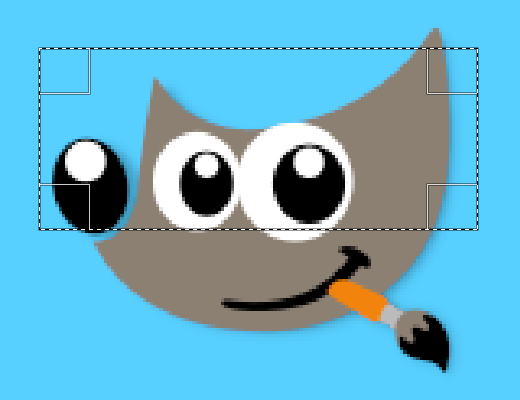
Nu is er een heel belangrijk punt en is het cruciaal om dat te begrijpen. Normaal gesproken, als u een selectie maakt, ziet u die als een gestreepte lijn die een deel van de afbeelding omsluit. Het veel voorkomende, maar niet geheel juiste, idee dat u daaruit zou kunnen krijgen, is dat de selectie een soort container is, met de geselecteerde delen van de afbeelding erin en de niet geselecteerde delen erbuiten. Hoewel dat concept van selectie oké is voor veel doeleinden, is het niet helemaal correct.
In feite wordt de selectie geïmplementeerd als een kanaal. In termen van zijn interne structuur, is het identiek aan de rode, groene, blauwe en alfa kanalen van een afbeelding. Dus, de selectie heeft een waarde gedefinieerd voor elk beeldpunt van de afbeelding, in het bereik tussen 0 (niet geselecteerd) en 255 (volledig geselecteerd). Het voordeel van deze benadering is dat dat het mogelijk maakt dat sommige beeldpunten gedeeltelijk worden geselecteerd, door ze een tussenliggende waarde te geven tussen 0 en 255. Zoals u zult zien zijn er heel veel situaties waar het gewenst is om gladde overgangen te hebben tussen geselecteerde en niet geselecteerde gebieden.
Wat betekent de gestreepte lijn, die u bij het maken van een selectie ziet, dan?
Dat is een Omtrek lijn die de scheiding aangeeft tussen de gebieden die meer en minder dan de helft geselecteerd zijn.

Bij het bekijken van de gestreepte lijn die de selectie weergeeft, onthoud altijd dat de lijn slechts een deel van het verhaal vertelt. Als u de volledige details van de selectie wilt zien, is de gemakkelijkste manier om te klikken op de knop Snelmasker in de linkerbenedenhoek van het afbeeldingsvenster. Dat zorgt ervoor dat de selectie wordt weergegeven als een doorschijnende overleg bovenop de afbeelding. Geselecteerde gebieden worden niet beïnvloed; niet geselecteerde gebieden worden rood gekleurd. Hoe meer volledig geselecteerd een gebied is, hoe minder rood het lijkt.
Veel bewerkingen werken anders in de modus Snelmasker, zoals vermeld in het overzicht Snelmasker. Gebruik de knop Snelmasker in de linkerbenedenhoek van het afbeeldingsvenster om de modus Snelmasker in of uit te schakelen.

Met de standaard instellingen, maken de basis gereedschappen voor selectie, zoals het gereedschap Rechthoekige selectie, scherpe selecties. Beeldpunten binnen de gestreepte lijn zijn volledig geselecteerd en beeldpunten erbuiten zijn volledig niet geselecteerd. U kunt dat verifiëren door te schakelen met het Snelmasker: u ziet een duidelijke rechthoek met scherpe randen, omringd door uniform rood. Gebruik het keuzevak “Randen verzachten” in de Gereedschapsopties om te schakelen tussen graduele selecties en scherpe selecties. De straal voor verzachten, die u aan kunt passen, bepaalt de afstand waarover de overgang plaats zal vinden.
Als u het nog steeds volgt, probeer dit met het gereedschap rechthoekige selectie en schakel dan naar Snelmasker. U zult zien dat de duidelijke rechthoek een wazige rand heeft.
Zachte randen zijn erg nuttig als u delen van afbeeldingen in een andere wilt knippen en plakken en zo de geplakte onderdelen geleidelijk; dus zonder hinderlijke abrupte, overgang in de achtergrond kunt mengen.
Het is mogelijk om op elk moment een selectie te verzachten, zelfs als het van origine gemaakt werd als een scherpe selectie. Gebruik → uit het hoofdmenu om het dialoogvenster Selectieranden verzachten te openen. Stel de straal voor verzachten in en klik op . Gebruik → om het tegenovergestelde te doen — een graduele selectie verscherpen naar een alles-of-niets selectie.
![[Opmerking]](images/note.png)
|
Opmerking |
|---|---|
|
Voor de technisch georiënteerde lezers: verzachten vindt plaats door een Gaussiaanse vervaging op het selectie-kanaal toe te passen, met de gespecificeerde straal voor het vervagen. |
U kunt de dekking voor de laag instellen, maar u kunt dat niet direct voor een selectie doen. Het is nogal nuttig om de afbeelding van een glas transparant te maken. Gebruik de volgende methoden om de dekking voor de laag in te stellen:
-
Voor eenvoudige selecties kunt u het gereedschap Gum gebruiken met de gewenste dekking.
-
Voor complexe selecties: gebruik → en kies een van de opties of . Ze maken beide een nieuwe laag met de selectie, genaamd “Zwevende laag” (Paragraaf 4.5, “Zwevend”). Stel de schuifbalk voor de dekking in het dialoogvenster Lagen in op de gewenste dekking. Veranker dan de selectie: buiten de selectie bevat de muisaanwijzer een anker. Wanneer u klikt terwijl de muisaanwijzer het anker bevat, verdwijnt de zwevende selectie uit het dialoogvenster Lagen en de selectie staat op de juiste plaats en is gedeeltelijk transparant (verankeren werkt op deze manier alleen als er een gereedschap voor selectie is geactiveerd: u kunt ook de opdracht Laag verankeren in het contextmenu gebruiken door met rechts te klikken op de geselecteerde laag in het dialoogvenster Lagen).
En, als u deze functie regelmatig gebruikt: Ctrl-C om de selectie te kopiëren en Ctrl-V om het klembord te plakken als een nieuwe laag. U kunt nu de dekking van de nieuwe laag aanpassen.
-
Een andere manier: gebruik → → om een laagmasker toe te voegen aan de laag met de selectie, initialiseer die dan met de selectie. Gebruik dan een penseel met de gewenste dekking om de selectie te tekenen met zwart, d.i. die tekenen met transparantie. Dan → → . Bekijk Paragraaf 2.1.4, “Laagmaskers”.
-
Voeg, om de effen achtergrond van een afbeelding transparant te maken, een alfakanaal toe en gebruik de Toverstaf om de achtergrond te selecteren. Gebruik dan het gereedschap Pipet om de achtergrondkleur te selecteren, die de voorgrondkleur zal worden in de Gereedschapskist. Gebruik het gereedschap Emmer met de geselecteerde kleur. Stel de modus voor Emmer in op “Kleur wissen”, dat de beeldpunten met de geselecteerde kleur wist; andere beeldpunten worden gedeeltelijk gewist en hun kleur wordt gewijzigd.
De eenvoudige manier om een selectie in een keer helemaal transparant te maken is → .


