Πίνακας Περιεχομένων
Συχνά, όταν δουλεύετε με μια εικόνα, θέλετε μόνο ένα μέρος της να επηρεαστεί. Στο GIMP, αυτό μπορεί να συμβεί επιλέγοντας αυτό το μέρος. Κάθε εικόνα έχει μια επιλογή συνδεμένη με αυτή. Οι περισσότερες, αλλά όχι όλες, οι λειτουργίες του GIMP επιδρούν μόνο στα επιλεγμένα τμήματα της εικόνας.
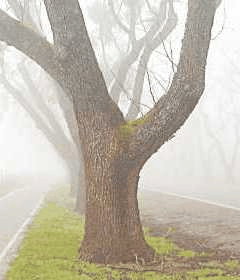
There are many, many situations where creating just the right selection is the key to getting the result you want, and often it is not easy to do. For example, in the above image, suppose you want to cut the tree out from its background, and paste it into a different image. To do this, you need to create a selection that contains the tree and nothing but the tree. It is difficult because the tree has a complex shape, and in several spots is hard to distinguish from the objects behind it.
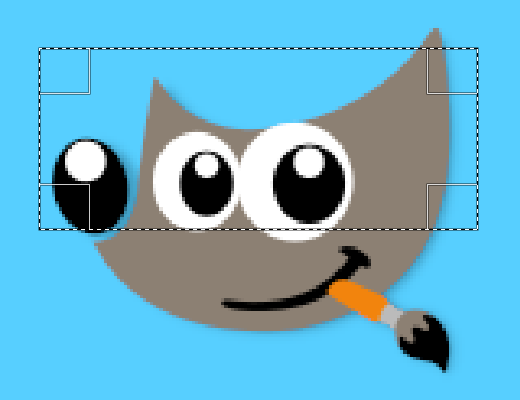
Να ένα πολύ σημαντικό σημείο που είναι βασικό για να το κατανοήσετε. Κανονικά, όταν δημιουργείτε μια επιλογή, τη βλέπετε ως διακεκομμένη γραμμή που περιβάλει ένα τμήμα της εικόνας. Η συνηθισμένη, όχι ολότελα ακριβής, ιδέα που μπορείτε να πάρετε, είναι ότι η επιλογή είναι ένα είδος περιέκτη, με τα επιλεγμένα τμήματα της εικόνας μέσα και τα μη επιλεγμένα τμήματα έξω. Αν και αυτή η σκέψη της επιλογής είναι σωστή για πολλούς σκοπούς, δεν είναι ολότελα σωστή.
Στην πραγματικότητα η επιλογή υλοποιείται ως ένα κανάλι. Με όρους της εσωτερικής της δομής, είναι ταυτόσημη με κόκκινο, πράσινο, γαλάζιο και άλφα κανάλια μιας εικόνας. Έτσι, η επιλογή έχει μια τιμή που ορίζεται σε κάθε εικονοστοιχείο της εικόνας, από 0 (ανεπίλεκτη) έως 255 (πλήρως επιλεγμένη). Το πλεονέκτημα αυτής της προσέγγισης είναι ότι επιτρέπει μερικά εικονοστοιχεία να είναι μερικώς επιλεγμένα, δίνοντας τους τιμές μεταξύ 0 και 255. Όπως θα δείτε, υπάρχουν πολλές καταστάσεις, όπου είναι επιθυμητό να έχουμε ομαλές μεταβάσεις μεταξύ επιλεγμένων και ανεπίλεκτων περιοχών.
Τι είναι, τότε, η διακεκομμένη γραμμή που εμφανίζεται όταν δημιουργείτε μια επιλογή;
Η διακεκομμένη γραμμή είναι μια γραμμή περιγράμματος, που χωρίζει περιοχές, όπου έχουν επιλεγεί πάνω από το μισό, με περιοχές όπου είναι επιλεγμένες λιγότερες από το μισό.

Ενώ κοιτάτε τη διακεκομμένη γραμμή που αντιπροσωπεύει την επιλογή, να θυμάστε πάντα ότι η γραμμή λέει μόνο ένα μέρος της ιστορίας. Εάν θέλετε να δείτε την επιλογή με πλήρη λεπτομέρεια, ο ευκολότερος τρόπος είναι να πατήσετε το πλήκτρο Γρήγορη μάσκα στην κάτω αριστερή γωνία του παραθύρου εικόνας. Αυτό έχει ως αποτέλεσμα η επιλογή να εμφανίζεται ως ημιδιαφανής επικάλυψη πάνω στην εικόνα. Οι επιλεγμένες περιοχές δεν επηρεάζονται. Οι ανεπίλεκτες περιοχές κοκκινίζουν. Όσο πιο πλήρως επιλεγμένη είναι μια περιοχή, τόσο λιγότερο κόκκινο εμφανίζεται.
Πολλές λειτουργίες λειτουργούν διαφορετικά στη λειτουργία Γρήγορης μάσκας, όπως αναφέρεται στην επισκόπηση γρήγορης μάσκας. Χρησιμοποιήστε το πλήκτρο Γρήγορη μάσκα στην κάτω αριστερή γωνία του παραθύρου εικόνας για να ενεργοποιείτε και να απενεργοποιείτε τη λειτουργία γρήγορης μάσκας.

Με τις προκαθορισμένες ρυθμίσεις, τα βασικά εργαλεία επιλογής, όπως το εργαλείο επιλογής ορθογωνίου, δημιουργεί κοφτές επιλογές. Εικονοστοιχεία μες τη διακεκομμένη γραμμή είναι πλήρως επιλεγμένα και εικονοστοιχεία εκτός είναι ολότελα ανεπίλεκτα. Μπορείτε να το επιβεβαιώσετε αυτό εναλλάσσοντας τη γρήγορη μάσκα: βλέπετε ένα καθαρό ορθογώνιο με κοφτές ακμές, που περιβάλλεται από ομοιόμορφο κόκκινο. Χρησιμοποιήστε το πλαίσιο επιλογής «άμβλυνση ακμών» στις επιλογές εργαλείων για εναλλαγή μεταξύ βαθμιαίων επιλογών και κοφτών επιλογών. Η ακτίνα άμβλυνσης, που μπορείτε να ρυθμίσετε, προσδιορίζει την απόσταση πάνω από την οποία συμβαίνει η μετάβαση.
Εάν με παρακολουθείτε, δοκιμάστε αυτό με το εργαλείο επιλογής ορθογωνίου και έπειτα εναλλάξτε τη γρήγορη μάσκα. Θα δείτε ότι το καθαρό ορθογώνιο έχει μια ασαφή ακμή.
Η άμβλυνση είναι ιδιαίτερα χρήσιμη, όταν αποκόβετε και επικολλάτε, έτσι ώστε το επικολλημένο αντικείμενο αναμιγνύεται ομαλά και διακριτικά με το περιβάλλον του.
Είναι δυνατό να απαλύνεται μια επιλογή οποτεδήποτε, ακόμα κι αν αρχικά δημιουργήθηκε ως κοφτή επιλογή. Πατήστε → από το κύριο μενού για να ανοίξετε το διάλογο επιλογής άμβλυνσης. Βάλτε την ακτίνα άμβλυνσης και πατήστε . Χρησιμοποιείστε → για να κάνετε το αντίθετο—να οξύνετε μια βαθμιαία επιλογή σε μια επιλογή όλα ή τίποτα.
![[Σημείωση]](images/note.png)
|
Σημείωση |
|---|---|
|
Για αναγνώστες τεχνικά προσανατολισμένους: Η άμβλυνση δουλεύει εφαρμόζοντας μια θόλωση Γκάους στο κανάλι επιλογής, με την ορισμένη ακτίνα θόλωσης. |
Μπορείτε να ορίσετε μια στρώση αδιαφάνειας, αλλά δεν μπορείτε να κάνετε αυτό άμεσα για μια επιλογή. Είναι απολύτως χρήσιμο να κάνετε την εικόνα ενός γυαλιού διαφανή. Χρησιμοποιείστε τις παρακάτω μεθόδους για να ορίσετε την αδιαφάνεια στρώσης:
-
Για απλές επιλογές, χρησιμοποιείστε το εργαλείο σβήστρας με την επιθυμητή αδιαφάνεια.
-
For complex selections: go to → and choose one of or . Either of these creates a new layer with the selection called «Floating Layer» (Τμήμα 4.5, «Αιώρηση»). Set the opacity slider in the Layers dialog to the desired opacity. Then anchor the selection: outside the selection, the mouse pointer includes an anchor. When you click while the mouse pointer includes the anchor, the floating selection disappears from the Layers dialog and the selection is at the right place and partially transparent (anchoring works this way only if a selection tool is activated: you can also use the Anchor Layer command in the context menu by right clicking on the selected layer in the Layers dialog).
And, if you use this function frequently: Ctrl-C to copy the selection, and Ctrl-V to paste the clipboard as a new layer. You can now adjust the opacity of the new layer.
-
Another way: use → → to add a layer mask to the layer with the selection, initializing it with the selection. Then use a brush with the desired opacity to paint the selection with black, i.e. paint it with transparency. Then → → . See Τμήμα 2.1.4, «Μάσκες στρώσης».
-
To make the solid background of an image transparent, add an Alpha channel, and use Fuzzy Select to select the background. Then, use the Color Picker tool to select the background color, which becomes the foreground color in Toolbox. Use the Bucket Fill tool with the selected color. Set the Bucket Fill mode to «Color Erase», which erases pixels with the selected color; other pixels are partially erased and their color is changed.
Η πιο απλή μέθοδος είναι πατώντας → , που δίνει πλήρη διαφάνεια σε μια επιλογή.


