Med baneverktøyet kan du laga komplekse geometriske figurar kalla «Bézierkurver», litt likt Frihandsutvalet, men høve til å leggja til vektorkurver.
Du kan redigera kurvene, teikna med dei og både lagra, eksportera og importera dei. Du kan også bruka baneverktøyet for å laga geometriske figurar. Baneverktøyet har sitt eige dialogvindauge.
Sjå konseptet Bane.
Banar kan gjerast om til vektorlag. Eit vektorlag er eit spesielt lag som kan visa ein bane, gjerne sett saman va fleire banar og dei valde fyll- og strokattributta.
Du kan slå på verktøyet på mange måtar:
-
Frå hovudmenyen via → .
-
Ved å klikka på verktøysymbolet
 i verktøykassa.
 -
Med tastatursnarvegen B.
![[Notat]](images/note.png)
|
Notat |
|---|---|
|
Statuslinja nedst i biletet vil visa relevante tips om kva som kan brukast for å endra banane når du arbeidar med dei. |
- Shift
-
Denne tasten har fleire funksjonar som er avhengige av samanhengen han blir brukt i. Sjå nærare om desse nedanfor under verktøyinnstillingane.
- Ctrl, Alt
-
Baneverktøyet kan bli brukt i tre ulike arbeidsmodus: Lag ny, Rediger og Flytt. Ctrl-tasten bytter mellom Lag ny og Rediger. Alt-tasten (eller Ctrl+Alt) bytter mellom Lag ny og Flytt.
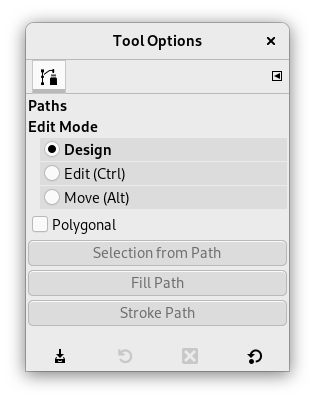
Normalt vert innstillingane for det valde verktøyet vist under verktøykassa så snart som du slår på verktøyet. Dersom dette ikkje er tilfelle, kan du få tilgang til dei frå biletmenyen via → → som vil opna verktøyinnstillingane for det valde verktøyet.
- Redigeringsmodus
-
- Utforming
-
Dette er normalmodus for baneverktøyet. Du teiknar banen ved å klikka der du vil ha kontrollpunkta. Du kan flytte kontrollpunkta ved å klikka på dei og dra dei dit du vil. Mellom kontrollpunkta finn du segmenta.

Tala viser stega for å teikne ein rett bane med to segment.
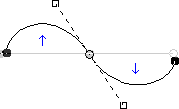
Det er lett å laga boga segment ved å dra eit segment eller eit kontrollpunkt (ein node). (Kurva er på biletet indikert med blå piler). Det kjem også fram to «handtak» som du tar tak i når du vil bøye kurva.
![[Tips]](images/tip.png)
Tips For raskt å lukka kurva, klikk på det første kontrollpunktet. Viss du ønskjer å setja startnoden ein annan stad, hald nede Shift og klikk for å fjerna markeringa av sluttnoden og flytt så startnoden.
Du kan bruka knappen eller
 knappen Bane til utval i ddialogvindauget for banar for å omforma banen til eit utval.
Tips Når du har to handtak vil dei normalt arbeide symetrisk. Slepp opp museknappen for å flytte handtaka kvar for seg. Trykk ned Shift-tasten for å få dei til å arbeida symmetrisk igjen.
Fleire funksjonar er tilgjengelege når du brukar utformingsmodus:
Setja inn ein ny node: Når du trykkje inn Ctrl og held musepeikaren over den gjeldande banen, endrar musepeikaren seg til ein «+». Klikkar du, vert det sett inn ein ny node der musepeikaren er på banen.
Flytt ein eller fleire noder: Modus vert markert ved at musemarkøren har form som eit kors av fire piler. Du kan klikke og dra med dette verktøyet. Ved å halda nede Shift-tasten, kan du velja fleire noder ved å klikka på dei og flytta dei ved klikk og dra. Held du nede tastekombinasjonen Ctrl+Alt, kan du flytta heile banen i eitt stykke.
Endra handtaka: Du må først ha redigert ein node for å få fram handtaket. Dra i handtaket for å bøya kurva. Hald nede Shift-tasten for å få fram symmetriske handtak.
Endra segment: Når musepeikaren er over eit segment (linja mellom punkta), vil musemarkøren endra utsjånad til 4-pilskrossen. Klikk og dra for å bøya segmentet. Så snart du byrjar å flytta markøren, vil handtaka dukke opp i begge endar av segmentet. Held du nede Shift-tasten vert handtaka symmetriske.
Leggja til ny underbane: Når du trykkjer Shift og held musepeikaren på utsida av den gjeldande banen viser musepeikaren eit kvadrat. Klikkar du nå, vert det laga ein ny bane som ikkje er kopla til andre banar, men vert sett på som ein del av banen.
- Rediger (Ctrl)
-
Rediger utfører funksjonar som ikkje er tilgjengelege når du er i Lag-ny-modus. Du kan berre redigera på banar som finst. Kjem peikaren utanfor banen, vert utsjånaden endra til eit «forbodsskilt». Du kan ikkje gjera noko som helst med banen.
Legg til eit segment mellom to noder: Klikk på ein node for å gjera banen till den gjeldande. Musemarkøren vil endra seg til eit unionsymbol. Klikk på ein annan node for å lenkja desse saman. Dette kan vere nyttig når du skal lenkja saman opne (ikkje lukka) komponentar.
Fjerna eit segment frå banen: Hald nede tastekombinasjonen Shift+Ctrl medan du peikar på eit segment. Musemarkøren endrar seg til «-». Klikk for å fjerna segmentet.
Legg til ein node i ein bane: Peik på eit segment. Musepeikaren endrar utsjånad til «+». Klikk der du vil ha den nye noden.
Fjern ein node: Held du nede tastane Shift+Ctrl medan du peikar på ein node, vil musepeikaren skifta til «-». Klikk for å fjerna noden.
Legg handtak til ein node: Peik på noden. Peikaren skifter til ei lita hand. Flytt på noden og handtaka dukkar opp. Shift-tasten skifter mellom symmetriske handtak eller ikkje.
Fjerna eit handtak frå ein node: Hald nede Shift+Ctrl medan du peikar på eit handtak. Peikaren skifter ikkje til det venta minusteiknet, men er framleis ei lita hand. Klikk på handtaket for å fjerna det.
![[Obs]](images/caution.png)
Obs Du får ingen åtvaringar før du fjernar ein node, eit segment eller eit handtak.
- Flytt (Alt)
-
Når du er i Flyttemodus kan du flytte ein del av banen eller alle delane i ein bane ved å klikke og dra.
Har du fleire element, vert berre dei markerte elementa flytta på. Klikkar og dreg du utanfor ein bane, vert alle elementa flytte. Shift-tasten skiftar mellom å flytta alle eller berre utvalde element.
- Polygonal
-
Med dette valet er alle segmenta lineære. Det blir ikkje sett til handtak, og segmenta blir rette sjølv om du flyttar på dei.
- Opprett utval frå bane
-
Denne knappen let deg laga eit utvag som er basert på banen slik han er no. Dette utvalet er merkt med «marsjerande maur». Merk at banen framleis er der: det gjeldande verktøyet er framleis baneverktøyet og du kan endra denne banen utan å endra utvalet som no er blitt uavhengig. Byter du verktøy, vert banen usynleg, men er framleis til stades i Banedialogvindauget og du kan slå han på på nytt.
Dersom banen ikkje er lukka vil GIMP lukke banen med ei rett linje mellom endepunkta.
Som snakkebobla for hjelp seier, viss du held du nede Shift-tasten medan du trykkje på knappen, vert det nye utvalet lagt til eit eventuelt eksisterande utval. Held du nede Ctrl-tasten vert det nye utvalet trekt i frå den eksisterande, og held du nede begge tastane samstundes, vert resultatet eit snitt mellom det gamle og det nye utvalet.
- Opprett eit nytt vektorlag
-
Denne kommandoen opprettar eit Vektorlag frå den gjeldande banen. Eit vektorlag hugsar innstillingane for fyll og strok og kan også nytta Lageffektar.
- Slå på fyll
-
Når denne er merkt, vert den gjeldande banen fylt ut frå innstillingane nedanfor.
Desse innstillingane vert tekne i bruk viss den redigerte banen er kopla til eit vektorlag. For å fylla banar som ikkje er knytt til eit lag, bruk Fyll banar.
- Einsfarga
-
Viss denne er merkt, kan du kan du velja farge for banefyll ved å trykkja på fargeknappen.
- Mønsterelement
-
Viss denne er merkt, vert banen fylt med eit mønster. Du kan velja mønster ved å trykka på knappen eller skriva inn namnet på mønsteret.
- Kantutjamning
-
Slår du på denne, kan du fjerna eller redusera kantutjamninga som kan dukka opp på kantane.
Du kan finna meir om dette i Utglatting i ordlista.
- Slå på strok
-
Når denne er merkt, vert stroka for den gjeldande banen sett i høve til innstillingane nedanfor.
Denne innstillinga vert brukt berre viss banen som vert redigert er kopla til eit vektorleg. For å setja strok på ein bane som ikkje er knytt til eit vektorlag, bruk Banestrok.
- Einsfarga
-
Viss denne er merkt, kan du kan du velja farge for banen ved å trykkja på fargeknappen..
- Mønsterelement
-
Viss denne er vald, vil banestroket utførast med eit mønster. Du vel mønster ved å trykkja på ressursknappen eller ved å skriva namnet på mønsteret.
Dette er ulikt Strek-mønsteret. Viss du vel eit av dei to fargealternativa utan strekmønster, vert det teikna ei ubroten linje i fargesettet i verktøykassen. Viss du vel «Mønster utan strekmønster», vert det teikna ei ubroten linje med det mønsteret som er vald i verktøykassen. Viss du vel ei linje med eit strekmønster, vert fargen eller mønsteret framleis bestemt av fargen eller mønsteret sett i verktøykassen. Det vil seia at viss du har eit marmorert mønster sett i verktøykassen og vel Mønster og stipl linjer som Strekmønster, vert strekane teikna med det marmorerte mønsteret.
- Kantutjamning
-
Slår du på denne, kan du fjerna eller redusera kantutjamninga som kan dukka opp på kantane.
Kurva strekar og strekar som vert teikna på skrå, vert lett nokså taggete. Kantutjamninga glattar ut streken.
Du kan finna meir om dette i Utglatting i ordlista.
- Linjebreidd
-
Her kan du bestemma i tekstboksen kor brei stroket skal vera. Normalt vert denne oppgjeve i pikslar, men du kan også velja andre måleeiningar i nedtrekkslista.
- Endestil
-
Her bestemmer du korleis avslutninga på opne banar skal sjå ut. Du kan velja mellom Butt, Rund og Kvadrat.
- Koplingsstil
-
Her bestemmer du korleis hjørna skal sjå ut. Du kan velja mellom Skarp, Rund eller Skrå.
- Gjæringsgrense
-
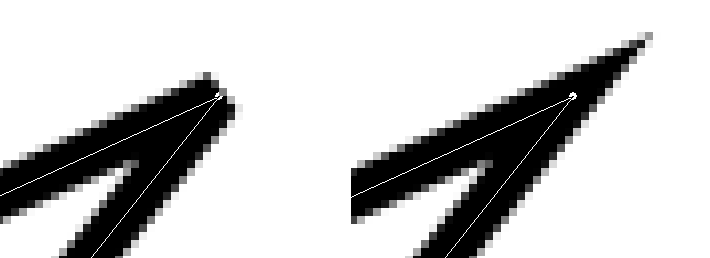
When two segments of a path come together, the mitering of the corner is determined by the Miter Limit. If the strokes were wide, and no mitering were done, there would be pointed ends sticking out at the corner. The Miter Limit setting determines how the gap, formed when the outer edges of the two lines are extended, will be filled. You can set it to a value between 0.0 and 100.0, by using the slider or its + and - buttons.
- Strekmønster
-
Strekmønsteret vert vist på pikselnivå som ein serie med små boksar. Du kan endra mønsteret for desse boksane. Det svarte området med loddrette strekar svarar til ein piksel i streken. Klikkar du på ein svart piksel, vert han fjerna frå streken. Klikkar du på ein kvit piksel, vert han lagt til streken. Det grå området indikerer korleis mønsteret vert gjenteke når det vert teikna ei strekelinje.
- Forvalde strekar
-
I staden for å laga dine eigne strekmønster, kan du velja eitt i nedtrekkslista Mønsteret vert vist i området Strekmønster for å gje deg ein ide om korleis det ser ut.
Når du klikkar på eit baneelement som anker eller segment, kjem det opp ein sprettoppmeny med eit innhald som er avhengig av kva du klikka på. Du kan finna kommandoane nedanfor i sprettoppmenyen.
- Slett anker
-
Denne kommandoen slettar det merkte ankeret og koplar saman elementa framføre og etter ankeret.
- Skift start
-
Denne kommandoen flyttar startankeret til det valae ankeret. Startankeret er staden der strekinga byrjar og det har ei spiss side som indikerer strekretninga. Dette kan vera nyttig når du ønsker å omslutta tekst langs ein bane.
Å flytta startankeret på opne strekar kan føra til at det vert sett inn eit nytt segment som koplar saman dei tidlegare endepunkta, samstundes som segmentet som går inn i det nye startankeret vert fjerna.
- Set inn anker
-
Denne kommandoen set inn eit nytt anker på det valde punktet på segmentet.
- Slett segment
-
Denne kommandoen slettar det valde segmentet. Dette vil laga ein opning i banen.
- Reverser strok
-
Dette reverserer retninga på stroka. Forma på startankeret vil visa retninga på stroket. Peikarsida vil vise retninga på stroket.


