The Paths tool allows you to create complex geometric shapes called «Bézier Curves», a bit like the Free Selection tool, but with all the adaptability of vectorial curves.
You can edit your curve, you can paint with your curve, or even save, import, and export the curve. You can also use paths to create geometrical figures. Paths have their own dialog box: the Paths Dialog.
See also the Paths concept.
Paths can be turned into Vector layers. A Vector layer is a special kind of layer that displays a path, possibly consisting of several parts, including their selected fill and stroke attributes.
Υπάρχουν διαφορετικές δυνατότητες για να ενεργοποιήσετε το εργαλείο:
-
Από το κύριο μενού: → .
-
Πατώντας το εικονίδιο του εργαλείου:
 στην εργαλειοθήκη.
 -
Πατώντας τη συντόμευση πληκτρολογίου B.
![[Σημείωση]](images/note.png)
|
Σημείωση |
|---|---|
|
The status bar at the bottom of the image window will show relevant tips about the possible modifiers you can use when working with paths. |
- Shift
-
Αυτό το πλήκτρο έχει πολλές λειτουργίες εξαρτώμενες από το περιεχόμενο. Δείτε τις επιλογές για περισσότερες λεπτομέρειες.
- Ctrl · Alt
-
Τρεις καταστάσεις είναι διαθέσιμες για εργασία με το εργαλείο μονοπατιών: Σχεδίαση, Επεξεργασία και Μετακίνηση. Το πλήκτρο Ctrl εναλλάσσει μεταξύ σχεδίου και επεξεργασίας. Το πλήκτρο Alt (ή Ctrl+Alt) εναλλάσσει μεταξύ σχεδίασης και μετακίνησης.
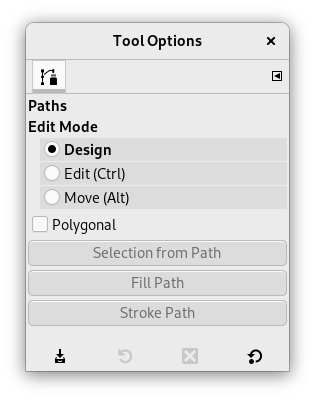
Κανονικά, οι επιλογές εργαλείου εμφανίζονται σε ένα παράθυρο προσδεμένο κάτω από την εργαλειοθήκη μόλις ενεργοποιήσετε ένα εργαλείο. Εάν δεν εμφανίζονται, μπορείτε να τα προσπελάσετε από το κύριο μενού μέσα από → → που ανοίγει το παράθυρο επιλογής του επιλεγμένου εργαλείου.
- Κατάσταση επεξεργασίας
-
- Σχεδίαση
-
Από προεπιλογή, αυτό το εργαλείο είναι στην κατάσταση Σχεδίαση. Σχεδιάζετε το μονοπάτι με διαδοχικά κλικ. Μπορείτε να μετακινήσετε τα σημεία ελέγχου με κλικ πάνω τους και σύρσιμο. Μεταξύ των σημείων ελέγχου είναι τμήματα.

Οι αριθμοί είναι βήματα για σχεδίαση ενός ευθύγραμμου μονοπατιού δύο τμημάτων.
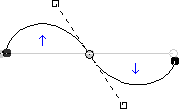
Καμπυλωτά τμήματα δημιουργούνται εύκολα με σύρσιμο τμήματος ή με νέο κόμβο. Γαλάζια τόξα υποδεικνύουν καμπύλη. Δύο μικρές λαβές εμφανίζονται που μπορείτε να σύρετε για καμπύλωση της καμπύλης.
![[Υπόδειξη]](images/tip.png)
Υπόδειξη Για να κλείσετε γρήγορα την καμπύλη, πατήστε στο αρχικό σημείο ελέγχου. Εάν θέλετε να επανατοποθετήσετε τον κόμβο έναρξης, κρατήστε πατημένο το Shift και πατήστε για να αποεπιλέξετε τον κόμβο λήξης και, στη συνέχεια, μετακινήστε τον κόμβο έναρξης.
Μπορείτε να χρησιμοποιήσετε το πλήκτρο ή το πλήκτρο
 Μονοπάτι σε επιλογή στο παράθυρο διαλόγου μονοπατιών για να μετατρέψετε το μονοπάτι σε επιλογή.
Υπόδειξη Όταν έχετε δύο λαβές, δουλεύουν συμμετρικά από προεπιλογή. Απελευθέρωση της πίεσης στο πλήκτρο ποντικιού για ατομική μετακίνηση των λαβών. Το πλήκτρο Shift θα εξαναγκάσει τις λαβές να είναι πάλι συμμετρικές.
Πολλές λειτουργίες είναι διαθέσιμες στην κατάσταση σχεδίασης:
Εισαγωγή νέου κόμβου: Όταν πατάτε Ctrl και αφήνετε τον δείκτη του ποντικιού πάνω από υφιστάμενο μονοπάτι, ο δείκτης του ποντικιού αλλάζει στο σύμβολο '+'. Το πάτημα του θα δημιουργήσει έναν νέο κόμβο μονοπατιού στο σημείο που υπερίπταται του μονοπατιού.
Μετακίνηση ενός ή περισσοτέρων κόμβων: Σε έναν κόμβο, ο δείκτης ποντικιού γίνεται ένας σταυρός 4 βελών. Μπορείτε να πατήσετε και να τον σύρετε. Μπορείτε να επιλέξετε πολλούς κόμβους με Shift και πάτημα και να τους μετακινήσετε με πάτημα και σύρσιμο. Το πάτημα Ctrl+Alt επιτρέπει τη μετακίνηση όλων των μονοπατιών, ως επιλογή.
Τροποποίηση λαβών: Πρέπει να επεξεργαστείτε έναν κόμβο πρώτα. Μια λαβή εμφανίζεται. Σύρτε την για κάμψη της καμπύλης. Πατώντας Shift εναλλάσσεται σε συμμετρικές λαβές.
Τροποποίηση τμήματος: Όταν ο δείκτης ποντικιού είναι πάνω από ένα τμήμα, γίνεται ένας σταυρός με 4 βέλη. Πάτημα και σύρσιμο του για καμπύλωση του τμήματος. Μόλις το μετακινήσετε, εμφανίζονται λαβές και στα δύο άκρα του τμήματος. Πατώντας το πλήκτρο Shift εναλλάσσεται σε συμμετρικές λαβές.
Προσθήκη νέου υπομονοπατιού: Όταν πατάτε Shift και αφήνετε τον δείκτη του ποντικιού έξω από το υφιστάμενο μονοπάτι, ο δείκτης του ποντικιού αρχίζει να εμφανίζει ένα τετράγωνο. Το πάτημα του θα ξεκινήσει ένα υπομονοπάτι που δεν συνδέεται με άλλες καμπύλες, αλλά θεωρείται τμήμα του μονοπατιού.
- Επεξεργασία (Ctrl)
-
Η Επεξεργασία εκτελεί λειτουργίες που δεν είναι διαθέσιμες στην κατάσταση Σχεδίασης. Με αυτήν την κατάσταση, μπορείτε να δουλέψετε μόνο σε υπάρχον μονοπάτι. Όταν ο δείκτης του ποντικιού δεν είναι στο μονοπάτι, ο δείκτης αλλάζει σε έναν μικρό διασταυρωμένο κύκλο και δεν μπορείτε να κάνετε καμιά επεξεργασία του μονοπατιού.
Προσθήκη τμήματος μεταξύ δύο κόμβων: Κλικ σε έναν κόμβο στο ένα άκρο του μονοπατιού για ενεργοποίηση του. Ο δείκτης είναι σαν ένα σύμβολο ένωσης. Κλικ στον άλλο κόμβο για σύνδεση και των δύο κόμβων. Αυτό είναι χρήσιμο όταν πρέπει να συνδέσετε ανοιχτά συστατικά.
Αφαίρεση τμήματος από μονοπάτι: Ενώ πατάτε τον συνδυασμό πλήκτρων Shift+Ctrl, δείξτε σε ένα τμήμα. Ο δείκτης του ποντικιού γίνεται ένα σύμβολο "-". Πατήστε για διαγραφή του τμήματος.
Προσθήκη κόμβου σε μονοπάτι: δείξτε σε ένα τμήμα. Ο δείκτης γίνεται "+". Πατήστε εκεί που θέλετε να τοποθετήσετε το νέο σημείο ελέγχου.
Αφαίρεση κόμβου: Ενώ πατάτε τον συνδυασμό πλήκτρων Shift+Ctrl, δείξτε σε έναν κόμβο. Ο δείκτης γίνεται "-". Πάτημα για διαγραφή του κόμβου.
Προσθήκη λαβής σε κόμβο: Δείξτε έναν κόμβο. Ο δείκτης γίνεται μικρή παλάμη. Σύρτε τον κόμβο: εμφανίζεται λαβή. Πατώντας shift εναλλάσσεται σε συμμετρικές λαβές.
Αφαίρεση λαβής από κόμβο: Ενώ πατάτε τον συνδυασμό πλήκτρων Shift+Ctrl, δείξτε σε μια λαβή. Ο δείκτης δεν γίνεται το αναμενόμενο "-" και παραμένει παλάμη. Πάτημα για διαγραφή της λαβής.
![[Προσοχή]](images/caution.png)
Προσοχή Δεν υπάρχει προειδοποίηση πριν την αφαίρεση κόμβου, τμήματος ή λαβής.
- Μετακίνηση (Alt)
-
Η κατάσταση Μετακίνηση επιτρέπει τη μετακίνηση ενός ή όλων των συστατικών ενός μονοπατιού. Απλά πατήστε στο μονοπάτι και σύρτε το.
Εάν έχετε πολλά στοιχεία, μόνο το επιλεγμένο μετακινείται. Με πάτημα και σύρσιμο έξω από το μονοπάτι, όλα τα στοιχεία μετακινούνται. Πατώντας το πλήκτρο Shift εναλλάσσεται μεταξύ μετακίνησης όλων των στοιχείων και μόνο των επιλεγμένων στοιχείων.
- Πολυγωνικό
-
Με αυτήν την επιλογή, τα τμήματα είναι μόνο γραμμικά. Οι λαβές δεν διαθέσιμες και τα τμήματα δεν λυγίζουν κατά τη μετακίνηση τους.
- Επιλογή από μονοπάτι
-
Αυτό το πλήκτρο επιτρέπει τη δημιουργία μιας επιλογής που βασίζεται στο μονοπάτι στην παρούσα κατάσταση του. Αυτή η επιλογή σημειώνεται με «διάστικτες γραμμές». Σημειώστε ότι το μονοπάτι είναι ακόμα παρόν: το τρέχον εργαλείο είναι ακόμα εργαλείο μονοπατιού και μπορείτε να τροποποιήσετε αυτό το μονοπάτι χωρίς να τροποποιήσετε την επιλογή που έγινε ανεξάρτητη. Εάν αλλάξετε εργαλείο, το μονοπάτι γίνεται αόρατο, αλλά παραμένει στον Διάλογο μονοπατιών και μπορείτε να το ξαναενεργοποιήσετε.
Εάν το μονοπάτι δεν είναι κλειστό, το GIMP θα το κλείσει με μια ευθεία γραμμή.
Καθώς η αναδυόμενη βοήθεια λέει, πατώντας shift, ενώ πατάτε στο πλήκτρο, θα προσθέσει τη νέα επιλογή σε μια ήδη προϋπάρχουσα επιλογή. Πατώντας το Ctrl θα αφαιρέσει την επιλογή από την προϋπάρχουσα επιλογή και ο συνδυασμός πλήκτρων shift+Ctrl θα τμήσει τις δύο επιλογές.
- Create New Vector Layer
-
This command creates a Vector Layer from the current path. A vector layer remembers its stroke and fill settings and can have Layer Effects applied to it.
- Enable Fill
-
When checked the current path will be filled based on the settings below.
This setting only takes effect if the path being edited is attached to a vector layer. For filling paths not connected to a layer use Fill Paths.
- Συμπαγές χρώμα
-
If this is selected, you can choose what color is used to fill the path by pressing the color button.
- Μοτίβο
-
If this is selected, a pattern will be used to fill the path. You choose another pattern by clicking the resource button or by typing the name of the pattern.
- Εξομάλυνση
-
Enabling this setting allows you to remove or reduce the aliasing effect that can show up on borders.
For more information, see Anti-aliasing in the Glossary.
- Enable Stroke
-
When checked the current path will be stroked based on the settings below.
This setting only takes effect if the path being edited is attached to a vector layer. For stroking paths not connected to a layer use Stroke Paths.
- Συμπαγές χρώμα
-
If this is selected, you can choose what color is used to stroke the path by pressing the color button.
- Μοτίβο
-
If this is selected, a pattern will be used to stroke the path. You choose another pattern by clicking the resource button or by typing the name of the pattern.
This is distinct from the Dash pattern. If you select one of the two color options with no dash pattern, an unbroken line is drawn in the color set in the Toolbox. If you select Pattern with no dash pattern, an unbroken line is drawn with the pattern set in the Toolbox. If you select a line with a dash pattern, the color or pattern is still determined by the color or pattern set in the Toolbox. That is, if you have a marbled pattern set in the Toolbox, and select Pattern and dashed lines as Dash pattern, the dashes are drawn in the marbled pattern.
- Εξομάλυνση
-
Enabling this setting allows you to remove or reduce the aliasing effect that can show up on borders.
Curved strokes or strokes drawn at an angle may look jagged or stair-stepped. The anti-aliasing option smooths them out.
For more information, see Anti-aliasing in the Glossary.
- Πλάτος γραμμής
-
You can set the width of the stroke using the text box. The default unit is pixels, but you can choose another unit with the drop-down list button.
- Τεχνοτροπία άκρων
-
Choose the shape of the ends of an unclosed path, which can be Butt, Round or Square.
- Τεχνοτροπία ένωσης
-
You can choose the shape of the path corners by clicking on Miter, Round or Bevel.
- Όριο μύτης
-
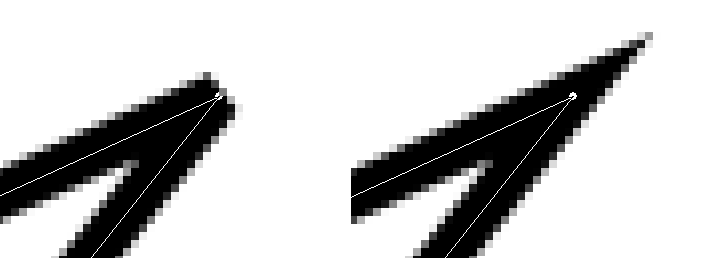
When two segments of a path come together, the mitering of the corner is determined by the Miter Limit. If the strokes were wide, and no mitering were done, there would be pointed ends sticking out at the corner. The Miter Limit setting determines how the gap, formed when the outer edges of the two lines are extended, will be filled. You can set it to a value between 0.0 and 100.0, by using the slider or its + and - buttons.
- Μοτίβο παυλών
-
On the pixel level, a dashed line is drawn as a series of tiny boxes. You can modify the pattern of these boxes. The black area with thin vertical lines represents the pixels of the dash. If you click on a black pixel, you remove it from the dash. If you click on a white pixel, you add it to the dash. The gray areas indicate how the pattern will be repeated when a dashed line is drawn.
- Προεπιλεγμένη παύλα
-
Instead of making your own dash pattern, you can choose one from the drop-down box. This pattern will then be displayed in the Dash pattern area, so you can get an idea of how it will look.
Όταν δεξιοπατάτε σε στοιχεία μονοπατιού, όπως αγκυρώσεις ή τμήματα, θα εμφανιστεί ένα μενού περιβάλλοντος, το περιεχόμενο του οποίου εξαρτάται από το στοιχείο στο οποίο πατάτε. Οι ακόλουθες εντολές ενδέχεται να εμφανιστούν στο μενού περιβάλλοντος.
- Διαγραφή άγκυρας
-
Αυτή η εντολή διαγράφει την επιλεγμένη άγκυρα και συνδέει τα τμήματα πριν και μετά από αυτήν.
- Μετατόπιση αρχής
-
Αυτή η εντολή μετατοπίζει την αρχή της άγκυρας στην επιλεγμένη άγκυρα. Η αρχή της άγκυρας είναι το σημείο όπου ξεκινά η πινελιά. Η αρχή της άγκυρας έχει μια μυτερή πλευρά που υποδεικνύει την κατεύθυνση της πινελιάς. Αυτό μπορεί να είναι χρήσιμο όταν θέλετε να αναδιπλώσετε Κείμενο κατά μήκος του μονοπατιού.
Η μετατόπιση της αρχής της άγκυρας σε ανοιχτές πινελιές μπορεί να εισαγάγει ένα νέο τμήμα που συνδέει τα προηγούμενα τελικά σημεία και να αφαιρέσει το τμήμα που οδηγεί στη νέα αρχή της άγκυρας.
- Εισαγωγή άγκυρας
-
Αυτή η εντολή προσθέτει μια νέα άγκυρα στο επιλεγμένο σημείο του τμήματος.
- Διαγραφή τμήματος
-
Αυτή η εντολή διαγράφει το επιλεγμένο τμήμα. Αυτό θα δημιουργήσει ένα άνοιγμα στη διαδρομή σας.
- Αντιστροφή πινελιάς
-
Αυτό αντιστρέφει την κατεύθυνση της πινελιάς. Το σχήμα της αρχής της άγκυρας θα αντικατοπτρίζει την κατεύθυνση της πινελιάς. Η μυτερή πλευρά είναι η κατεύθυνση προς την οποία θα πάει όταν βάφεται.


