Innhald
Tekst vert handsama med tekstverktøyet. Dette verktøyet lagar eit nytt lag med teksten over det gjeldande laget i lagdialogvindauget. Storleiken på tekstlaget vert bestemt av tekstboksen. Namnet på laget vert henta frå byrjinga av teksten.
Figur 9.1. Eksempel på bruk av tekstelement
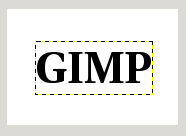
Tekst med synlege kantar rundt tekstlaget. (Skrifttype: Utopia Bold)
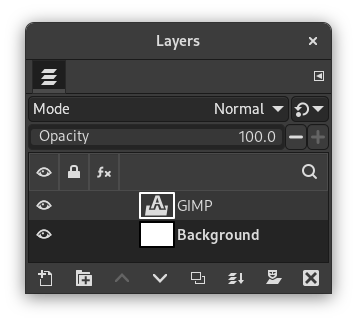
Lagdialogvindauget med tekstlaget over det tidlegare gjeldande laget.
Du kan redigera tekst direkte på lerretet. Det kjem opp eit vindauge for å endra nokre av tekstkarakteristikkane over det vanlege tekstvindauget.
![[Notat]](images/note.png)
|
Notat |
|---|---|
|
Innstillingane du gjer her, påverkar berre merkt tekst eller tekst som du skriv etter å ha endra innstillingane. |
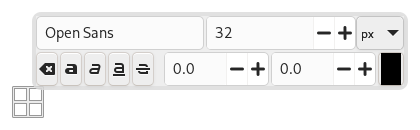
Når du klikkar på lerretet med tekstverktøyet, kjem det opp ein tom tekstboks med eit halvgjennomsiktig dialogvindauge over. Teksten du skriv inn vert vist i tekstboksen.
Innstillingane for tekstverktøyet er omtalt i Del 5.3, «Tekst».
Du kan byrja å skriva inn straks. Tekstboksen vil utvida seg etter behov. Trykk Enter for å leggja til ei ny linje.
Du kan også forstørra tekstboksen ved å klikka og dra slik du gjer med utval. Storleiken på boksen vert vist i statuslinja nedst i biletvindauget.

For å redigera teksteneigenskapane må du først merkja den delen av teksten som skal redigerast ved å klikka og dra eller med tastekombinasjonen Shift+piltastar og deretter bruka vala i Del 1.3, «Verktøyskrinet for tekst».
I staden for å redigera direkte på biletet, kan du bruka Del 5.3.3, «Tekstbehandlaren».
Du kan flytta teksten ved hjelp av flytteverktøyet. Merk at som standard må du klikka på ein synleg del av teksten for å flytta tekstlaget.
Du kan redigera teksten seinare dersom tekstlaget framleis finst og ikkje er endra med andre verktøy. Sjå nedanfor. Dette gjer du ved å gjera tekstlaget til det gjeldande laget i lagdialogvindauget, velja tekstverktøyet og klikka på teksten i biletvindauget.
Dette kan vera nyttig for å skriva inn teikn som ikkje finst på tastaturet du brukar. Korleis du skriv inn Unicode-teikn er avhengig av operativsystemet du brukar.
- Linux
-
Du kan skriva inn Unicode-teikn med narvegen Ctrl+Shift+U pluss den heksadesimale koden for det ønskte Unicode-teiknet og deretter trykkja Enter.
- macOS
-
Bruk teiknvisaren, snarveg Ctrl+Kommando+Mellomrom for å finna og setja inn teikn eller slå på Unicode Heks-tastaturet i innstillingane for tastaturet. Når Unicode Heks-tastaturet er slått på, held du nede Option-tasten og skriv inn den ønskte heks-koden.
- Windows
-
Viss du veit koden til teiknet, kan du skriva inn teiknet ved å halda nede venstre kjenner nummeret til tegnet, kan du skrive inn det tegnet ved å halda nede Alt-tasten medan du skriv inn talet for teiknet ved å bruka tala på tastaturet. Slepp Alt-tasten når du er ferdig. Dette fungerer berre for eit avgrensa sett med teikn.
Du kan også velja eit teikn eller eit smilefjes ved å opna dialogvindauget med snarvegen Windows-key+.. Som standard vert smilefjesa viste, men du kan endra dette til symbol ved å bruka fana på toppen og deretter velja ein kategori frå den nedste fana.
Den tredje måten er å opna programmet Teiknkart™ som er ein del av Windows og velja teikn derifrå.
Sjølvsagt er denne metoden mest nyttig for å skriva inn spesielle teikn. Føresetnaden er at dette teiknet finst i den valde skrifttype. Berre nokre få skrifttypar har støtte for Klington ;-)
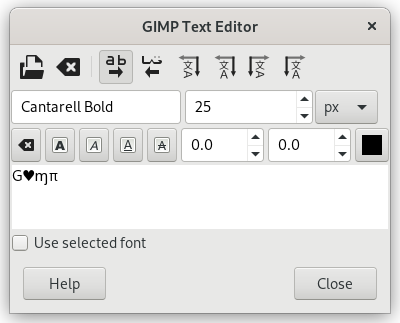
Unicode 0x47 («G»), 0x2665, 0x0271, 0x03C0
Du kan gjera det same med eit tekstlag som du kan gjera med andre lag, men mister i nokre tilfelle høvet til å kunna redigera vidare på teksten.
For å forstå noko av det særeigne med teksthandsaminga, kan det vera til litt hjelp å hugsa på at tekstlaget inneheld meir informasjon enn berre det du kan sjå. Laget inneheld også ei utgåve av teksten i eit format som kan høva til redigering. Dette vert synleg i redigeringsvindauget som dukkar opp når du brukar tekstverktøyet. Kvar gong du gjer endringar i teksten, vert tekstlaget teikna om for å visa endringane dine.
Dersom du gjer endringar i tekstlaget med andre verktøy enn tekstbehandlaren, for eksempel at du roterer laget, vil desse endringane forsvinna dersom du redigerer teksten igjen. Difor dukkar det opp ei åtvaring om dette dersom det er aktuelt slik at du kan velja anten å redigere teksten likevel, eller å la det vere. Dessutan får du tilbod om å lage eit nytt tekstlag for den nye teksten.
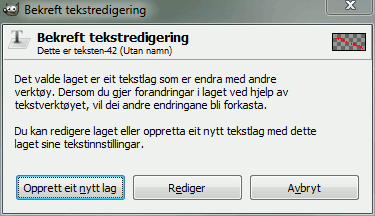
Sidan denne faren ikkje er opplagt, vil tekstverktøyet prøva å verna deg. Dersom du prøver å redigera ein teklst i eit tekstlag som er forandra, vil det kome opp ei melding om at endringane vert tilbakeførte dersom du held fram. Du får tre val:
-
redigera teksten likevel,
-
avbryt,
-
å opprette eit nytt tekstlag med den same teksten som i det eksisterande laget, med det eksisterande laget uendra.
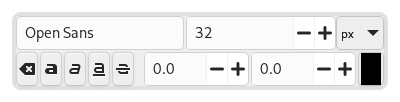
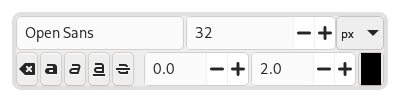
Det kjem opp ei tekstverktøylinje når du klikkar på lerretet med tekstverktøyet like over der du skriv inn teksten. Der kan du endra dei vanlegaste tekstinnstillingane direkte på lerretet. Du kan flytte verktøylinja viss ho er i vegen.
I tillegg til vanleg tekstformatering som å velja skrift, stil og storleik og tekstfarge, har du her også kontroll med forskyving i høve til grunnlinja og kerning.
|
|
Notat |
|---|---|
|
Legg merke til at innstillingane på verktøylinja gjeld berre for den merkte teksten. Dette gjer at du kan bruka ulike stilar for ulike delar av teksten. |
-
Ikonet
 til venstre viser området på verktøylinja som du kan gripa i for å dra linja til ein annan stad.
 -
Når verktøylinja er flytt frå den opphavlege staden, kan du flytta ho tilbake ved å bruka ikonet
 oppe til høgre på verktøylinja. Ikobet er synleg berre viss linja er flytt på.
 -
Endra skrifttype for den valde teksten: når du byrjar å redigera i feltet for skrifttype, kjem det opp ei nedtrekksliste som du kan velja skrifttype frå.
-
Endra storleiken på den merkte teksten: endrar storleiken på skrifttypen i den merkte teksten. Nedtrekksfeltet ved sida av kan brukast for å endra eininga for tekststorleiken.
-
 Endra stil for den valde teksten: denne kommandoen tilbakestiller alle nye innstillingar gjort på den merkte teksten.
 -
Feit, Kursiv, Understerking, gjennomstreking: Slår av og på innstillingane for den merkte teksten.
Ved redigeringa kan du nytta snartastane for halvfeit (Ctrl+B), kursiv (Ctrl+I) og understrek Ctrl+U.
-
Endra baselinje for den valde teksten: I europeisk typografi og handskrift er baselinja den linja dei fleste teikna «sit» på, men som ein del teikn går nedføre, såkalla underheng. I HTML-kode er det fleire baselinjer (alfabetisk, symbol, botnlinje osv.). Tenk deg at baselinja er nedst og bestemmer kvar underhenget skal byrja. Standardbaselinja er «0,0». Du kan bruka forskyvinga av baselinja for å laga større eller mindre avstand mellom to bestemte linjer. Skal du endra linjeavstanden for alle linjene i tekstvindauget, brukar du «Juster linjeavstand» i innstillingane for tekstverktøyet.
-
Endra kerninga for den valde teksten: I typografi vert kerning brukt for å justera avstanden mellom teikna i ein proporsjonal skrifttype. Du kan eventuelt bruka denne for å justera avstanden i ein merkt tekst.
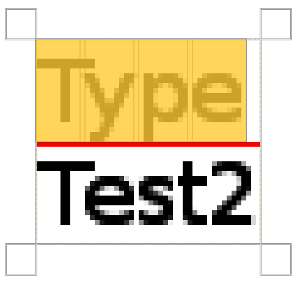
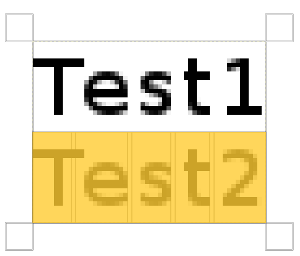
Lat oss sjå på ein merkt tekst (forstørra 800 gonger for å sjå pikslane):
Vi kan sjå at dette er ein Sans skrifttype med proporsjonale teikn ved at teikna har ulike breidder og at «armane» på T-en går inn over e-en. Breidda på teikna er markerte med tynne loddrette strekar. Den venstre kanten av teiknnbreidda dekker teiknet framføre med éin piksel. No set vi «Endra kerning for den valde teksten» til 2 pikslar:
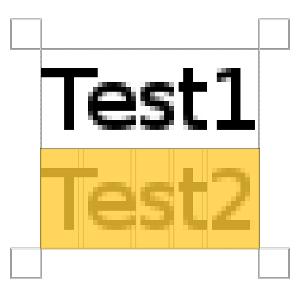
Det vert lagt til 2 pikslar breie blanke mellomrom mellom alle merkte teikn. Teiknbreidda vert ikkje endra. Dersom ingen tekst er merkt, vert det sett inn eit blankt mellomrom mellom to teikn der musepeikaren er.
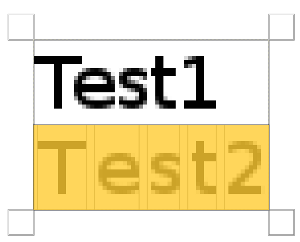
Her er ei samanlikninga av juster bokstavavstanden i tekstverktøyet:
Denne innstillinga vert brukt på heile teksten, ikkje berre den merkte. Det vert sett inn mellomrom inne i teiknbreidda og det vert ikkje tatt omsyn til teiknbreidda.
-
Du kan også bruka tastekobinasjonen Alt + piltast for å endra basislinja, forskyving og kerning.
-
Endra farge for den valde teksten: denne opnar eit dialogvindauge der du kan velja farge for den merkte teksten.
Du får fram denne sprettoppmenyen ved å høgreklikke på teksten. Menyen er litt ulik den du finn i teksthandsamaren.
Sprettoppmeny gjev deg tilgang til desse vala:
-
Klipp ut, Kopier, Lim inn, Slett: Desse kommandoane verkar med merkt tekst. Med unnatak for Lim inn, er dei slått av når ingen tekst er merkt. Lim inn vert slått på når det er tekst i utklippstavla.
-
Lim inn uformatert tekst: Lim inn tekst frå utklippstavla utan markeringar.
-
Tilbakestill redigeringsposisjonen på lerretet: endrar plasseringa til redigeringa på løerretet til den opphavlege plasseringa. Dette er fråkopla når det er i den opphavlege plasseringa.tion.
-
Opna tekstfil …: Denne kommandoen opnar ein filutforskar slik at du kan velja ei tekstfil. Innhaldet i denne fila vert opna i det gjeldande tekstlaget.
-
Tøm vil slette all tekst anten han der merka eller ikkje.
-
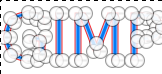
Tekst til bane: Denne kommandoen opprettar ein bane frå omrisset til den gjeldande teksten. Tilsynelatande skjer ingen ting. For å gjera opprettinga ferdig, må du opna banedialogvindauget og gjera banen synleg. Deretter må du klikka på teksten med baneverktøyet for å laga omrisset om til ein bane. No kan du forandra utsjånaden på bokstavane ved å flytta kontrollpunkta.
Denne kommandoen tilsvarar → i menylinja.
Figur 9.9. Banen er gjort synleg
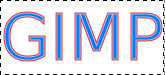
Banen er gjort synleg i fana bane. Banen er no synleg som ein raud kant rundt teksten.
-
Dette valet er tilgjengeleg berre dersom det finst ein bane i biletet. Når teksten er oppretta, lagar eller importerer du ein bane og gjer denne til den gjeldande. Dersom du legg til banen før du legg inn teksten, vil banen vera usynleg og du må bruka banedialogvindauget for å gjera han synleg.
Kommandoen tekst langs bane er også tilgjengeleg frå -menyen i hovudmenyen.
Kommandoane , og finst i -menyen berre viss det finst eit merkt tekstlag.
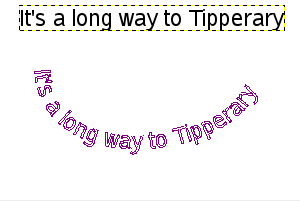
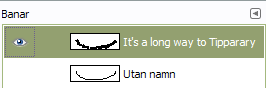
Vel for å leggja teksten langs banen. Teikna (bokstavane) vert viste berre med omrisset. Kvart teikn vert gjort om til ein del av den nye banen som vert vist i banedialogvindauget.
Notat Du kan endra retninga for teksten som er lagt rundt banen ved å reversera strokretninga når du redigerer banen i baneverktøyet. Du kan på same måten endra kva anker stroket skal byrja frå.
Ved å omforma ein tekst til eit utval eller ein bane, kan du fylla, teikna omrisset, transformera han, eller generelt bruka heile utvalet av GIMP-verktøy for å få til interessante effektar.
-
Frå venstre til høgre, Frå høgre til venstre, Loddrett, høgre til venstre (blanda retning), Loddrett, høgre til venstre ( ståande retning), Loddrett, venstre mot høgre (blanda retning), Vassrett, venstre til høgre (oppreist retning): Desse kommandoane let deg justera skriveretninga for teksten.