Het gereedschap Paden stelt u in staat complexe geometrische vormen te maken, genaamd “Bézier-bogen”, een beetje zoals het gereedschap Vrije selectie, maar met alle aanpasbaarheid van vectoriele bogen..
U kunt uw boog bewerken, u kunt tekenen met uw boog, of zelfs de boog opslaan, importeren en exporteren. U kunt ook paden gebruiken om geometrische figuren te maken. Paden hebben hun eigen dialoogvak: dialoogvenster Paden.
Bekijk ook het concept Paden.
Van paden kunnen vectorlagen worden gemaakt. Een vectorlaag is een speciaal soort laag, dat een pad weergeeft, mogelijk bestaande uit meerdere delen, inclusief hun geselecteerde attributen voor vulling en lijnen.
U kunt het gereedschap op verschillende manieren activeren:
-
Vanuit het hoofdmenu: → .
-
Door te klikken op het pictogram van het gereedschap
 in de Gereedschapskist.
 -
Door te drukken op de sneltoets B.
![[Opmerking]](images/note.png)
|
Opmerking |
|---|---|
|
De statusbalk aan de onderzijde van het afbeeldingsvenster zal relevante tips weergeven over de mogelijke aanpassingen die u kunt uitvoeren als u met paden werkt. |
- Shift
-
Deze toets heeft verscheidene functies, afhankelijk van de context. Bekijk Opties voor meer details.
- Ctrl ; Alt
-
Drie modi zijn beschikbaar om te werken met het gereedschap Paden: Ontwerpen,Bewerken en Verplaatsen. Ctrl-toets schakelt tussen Ontwerpen en Bewerken. Alt-toets (of Ctrl+Alt-toets) schakelt tussen Ontwerpen en Verplaatsen.
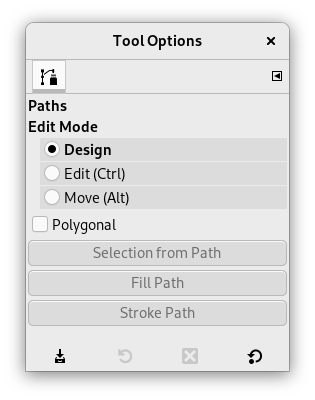
Normaal gesproken worden gereedschapsopties weergegeven in een venster dat is gekoppeld onder de Gereedschapskist, zodra u een gereedschap activeert. Als dat niet zo is, kunt u er toegang toe krijgen vanuit het hoofdmenu met → → , dat het venster met de gereedschapsopties voor het geselecteerde gereedschap opent.
- Modus Bewerken
-
- Ontwerpen
-
Standaard staat dit gereedschap in de modus Ontwerpen. U tekent een pad door achtereenvolgend te klikken. U kunt controlepunten verplaatsen door te erop te klikken en ze te slepen. Tussen controlepunten staan segmenten.

De nummers zijn stappen om een recht pad te maken met twee segmenten.
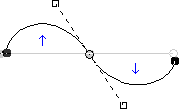
Gebogen segmenten zijn gemakkelijk te bouwen door een segment te slepen of een nieuwe knoop. Blauwe pijlen geven de boog aan. Twee kleine handvatten verschijnen waaraan u kunt slepen om de boog te buigen.
![[Tip]](images/tip.png)
Tip Klik, om de boog snel te sluiten, op het initiële controlepunt. Als u de beginknoop wilt verplaatsen, houdt Shift ingedrukt en klik om de eindknoop te deselecteren en verplaats dan de beginknoop.
U kunt de knop gebruiken of
 de knop Pad naar selectie in het dialoogvenster Paden om het pad te converteren naar een selectie.
Tip Wanneer u twee handvatten heeft, werken ze standaard symmetrisch. Laat de druk op de muisknop los om de handvatten afzonderlijk te verplaatsen. De Shift-toets zal de handvatten forceren om weer symmetrisch te worden.
Verscheidene functies zijn beschikbaar in de modus Ontwerpen:
Invoegen van een nieuwe knoop: Wanneer u drukt op Ctrl en met de muisaanwijzer over een bestaand pad gaat, wijzigt de muisaanwijzer naar een teken '+'. Klikken zal een nieuwe knoop voor het pad maken op het punt waar over het pad wordt gegaan.
Een of verschillende knopen verplaatsen: Op een knoop wordt de muisaanwijzer een kruis met 4-pijlen. U kunt erop klikken en het slepen. U kunt meerdere knopen selecteren met Shift en klikken en ze verplaatsen met klikken en slepen. Drukken op Ctrl+Alt maakt het mogelijk het hele pad te verplaatsen, als een selectie.
Handvatten aanpassen: U moet eerst een knoop bewerken. Er verschijnt een handvat. Sleep het om de boog te buigen. Drukken op Shift schakelt naar symmetrische handvatten.
Segment aanpassen: Wanneer de muisaanwijzer over een segment gaat, wijzigt die naar een kruis met 4-pijlen. Klik en sleep om het segment te buigen. Zodra u het verplaatst, verschijnen handvatten aan beide einden van het segment. Drukken op de Shift-toets schakelt naar symmetrische handvatten.
Een nieuw subpad toevoegen: Wanneer u drukt op Shift en met de muis buiten het bestaande pad gaat, gaat de muis een vierkant weergeven. Klikken zal een subpad beginnen dat niet is verbonden met andere bogen, maar het wordt beschouwd als een deel van het pad.
- Bewerken (Ctrl)
-
Bewerken voert functies uit die niet beschikbaar zijn in de modus Ontwerpen. Met deze modus kunt u alleen op het bestaande pad werken. Wanneer de muisaanwijzer niet op het pad is, wijzigt de aanwijzer naar een kleine gekruiste cirkel en u kunt geen pad bewerken.
Segment toevoegen tussen twee knopen: Klik op een knoop aan een einde van het pad om het te activeren. De aanwijzer ziet eruit als een symbool voor vereniging. Klik op een andere knoop om beide knopen te verbinden. Dit is nuttig als u niet gesloten componenten moet verbinden.
Segment uit een pad verwijderen: Wijs, tijdens het drukken op de toetscombinatie Shift+Ctrl, naar een segment. De muisaanwijzer wijzigt naar een teken "-". Klik om het segment te verwijderen.
Knoop aan een pad toevoegen: wijs naar een segment. Aanwijzer wijzigt naar een "+". Klik waar u het nieuwe controlepunt wilt plaatsen.
Een knoop verwijderen: Tijdens het ingedrukt houden van de toetscombinatie Shift+Ctrl, wijs naar een knoop. Aanwijzer wijzigt naar een "-". Klik om de knoop te verwijderen.
Een handvat toevoegen aan een knoop: Wijs naar een knoop. Aanwijzer wijzigt naar een kleine hand. Sleep de knoop: handvat verschijnt. Drukken op Shift schakelt naar symmetrische handvatten.
Een handvat van een knoop verwijderen: Tijdens het ingedrukt houden van de toetscombinatie Shift+Ctrl, wijs naar een handvat. De aanwijzer wijzigt niet naar de verwachte "-" en blijft een hand. Klik om het handvat te verwijderen.
![[Let op]](images/caution.png)
Let op Er komt geen waarschuwing bij het verwijderen van een knoop, segment of handvat.
- Verplaatsen (Alt)
-
Modus Verplaatsen stelt u in staat een of alle componenten van een pad te verplaatsen. Klik eenvoudigweg op het pad en sleep eraan.
Als u verschillende componenten hebt, wordt alleen de geselecteerde verplaatst. Als u klikt en sleept buiten het pad, worden alle componenten verplaatst. Ingedrukt houden van de Shift-toets schakelt tussen het verplaatsen van alle componenten en alleen de geselecteerde componenten.
- Veelhoek
-
Met deze optie zijn segmenten alleen lineair. Handvatten zijn niet beschikbaar en segmenten worden niet gebogen bij het verplaatsen ervan.
- Selectie uit pad
-
Deze knop maakt het mogelijk een selectie te maken die is gebaseerd op het pad in zijn huidige status. Deze selectie wordt gemarkeerd met de “marcherende mieren”. Onthoud dat het pad nog steeds aanwezig is: het huidige gereedschap is nog steeds het gereedschap Paden en u kunt dit pad aanpassen zonder de selectie aan te passen, die onafhankelijk is geworden. Als u van gereedschap wisselt, wordt het pad onzichtbaar, maar het blijft bestaan in het dialoogvenster Paden en u kunt het opnieuw activeren.
Als het pad niet gesloten was zal GIMP het eerst sluiten met een rechte lijn.
Zoals de hulppop-up al zegt, ingedrukt houden van Shift tijdens het klikken op de knop zal de nieuwe selectie toevoegen aan een reeds bestaande. Ingedrukt houden van Ctrl zal de selectie aftrekken van de eerder bestaande selectie, en de toetscombinatie Shift+Ctrl zal de twee selecties doorsnijden.
- Nieuwe vectorlaag maken
-
Deze opdracht maakt een vectorlaag uit het huidige pad. Een vectorlaag onthoudt zijn instellingen voor vulling en lijnen en mag Laageffecten op zich hebben toegepast.
- Vullen inschakelen
-
Indien geselecteerd zal het huidige pad worden gevuld, gebaseerd op de instellingen hieronder.
Deze instelling heeft alleen effect als het bewerkte pad is verbonden met een vectorlaag. Voor het vullen van paden die niet zijn verbonden met een laag, gebruik Paden vullen.
- Effen kleur
-
Als dit is geselecteerd kunt u kiezen welke kleur moet worden gebruikt om het pad te vullen door op de kleurknop te drukken.
- Patroon
-
Als dit is geselecteerd zal een patroon worden gebruikt om het pad te vullen. U kunt een ander patroon kiezen door op de bronknop te drukken of door de naam van het patroon te typen.
- Randen glad maken
-
Inschakelen van deze instelling maakt het mogelijk het effect van aliasing, dat aan de randen kan verschijnen, te verwijderen of te verkleinen.
Voor meer informatie, bekijk Antialiasing in de Woordenlijst.
- Belijnen inschakelen
-
Indien geselecteerd zal het huidige pad worden belijnd, gebaseerd op de instellingen hieronder.
Deze instelling heeft alleen effect als het bewerkte pad is verbonden met een vectorlaag. Voor het belijnen van paden die niet zijn verbonden met een laag, gebruik Paden belijnen.
- Effen kleur
-
Als dit is geselecteerd kunt u kiezen welke kleur moet worden gebruikt voor het belijnen van het pad door op de kleurknop te drukken.
- Patroon
-
Als dit is geselecteerd zal een patroon worden gebruikt om het pad te belijnen. U kunt een ander patroon kiezen door op de bronknop te drukken of door de naam van het patroon te typen.
Dit staat helemaal los van het Streepjespatroon. Als u een van de twee kleuropties selecteert, zonder streepjespatroon, wordt een ononderbroken lijn getekend in de kleur die is ingesteld in de Gereedschapskist. Als u Patroon selecteert, zonder streepjespatroon, wordt een ononderbroken lijn getekend met het patroon dat is ingesteld in de Gereedschapskist. Als u een lijn selecteert met een streepjespatroon, wordt de kleur of het patroon nog steeds bepaald door de kleur of het patroon dat is ingesteld in de Gereedschapskist. Dat is, als u een gemarmerd patroon hebt ingesteld in de Gereedschapskist en Patroon selecteert en gestreepte lijnen als Streepjespatroon, dan worden de streepjes getekend met het gemarmerde patroon.
- Randen glad maken
-
Inschakelen van deze instelling maakt het mogelijk het effect van aliasing, dat aan de randen kan verschijnen, te verwijderen of te verkleinen.
Gebogen lijnen of lijnen die onder een hoek getekend zijn zouden er gerafeld of als traptreden uit kunnen zien. De optie Randen glad maken maakt ze glad.
Voor meer informatie, bekijk Antialiasing in de Woordenlijst.
- Lijnbreedte
-
U kunt de breedte van de lijn instellen met het tekstvak. De standaard eenheid is pixels, maar u kunt een andere eenheid selecteren met de knop van het keuzemenu.
- Hoekstijl
-
Kies de vorm van de uiteinden van een niet gesloten pad, die Knop, Rond of Vierkant kunnen zijn.
- Verbindingsstijl
-
U kunt de vorm van de hoeken van het pad kiezen door te klikken op Verstek, Rond of Schuine rand.
- Versteklimiet
-
When two segments of a path come together, the mitering of the corner is determined by the Miter Limit. If the strokes were wide, and no mitering were done, there would be pointed ends sticking out at the corner. The Miter Limit setting determines how the gap, formed when the outer edges of the two lines are extended, will be filled. You can set it to a value between 0.0 and 100.0, by using the slider or its + and - buttons.
Afbeelding 14.136. Voorbeeld van versteklimiet
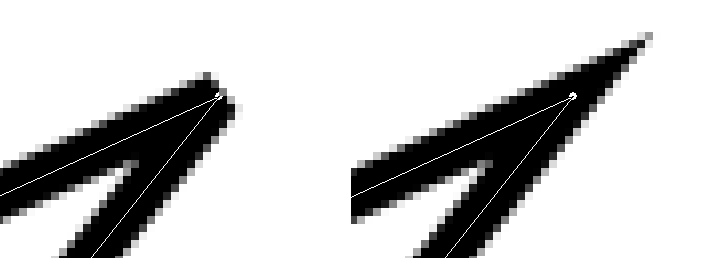
Linker afbeelding: Limiet=0. Rechter afbeelding: Limiet=5.
- Streepjespatroon
-
Op het niveau van de pixel wordt een gestreepte lijn getekend als een reeks kleine vakken. U kunt het patroon van die vakken aanpassen. Het zwarte gebied met dunne verticale lijnen vertegenwoordigen de pixels van het streepje. Als u klikt op een zwarte pixel, verwijdert u die uit het streepje. Als u klikt op een witte pixel, voegt u die toe aan het streepje. De grijze gebieden duiden aan hoe het patroon zal worden herhaald als een lijn met streepjes wordt getekend.
- Streepopties
-
In plaats van uw eigen streepjespatroon te maken, kunt u er een kiezen uit het keuzevak. Dat patroon zal dan worden weergegeven in het gebied Streepjespatroon, zodat u een idee krijgt van hoe het eruit zal zien.
Bij het met rechts klikken op elementen van een pad, zoals ankers of segmenten, zal een contextmenu verschijnen, waarvan de inhoud afhankelijk is van waar u op hebt geklikt. De volgende opdrachten zouden in het contextmenu kunnen worden weergegeven.
- Anker verwijderen
-
Deze opdracht verwijdert het geselecteerde anker en verbindt de segmenten ervoor en erachter met elkaar.
- Verschuiving begin
-
Deze opdracht verschuift het begin-anker naar het geselecteerde anker. Het begin-anker is waar de belijning begint. Het begin-anker heeft een puntige kant die de richting van de belijning aangeeft. Dit kan handig zijn als u Tekst langs pad wilt laten doorlopen.
Verschuiven van het begin-anker op geopende lijnen zou een nieuw segment kunnen invoegen dat de vorige eindpunten verbindt en het segment verwijdert dat leidt naar het nieuwe begin-anker.
- Anker invoegen
-
Deze opdracht voegt een nieuw anker in op de geselecteerde plek op het segment.
- Segment verwijderen
-
Deze opdracht verwijdert het geselecteerde segment. Dat zal een opening in uw pad maken.
- Belijning omkeren
-
Dit draait de richting van de belijning om. De vorm van het begin-anker zal de richting van de belijning reflecteren. De puntige kant is de richting waarin de belijning zal gaan.


