The Paths tool allows you to create complex geometric shapes called “Bézier Curves”, a bit like the Free Selection tool, but with all the adaptability of vectorial curves.
You can edit your curve, you can paint with your curve, or even save, import, and export the curve. You can also use paths to create geometrical figures. Paths have their own dialog box: the Paths Dialog.
See also the Paths concept.
Paths can be turned into Vector layers. A Vector layer is a special kind of layer that displays a path, possibly consisting of several parts, including their selected fill and stroke attributes.
Der er forskellige måde at aktivere værktøjet på:
-
I hovedmenuen: → .
-
Ved at klikke på værktøjsikonet
 i Værktøjskassen.
 -
Ved at bruge tastaturgenvejen B.
![[Bemærk]](images/note.png)
|
Bemærk |
|---|---|
|
The status bar at the bottom of the image window will show relevant tips about the possible modifiers you can use when working with paths. |
- Shift
-
Denne tast har flere funktioner afhængig af sammenhængen. Se Indstillinger for flere detaljer.
- Ctrl ; Alt
-
Der er tre måder at arbejde med værktøjet Kurver på: Design, Redigér og Flyt. Ctrl-tasten skifter mellem Design og Redigér. Alt (eller Ctrl+Alt) skifter mellem Design og Flyt.
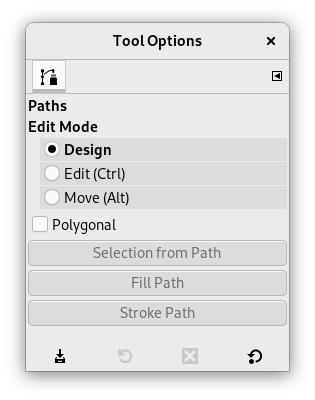
Normalt vises værktøjsindstillingerne i et vindue under Værktøjskassen, så snart du aktiverer et værktøj. Hvis de ikke gør, kan du få adgang til dem fra hovedmenuen via → → , som åbner indstillingsvinduet for det valgte værktøj.
- Redigeringstilstand
-
- Design
-
Som standard er dette værktøj i tilstanden Design. Du tegner kurven ved at klikke successivt. Du kan flytte kontrolpunkter ved at klikke på dem og trække dem. Mellem kontrolpunkterne er der segmenter.

Tallene er trin til at tegne en lige kurve med to segmenter.
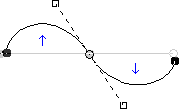
Buede segmenter bygges nemt ved at trække et segment eller et nyt knudepunkt. Blå pile angiver kurve. Der vises to små håndtag, som du kan trække i for at bøje kurven.
![[Vink]](images/tip.png)
Vink To quickly close the curve, click on the initial control point. If you want to reposition the start node, hold Shift and click to deselect the end node, then move the start node.
You can use the button or
 the Path to Selection button
in the Paths dialog to convert the path to a Selection.
the Path to Selection button
in the Paths dialog to convert the path to a Selection.
Vink Når du har to håndtag, fungerer de som standard symmetrisk. Slip trykket på museknappen for at flytte håndtagene individuelt. Skift-tasten tvinger håndtagene til at være symmetriske igen.
Flere funktioner er tilgængelige i Design-tilstand:
Indsæt et nyt knudepunkt: Når du trykker på Ctrl og holder musemarkøren over den eksisterende kurve, skifter musemarkøren til “+”-tegnet. Hvis du klikker, oprettes et nyt kurveknudepunkt i det punkt på kurven, du holder musemarkøren over.
Flyt et eller flere knudepunkter: På et knudepunkt bliver musemarkøren til et kors med 4 pile. Du kan klikke og trække i det. Du kan vælge flere knudepunkter med Skift og klikke og flytte dem ved at klikke og trække. Ved at trykke på Ctrl+Alt kan du flytte hele kurven som en markering.
Ændr håndtag: Du skal først redigere et knudepunkt. Der vises et håndtag. Træk i det for at bøje kurven. Tryk på Skift for at skifte til symmetriske håndtag.
Ændr segment: Når musemarkøren bevæger sig over et segment, bliver den til et kryds med 4 pile. Klik og træk i det for at bøje segmentet. Så snart du flytter det, vises der håndtag i begge ender af segmentet. Tryk på Skift-tasten for at skifte til symmetriske håndtag.
Tilføj en ny underkurve: Når du trykker på Skift og holder musemarkøren uden for den eksisterende kurve, begynder musemarkøren at vise en firkant. Hvis du klikker, laver du en underkurve, som ikke er forbundet med andre kurver, men som betragtes som en del af kurven.
- Redigér (Ctrl)
-
Redigér udfører funktioner, som ikke er tilgængelige i Design-tilstanden. I denne tilstand kan du kun arbejde på den eksisterende kurve. Når musemarkøren ikke er på kurven, ændres markøren til en lille cirkel med en streg igennem, og du kan ikke redigere kurven.
Tilføj et segment mellem to knudepunkter: Klik på et knudepunkt i den ene ende af kurven for at aktivere den. Markøren er som et union-symbol. Klik på et andet knudepunkt for at forbinde begge knudepunkter. Dette er nyttigt, når du skal forbinde komponenter, som ikke er lukkede.
Fjern et segment fra en kurve: Tryk på Skift+Ctrl-tastekombinationen, og peg på et segment. Musemarkøren bliver til et “-”-tegn. Klik for at slette segmentet.
Føj et knudepunkt til en kurve: Peg på et segment. Markøren bliver til “+”. Klik der, hvor du vil placere det nye kontrolpunkt.
Fjern et knudepunkt: Mens du trykker på Skift+Ctrl-tastekombinationen, peger du på et knudepunkt. Markøren bliver til “-”. Klik for at slette knudepunktet.
Føj et håndtag til et knudepunkt: Peg på et knudepunkt. Markøren bliver til en lille hånd. Træk i knudepunktet: Håndtaget vises. Ved at trykke på Skift skiftes til symmetriske håndtag.
Fjern et håndtag fra et knudepunkt: Mens du trykker på Skift+Ctrl-tastekombinationen, skal du pege på et håndtag. Markøren bliver ikke til det forventede “-” og forbliver en hånd. Klik for at slette håndtaget.
![[Pas på]](images/caution.png)
Pas på Der er ingen advarsel, før man fjerner et knudepunkt, et segment eller et håndtag.
- Flyt (Alt)
-
Tilstanden Flyt gør det muligt at flytte en eller alle komponenter i en kurve. Du skal blot klikke på kurven og trække.
Hvis du har flere komponenter, er det kun den valgte, der flyttes. Hvis du klikker og trækker uden for kurven, flyttes alle komponenter. Ved at trykke på Skift skifter du mellem at flytte alle komponenter og kun valgte komponenter.
- Polygonal
-
Med denne indstilling er segmenterne kun lineære. Håndtag er ikke tilgængelige, og segmenterne bøjes ikke, når de flyttes.
- Markering fra kurve
-
Denne knap gør det muligt at lave en markering, som er baseret på kurven i dens nuværende tilstand. Denne markering er markeret med de “marcherende myrer”. Bemærk, at kurven stadig er til stede. Det aktuelle værktøj er stadig kurveværktøjet, og du kan ændre denne kurve uden at ændre markeringen, der er blevet uafhængig. Hvis du skifter værktøj, bliver kurven usynlig, men den er fortsat til stede i dialogen Kurver, og du kan genaktivere den.
Er kurven ikke lukket, vil GIMP lukke den med en lige linje.
Som værktøjstippet fortæller, vil et tryk på Skift, når du klikker på knappen, tilføje den nye markering til en allerede eksisterende. Hvis du trykker på Ctrl, trækkes markeringen fra den eksisterende markering, og tastekombinationen Skift+Ctrl gennemskærer de to markeringer.
- Create New Vector Layer
-
This command creates a Vector Layer from the current path. A vector layer remembers its stroke and fill settings and can have Layer Effects applied to it.
- Enable Fill
-
When checked the current path will be filled based on the settings below.
This setting only takes effect if the path being edited is attached to a vector layer. For filling paths not connected to a layer use Fill Paths.
- Solid color
-
If this is selected, you can choose what color is used to fill the path by pressing the color button.
- Pattern
-
If this is selected, a pattern will be used to fill the path. You choose another pattern by clicking the resource button or by typing the name of the pattern.
- Kantudjævning
-
Enabling this setting allows you to remove or reduce the aliasing effect that can show up on borders.
For more information, see Anti-aliasing in the Glossary.
- Enable Stroke
-
When checked the current path will be stroked based on the settings below.
This setting only takes effect if the path being edited is attached to a vector layer. For stroking paths not connected to a layer use Stroke Paths.
- Solid color
-
If this is selected, you can choose what color is used to stroke the path by pressing the color button.
- Pattern
-
If this is selected, a pattern will be used to stroke the path. You choose another pattern by clicking the resource button or by typing the name of the pattern.
This is distinct from the Dash pattern. If you select one of the two color options with no dash pattern, an unbroken line is drawn in the color set in the Toolbox. If you select Pattern with no dash pattern, an unbroken line is drawn with the pattern set in the Toolbox. If you select a line with a dash pattern, the color or pattern is still determined by the color or pattern set in the Toolbox. That is, if you have a marbled pattern set in the Toolbox, and select Pattern and dashed lines as Dash pattern, the dashes are drawn in the marbled pattern.
- Kantudjævning
-
Enabling this setting allows you to remove or reduce the aliasing effect that can show up on borders.
Curved strokes or strokes drawn at an angle may look jagged or stair-stepped. The anti-aliasing option smooths them out.
For more information, see Anti-aliasing in the Glossary.
- Line width
-
You can set the width of the stroke using the text box. The default unit is pixels, but you can choose another unit with the drop-down list button.
- Cap style
-
Choose the shape of the ends of an unclosed path, which can be Butt, Round or Square.
- Join style
-
You can choose the shape of the path corners by clicking on Miter, Round or Bevel.
- Miter limit
-
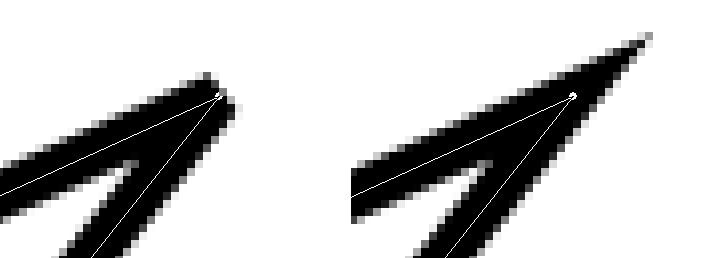
When two segments of a path come together, the mitering of the corner is determined by the Miter Limit. If the strokes were wide, and no mitering were done, there would be pointed ends sticking out at the corner. The Miter Limit setting determines how the gap, formed when the outer edges of the two lines are extended, will be filled. You can set it to a value between 0.0 and 100.0, by using the slider or its + and - buttons.
- Dash pattern
-
On the pixel level, a dashed line is drawn as a series of tiny boxes. You can modify the pattern of these boxes. The black area with thin vertical lines represents the pixels of the dash. If you click on a black pixel, you remove it from the dash. If you click on a white pixel, you add it to the dash. The gray areas indicate how the pattern will be repeated when a dashed line is drawn.
- Dash preset
-
Instead of making your own dash pattern, you can choose one from the drop-down box. This pattern will then be displayed in the Dash pattern area, so you can get an idea of how it will look.
Når du højreklikker på kurveelementer som f.eks. ankre eller segmenter, vises en genvejsmenu, hvis indhold afhænger af det element, du har klikket på. Følgende kommandoer kan vises i kontekstmenuen.
- Slet anker
-
Denne kommando sletter det valgte anker og forbinder segmenterne før og efter det.
- Forskydningsstart
-
Denne kommando flytter startankeret til det valgte anker. Startankeret er der, hvor optegningen begynder. Startankeret har en spids side, der angiver optegningsretningen. Dette kan være nyttigt, når du vil omvikle Tekst langs kurve.
Ved at flytte startankeret på åbne optegningger kan man indsætte et nyt segment, der forbinder de tidligere endepunkter, og fjerner det segment, der fører ind i det nye startanker.
- Indsæt anker
-
Denne kommando tilføjer et nyt anker på det valgte sted på segmentet.
- Slet segment
-
Denne kommando sletter det valgte segment. Dette vil skabe en åbning i din kurve.
- Vend optegning om
-
Vender retning på optegningen. Formen på startankeret vil afspejle optegningens retning. Den spidse side er den retning, det vil gå i, når der optegnes.


