The Paths tool allows you to create complex geometric shapes called «Bézier Curves», a bit like the Free Selection tool, but with all the adaptability of vectorial curves.
You can edit your curve, you can paint with your curve, or even save, import, and export the curve. You can also use paths to create geometrical figures. Paths have their own dialog box: the Paths Dialog.
See also the Paths concept.
Paths can be turned into Vector layers. A Vector layer is a special kind of layer that displays a path, possibly consisting of several parts, including their selected fill and stroke attributes.
Есть несколько способов активации инструмента:
-
через главное меню → ,
-
нажав на значок инструмента
 на панели инструментов.
 -
нажатием клавиши быстрого доступа B.
![[Примечание]](images/note.png)
|
Примечание |
|---|---|
|
The status bar at the bottom of the image window will show relevant tips about the possible modifiers you can use when working with paths. |
- Shift
-
У этой клавиши несколько функций в зависимости от контекста. За подробностями обратитесь к описанию параметров.
- Ctrl ; Alt
-
У инструмента «Контуры» три режима: Создание, Правка и Перемещение. Клавиша Ctrl переключает режимы между Созданием и Правкой. Клавиша Alt (а также Ctrl+Alt) переключает режимы между Созданием и Перемещением.
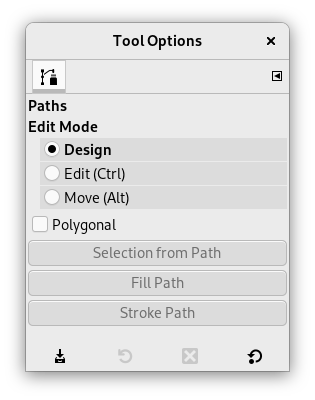
Обычно параметры инструмента отображаются в панели, присоединённой к панели инструментов, как только вы активируете его. Если их там нет, вы можете перейти к этой панели, выбрав в меню пункт → → .
- Режим правки
-
- Режим создания
-
По умолчанию этот инструмент находится в режиме Создание. Контур создаётся последовательными щелчками по точкам изображения. Создаваемые контрольные точки (узлы) можно передвигать, предварительно щёлкнув по ним. Между узлами находятся сегменты контура.

Числа — это шаги создания прямого контура из двух сегментов.
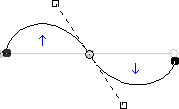
Кривые сегменты легко строить, двигая сегменты или узлы. Голубые стрелки обозначают кривую. Два маленьких рычага позволяют искривлять кривую смещением их положения.
![[Подсказка]](images/tip.png)
Подсказка Чтобы быстро замкнуть кривую, щёлкните по начальной контрольной точке. Если необходимо изменить положение начального узла, удерживайте клавишу Shift и щёлкните, чтобы отменить выбор конечного узла, а затем переместите начальный узел.
Можно использовать кнопку или
 кнопку Контур в выделение в диалоге контуров для преобразования контура в выделение.
Подсказка Два рычага по умолчанию расположены симметрично. Отпустите кнопку мыши, чтобы перемещать рычаги по отдельности. Клавиша Shift возвращает рычагам симметричность.
Функции, доступные в режиме создания:
Вставка нового узла: удерживая Ctrl и наведя курсор мыши на уже существующий контур, можно увидеть, что курсор принимает форму знака «+». Щелчок создаст новый узел контура в той точке, над которой удерживался курсор.
Перемещение одного или нескольких узлов: при расположении на узле, курсор принимает форму крестика с четырьмя стрелками. Этот крестик можно перемещать. Сразу несколько узлов можно выбрать, нажав клавишу Shift и перетаскивая узлы обычным образом. Нажатие сочетания Ctrl+Alt даёт возможность перемещения всего контура как выделения.
Изменение рычагов: перед этим нужно изменить узел. Будет показан рычаг. Тащите этот крестик, чтобы согнуть кривую. Нажатие Shift переключает симметричность рычагов.
Изменение сегмента: при наведении курсора мыши на сегмент курсор принимает форму крестика с четырьмя стрелками. Потащите этот крестик, чтобы искривить сегмент. Сразу после начала перетаскивания по его обеим сторонам появляются рычаги. Нажатие Shift переключает симметричность рычагов.
Добавление вторичного контура: удерживая клавишу Ctrl и переместив курсор мыши за пределы существующего контура, можно увидеть, что курсор превратился в квадратик. Щелчок создаст вторичный контур, не связанный с другими кривыми, но считающийся частью контура.
- Режим правки (Ctrl)
-
Правка выполняет функции, которые не доступны в режиме Создания. В этом режиме можно работать только над существующим контуром. Вне контура (или по всему изображению, если нет контура) курсор становится маленьким перечёркнутым кругом и редактирование невозможно.
Добавление сегмента между двумя узлами: щелчком активируйте узел с одного конца контура. Значок указателя мыши примет форму двух объединённых пустых окружностей, означающую объединение узлов. Щёлкните по второму узлу, чтобы связать их. Это полезно для соединения незамкнутых компонентов.
Удаление сегмента из контура: нажимая комбинацию клавиш Shift+Ctrl, укажите на сегмент. Курсор превратится в знак «-». Щёлкните, чтобы удалить сегмент.
Добавление узла к контуру: укажите на сегмент. Значок указателя мыши сменится на «+». Щёлкните по точке, в которую хотите добавить узел.
Удаление узла: нажимая комбинацию клавиш Shift+Ctrl, укажите на узел. Курсор превратится в «-». Щёлкните, чтобы удалить узел.
Добавление рычага к узлу: укажите на узел. Значок указателя мыши примет форму руки. При перетаскивании узла появится рычаг. Нажатие клавиши Shift делает рычаги симметричными.
Удаление рычага из узла: удерживая нажатыми клавиши Shift+Ctrl, переместите указатель мыши к точке над рычагом. Значок указателя сменится на ожидаемый символ минуса. Щёлкните для удаления рычага.
![[Внимание]](images/caution.png)
Внимание Перед удалением узла, сегмента или рычага не появляется никакого предупреждения.
- Режим перемещения (Alt)
-
Режим Перемещение позволяет перемещать компоненты контура по одному или все разом. Просто щёлкните по контуру и перетащите его.
Если у контура несколько компонентов, перемещён будет только выбранный. При щелчке и перетаскивании вне контура передвигаются все компоненты. Клавиша Shift также включает перемещение всех компонентов.
- Многоугольники
-
При выборе этого параметра сегменты становятся только прямыми. Рычаги не отображаются, а сегменты не гнутся при их перемещении.
- Выделение из контура
-
Эта кнопка создаёт выделение, основанное на текущем контуре и отображаемое с помощью «муравьиной дорожки». Заметьте, что контур остаётся нетронутым: активный инструмент — всё ещё «Контуры», так что этот контур можно изменять, не меняя выделение, ставшее независимым. Если выбрать другой инструмент, контур станет невидимым, он останется в диалоге контуров, и его можно активировать снова.
Если контур не замкнут, GIMP замкнёт его прямой линией.
Как сказано во всплывающей подсказке, нажатие клавиши Shift добавит новое выделение к уже существующему, нажатие клавиши Ctrl вычтет новое выделение из существующего, а комбинация клавиш Shift+Ctrl оставит пересечение выделений.
- Create New Vector Layer
-
This command creates a Vector Layer from the current path. A vector layer remembers its stroke and fill settings and can have Layer Effects applied to it.
- Enable Fill
-
When checked the current path will be filled based on the settings below.
This setting only takes effect if the path being edited is attached to a vector layer. For filling paths not connected to a layer use Fill Paths.
- Одним цветом
-
If this is selected, you can choose what color is used to fill the path by pressing the color button.
- Текстура
-
If this is selected, a pattern will be used to fill the path. You choose another pattern by clicking the resource button or by typing the name of the pattern.
- Сглаживание
-
Enabling this setting allows you to remove or reduce the aliasing effect that can show up on borders.
For more information, see Anti-aliasing in the Glossary.
- Enable Stroke
-
When checked the current path will be stroked based on the settings below.
This setting only takes effect if the path being edited is attached to a vector layer. For stroking paths not connected to a layer use Stroke Paths.
- Одним цветом
-
If this is selected, you can choose what color is used to stroke the path by pressing the color button.
- Текстура
-
If this is selected, a pattern will be used to stroke the path. You choose another pattern by clicking the resource button or by typing the name of the pattern.
This is distinct from the Dash pattern. If you select one of the two color options with no dash pattern, an unbroken line is drawn in the color set in the Toolbox. If you select Pattern with no dash pattern, an unbroken line is drawn with the pattern set in the Toolbox. If you select a line with a dash pattern, the color or pattern is still determined by the color or pattern set in the Toolbox. That is, if you have a marbled pattern set in the Toolbox, and select Pattern and dashed lines as Dash pattern, the dashes are drawn in the marbled pattern.
- Сглаживание
-
Enabling this setting allows you to remove or reduce the aliasing effect that can show up on borders.
Curved strokes or strokes drawn at an angle may look jagged or stair-stepped. The anti-aliasing option smooths them out.
For more information, see Anti-aliasing in the Glossary.
- Толщина линии
-
You can set the width of the stroke using the text box. The default unit is pixels, but you can choose another unit with the drop-down list button.
- Концы
-
Choose the shape of the ends of an unclosed path, which can be Butt, Round or Square.
- Соединения
-
You can choose the shape of the path corners by clicking on Miter, Round or Bevel.
- Предел углового соединения
-
When two segments of a path come together, the mitering of the corner is determined by the Miter Limit. If the strokes were wide, and no mitering were done, there would be pointed ends sticking out at the corner. The Miter Limit setting determines how the gap, formed when the outer edges of the two lines are extended, will be filled. You can set it to a value between 0.0 and 100.0, by using the slider or its + and - buttons.
- Пунктирный узор
-
On the pixel level, a dashed line is drawn as a series of tiny boxes. You can modify the pattern of these boxes. The black area with thin vertical lines represents the pixels of the dash. If you click on a black pixel, you remove it from the dash. If you click on a white pixel, you add it to the dash. The gray areas indicate how the pattern will be repeated when a dashed line is drawn.
- Тип пунктира
-
Instead of making your own dash pattern, you can choose one from the drop-down box. This pattern will then be displayed in the Dash pattern area, so you can get an idea of how it will look.
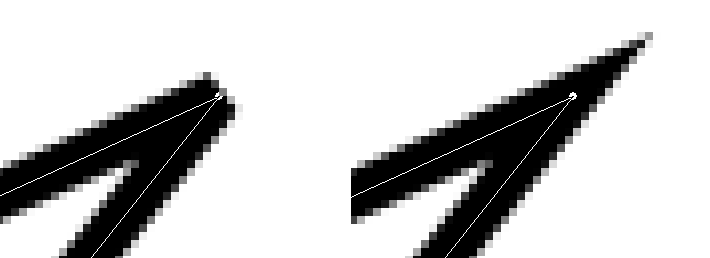
При щелчке правой кнопкой мыши по элементам контура, таким как узлы или сегменты, появляется контекстное меню, содержимое которого зависит от выбранного элемента. В контекстном меню могут отображаться следующие команды.
- Удалить узел
-
Эта команда удаляет выбранный узел и соединяет сегменты перед ним и после него.
- Сместить начало
-
Эта команда перемещает начальный узел к выбранному узлу. Начальный узел — это место, где начинается обводка. Начальный узел имеет заострённую сторону, указывающую направление обводки. Это может быть полезно, когда необходимо разместить Текст по контуру.
Сдвиг начального узла на открытых обводках может вставлять новый сегмент, соединяющий предыдущие конечные точки, и удаляет сегмент, ведущий к к новому начальному узлу.
- Вставить узел
-
Эта команда добавляет новый узел в выбранном месте сегмента.
- Удалить сегмент
-
Эта команда удаляет выбранный сегмент. Это создаст отверстие в вашем контуре.
- Обратная обводка
-
Эта команда изменяет направление обводки. Форма начального узла будет отражать направление обводки. Острая сторона — это направление, в котором будет двигаться обводка.


