I file JPEG normalmente hanno estensione .jpg o .jpeg. È un formato comune perché riduce molto la dimensione del file con una perdita minima di qualità dell'immagine. Tuttavia questo formato non supporta né la trasparenza né livelli multipli.
In passato, il formato JPEG era considerato la scelta migliore quando le dimensioni del file erano un problema, grazie alla sua buona compressione. Tuttavia, oggigiorno esistono diversi altri formati che superano il JPEG nella riduzione delle dimensioni dei file. Alcuni esempi supportati da GIMP sono HEIF, JPEG xl e WebP.
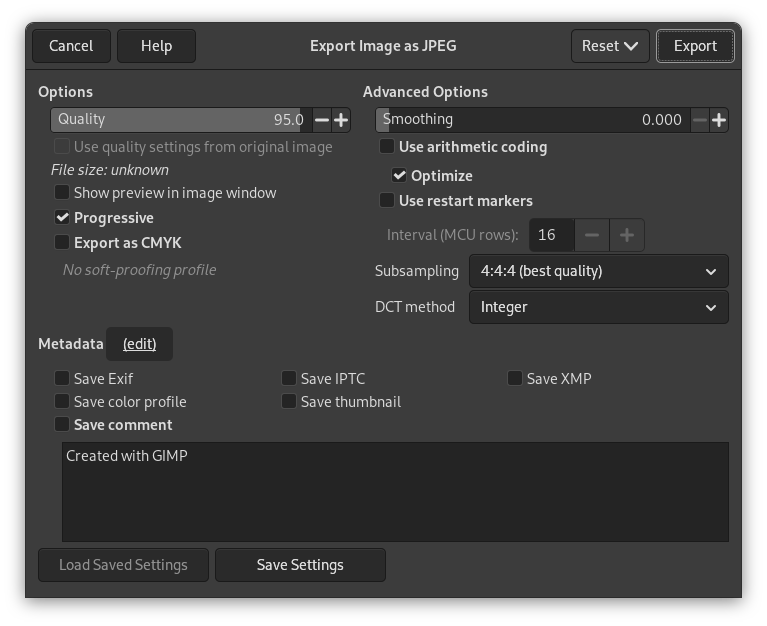
L'algoritmo JPEG è piuttosto complesso, il che si riflette nelle opzioni disponibili. La maggior parte delle impostazioni specifiche del formato JPEG, fatta eccezione per la qualità, viene solitamente lasciata invariata, a meno che non si comprendano bene gli effetti di tali impostazioni.
- Qualità
-
Il livello di qualità varia da 0 a 100 e indica la quantità di artefatti previsti. Poiché il JPEG è un formato con perdita di dati (lossy), si verificherà sempre una certa riduzione della qualità. Per questo motivo, in genere non è consigliabile salvare ripetutamente immagini JPEG dopo averle modificate, in quanto a ogni salvataggio si perde un po' più di dettaglio.
Valori superiori a 95, o anche a 90, sono raramente utili e valori elevati aumentano notevolmente le dimensioni delle immagini JPEG. La qualità predefinita di 85 produce solitamente risultati eccellenti, ma in molti casi è possibile impostare una qualità decisamente inferiore senza un degrado percepibile dell'immagine. È possibile verificare l'effetto delle diverse impostazioni di qualità selezionando l'opzione Mostra anteprima nella finestra immagine nella finestra di dialogo JPEG.
![[Nota]](images/note.png)
Nota Si noti che i numeri utilizzati per esprimere il livello di qualità JPEG non sono standardizzati, salvare con un livello di qualità pari a 80 in GIMP spesso non è equivalente a salvare con un livello pari ad 80 in un'altra applicazione.
- Usa le impostazioni di qualità dell'immagine originale
-
Se una particolare impostazione di qualità (oppure una «tavola di quantizzazione») è stata utilizzata nell'immagine al momento del caricamento, questa opzione consente di riutilizzarla invece di utilizzare le impostazioni standard.
Se si sono effettuate solo lievi modifiche all'immagine, riutilizzare le stesse impostazioni di qualità consente di avere praticamente la stessa qualità e la stessa dimensione del file dell'immagine originale. Questa impostazione riduce al minimo le perdite causate dalla fase di quantizzazione rispetto all'utilizzo di diverse impostazioni di qualità.
Se le impostazioni di qualità del file originale non sono migliori delle impostazioni di qualità predefinite allora l'opzione «Usa le impostazioni di qualità dell'immagine originale» sarà disponibile ma non selezionata; ciò consente di ottenere sempre almeno la qualità minima garantita dalle impostazioni predefinite. È possibile abilitare questa opzione se non si sono apportate modifiche significative all'immagine, e la si vuole salvare utilizzando le stesse impostazioni di qualità originali.
- Anteprima nella finestra immagine
-
Selezionando questa opzione ogni cambiamento della qualità (o ogni altro parametro JPEG) verrà mostrato interattivamente nella finestra immagine (ciò tuttavia non modifica l'immagine in maniera permanente, l'immagine originale verrà ripristinata alla chiusura della finestra di dialogo).
Attivando questa impostazione è possibile visualizzare una stima delle dimensioni del file dell'immagine JPEG. Si noti che tale stima non include i metadati. Se sono state attivate alcune o tutte le impostazioni relative ai metadati, le dimensioni effettive saranno superiori a quelle indicate, in base alla quantità di metadati aggiunti all'immagine.
- Opzioni avanzate
-
Alcune informazioni sulle impostazioni avanzate:
- Smussamento
-
La compressione JPEG crea artefatti. Usando quest'opzione durante il salvataggio è possibile migliorare l'immagine operando una leggera sfocatura.
- Progressiva
-
Con quest'opzione abilitata, la compressione dell'immagine viene salvata progressivamente nel file. Questo viene fatto con l'intenzione di ottenere un raffinamento della qualità dell'immagine durante il lento caricamento delle pagine web, simile e con lo stesso scopo dell'equivalente opzione presente anche nelle immagini di tipo GIF. Purtroppo, quest'opzione produce file JPG leggermente più grandi.
Nota Attenzione che certe vecchie TV e cornici attive per foto (e altri dispositivi) potrebbero non essere in grado di visualizzare immagini jpeg esportate con l'impostazione progressiva abilitata (che è l'impostazione predefinita).
- Esporta come CMYK
-
Se si ha assegnato un profilo CMYK all'immagine come profilo di soft-proofing (provino video), si può selezionare questa impostazione per esportare l'immagine utilizzando quel profilo CMYK. A volte, questa impostazione è necessaria quando si desidera far stampare l'immagine da un professionista. La tipografia indicherà se è necessario.
Se questa impostazione è disabilitata, non si ha ancora impostato un profilo di soft proofing (provino video) per questa immagine. Consultare la sezione relativa all'assegnazione di un profilo di soft proofing (provino video).
Il nome del profilo CMYK assegnato a questa immagine verrà visualizzato sotto questa impostazione.
- Usa codifica aritmetica
-
La codifica aritmetica è una forma di codifica entropica (uno schema di compressione dati senza perdite) che può essere usato nell'esportazione in JPEG. Le immagini che usano la codifica aritmetica possono essere del 5 - 10 % più piccole. Ma software non recenti potrebbero aver problemi ad aprire queste immagini.
- Ottimizza
-
Se si abilita quest'opzione, verrà usata l'ottimizzazione dell'entropia dei parametri di codifica. Solitamente ciò comporta una riduzione della dimensione del file, ma provoca un rallentamento nella generazione.
- Usa il riavvio marcatori
-
Il file immagine può includere alcuni marcatori che consentono di segmentare il caricamento dell'immagine. Il caricamento della stessa in una pagina web in caso di interruzione può essere ripreso a partire dal marcatore successivo.
- Intervallo (righe MCU)
-
Le immagini JPEG sono memorizzate come una serie di piastrelle quadrate compresse chiamate MCU (Minimum Coding Unit). Si può impostare la dimensione di queste piastrelle (in pixel).
- Sottocampionatura
-
L'occhio umano non è ricettivo allo stesso modo per tutto lo spettro dei colori. Si può sfruttare questo fenomeno considerando praticamente identici colori percepiti come molto simili fra loro per ottenere una buona compressione. Sono disponibili i seguenti metodi:
- 4:4:4 (migliore qualità)
-
Questo metodo produce la migliore qualità, preservando i bordi e i colori contrastanti, ma non comprimendo bene come gli altri metodi.
- 4:2:2 (crominanza dimezzata orizzontalmente)
-
Questo è il sottocampionamento standard, che normalmente produce un buon rapporto tra qualità dell'immagine e dimensioni del file. Ci sono specifiche situazioni, però, nelle quali non usando nessun sottocampionamento (4:4:4) si ottengono immagini molto migliori; per esempio quando l'immagine contiene dettagli molto particolareggiati come del testo sopra uno sfondo di colore omogeneo, o con immagini con colori quasi pieni.
- 4:4:0 (crominanza dimezzata verticalmente)
-
È simile al formato 4:2:2, ma la crominanza è ridotta nella direzione verticale.
- 4:2:0 (crominanza divisa per quattro)
-
Questo produce i file più piccolo. Funzionale con immagini con bordi sfumati ma tende a snaturare i colori.
- Metodo DCT
-
La DCT è la «trasformata discreta del coseno», ed è il primo passo nell'algoritmo JPEG per passare dal dominio spaziale a quello della frequenza. Le opzioni sono:
- Interi veloci
-
Questo metodo è molto meno accurato degli altri metodi, ma più veloce.
- Interi
-
Questo metodo è più veloce di Virgola mobile, ma non altrettanto preciso. Questa è l'impostazione predefinita.
- Virgola mobile
-
Leggermente più accurato del metodo per interi, ma è molto più lento a meno che non si disponga di un computer con capacità di calcolo in virgola mobile molto elevata. Da notare che i risultati del metodo in virgola mobile possono variare da macchina a macchina, mentre il metodo per interi dovrebbe dare gli stessi identici risultati su qualunque sistema.
- Metadati (modifica)
-
Si può fare clic sul collegamento «(modifica)» per aprire l'editor dei metadati per cambiare o aggiungere qualunque metadato che si desideri venga incluso nell'immagine. Nota: sarà inoltre necessario abilitare le relative opzioni di salvataggio dei metadati elencate di seguito.
Le impostazioni dei metadati nella finestra di dialogo di esportazione sostituiscono i valori predefiniti impostati nelle Preferenze di esportazione dei metadati.
- Salva dati Exif
-
Se quest'opzione è abilitata i metadati EXIF verranno salvati nell'immagine esportata.
- Salva dati IPTC
-
Se quest'opzione è abilitata i metadati IPTC verranno salvati nell'immagine esportata.
- Salva dati XMP
-
Se quest'opzione è abilitata i metadati XMP verranno salvati nell'immagine esportata.
- Salva profilo colore
-
Se questa opzione è abilitata il profilo colore verrà salvato nell'immagine esportata.
- Salva miniatura
-
Se questa opzione è abilitata, una miniatura verrà salvata nell'immagine esportata come parte dei metadati EXIF. Ciò comporterà anche il salvataggio di alcuni marcatori EXIF, anche se si ha disabilitato il salvataggio dei metadati EXIF.
- Salva commento
-
Si può leggere questo commento nelle Proprietà dell'immagine.


