JPEG files usually have the extension .jpg or .jpeg. It is a very widely used format, because it compresses images very efficiently, while minimizing the loss of image quality. It does not, however, support transparency, animation or multiple layers.
In the past, the jpeg format was considered the best choice when the file size was a concern due to its good compression. However, nowadays there are several other formats that surpass jpeg in reducing file size. Some examples supported by GIMP are HEIF, JPEG xl and WebP.
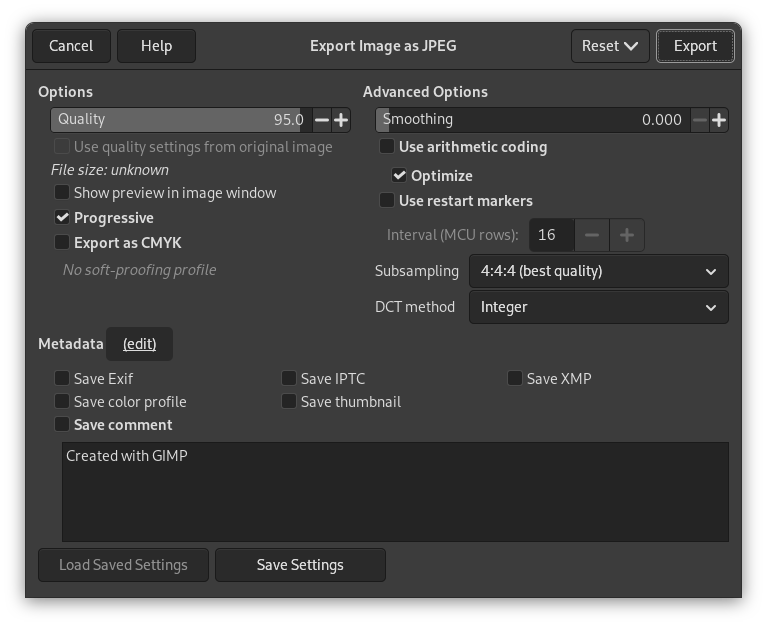
The JPEG algorithm is quite complex, which is reflected in its options. Most JPEG specific settings, except Quality, are usually left alone unless you understand what the effects of the setting are.
- Qualité
-
The Quality level ranges from 0 to 100 and is an indication of the amount of expected artifacts. Because jpeg is a lossy format, there will always be a certain amount of loss of quality. For this reason, it is generally not a good idea to save jpeg images after altering them again and again, because each time you will loose a little more detail.
Values above 95, or even 90, are rarely useful and high values significantly increase the size of your jpeg images. The default quality of 85 usually produces excellent results, but in many cases it is possible to set the quality substantially lower without noticeably degrading the image. You can test the effect of different quality settings by checking Show Preview in image window in the JPEG dialog.
![[Note]](images/note.png)
Note Notez que le Niveau de qualité JPEG a une signification différente selon les applications. Enregistrer dans GIMP avec un niveau de qualité de 80 ne donne pas le même résultat qu’enregistrer avec le même niveau de qualité dans une autre application.
- Utilise les renseignements de qualité de l’image originale
-
Si une « table de quantisation » (renseignements de qualité particuliers) est attachée à l’image quand elle est chargée, alors cette option vous permet d’utiliser ces renseignements à la place des valeurs standards.
Si vous n’avez effectué que peu changements à votre image, alors ré-utiliser les mêmes renseignements de qualité donnera presque les mêmes qualité et taille de fichier que pour l’image originale. Cela diminuera les pertes causées par l’algorithme de quantisation par rapport à ce qu’elles auraient été avec des valeurs différentes.
Si les renseignements de qualité trouvés dans le fichier original ne sont pas meilleurs que ceux par défaut, l’option « Utilise les renseignements de qualité de l’image originale » sera disponible mais pas validée. Ce qui vous assure d’avoir en fin de compte le minimum de qualité spécifiée par les valeurs par défaut. Si vous ne devez pas faire de modifications majeures à l’image et que vous voulez l’enregistrer avec la même qualité que l’original, ceci peut être obtenu en validant cette option.
- Afficher l’aperçu dans la fenêtre d’image
-
Si cette option est cochée, l’image affichée apparaîtra selon les réglages. C’est un bon moyen pour voir à partir de quel taux de compression des artéfacts deviennent visibles. Cela ne modifie pas l’image elle-même, qui reviendra à son état initial dès que la fenêtre de dialogue sera fermée.
Enabling this setting allows you to see an estimate of the file size of the jpeg image. Note this estimate does not include the metadata. If you enabled some or all of the metadata settings, the size will be more than shown, depending on the amount of metadata that was added to your image.
- Options avancées
-
Vous aurez rarement à modifier les options Avancées de la fenêtre de dialogue de l’enregistrement JPEG:
- Adoucissement
-
Du fait de la compression, certains artéfacts peuvent apparaître dans l’image. Ce curseur permet de les atténuer en les rendant plus ou moins flous. Mais votre image devient aussi plus ou moins floue. À vous de choisir.
- Progressif
-
Quand cette option est cochée, l’image s’affiche progressivement sur une page Web, ce qui permet aux possesseurs de connexion lente de bloquer le chargement de l’image si elle ne les intéresse pas. Cette option donne des fichiers JPG un peu plus gros.
Note Beware that certain older TVs and photo frames (and maybe other devices) may not be able to show jpeg images that have been exported with the progressive setting enabled (which is the default).
- Export as CMYK
-
If you have a CMYK profile assigned to your image as soft-proofing profile, this setting can be checked to have your image exported using that CMYK profile. This is sometimes required when you have your image professionally printed. Your printing company will tell you if this is needed.
If this setting is disabled, you don't have a soft-proofing profile set for this image yet. See assigning a Soft-Proof Profile.
The name of the CMYK profile that is assigned to this image will be shown below this setting.
- Utiliser un codage arithmétique
-
Arithmetic encoding is a form of entropy encoding (a lossless data compression scheme) that can be used in exporting as JPEG. Images using arithmetic encoding can be 5 - 10 % smaller. But older software may have trouble opening these images.
- Optimiser
-
Cette option permet de réduire la taille du fichier en diminuant le nombre de couleurs de façon raisonnable.
- Utiliser les Marqueurs de redémarrage
-
Vous pouvez inscrire, dans le fichier d’image, un certain nombre de marqueurs permettant de le segmenter. Si une interruption survient lors du chargement de l’image dans une page Web, le chargement pourra reprendre au marqueur suivant.
- Intervalle (lignes MCU)
-
Les images JPEG sont enregistrées comme une série de carrés comprimés appelés MCU (Minimum Coding Unit = Unité de codage minimale).Vous pouvez fixer la taille de ces carrés (en pixels).
- Sous-échantillonnage
-
The human eye is not sensitive in the same way over the entire color spectrum. The compression can use this to treat slightly different colors that the eye perceives as very close, as identical colors. The following methods are available:
- 4:4:4 (best quality)
-
This produces the best quality, preserving borders and contrasting colors, at the cost of not compressing as well as the other methods.
- 4:2:2 (chroma halved horizontally)
-
This is the standard subsampling, which usually provides a good ratio between image quality and file size. There are situations, however, in which using no subsampling (4:4:4) provides a noticeable increase in the image quality; for example, when the image contains fine details such as text over a uniform background, or images with almost-flat colors.
- 4:4:0 (chroma halved vertically)
-
This is similar to 4:2:2, but chroma is reduced in the vertical direction.
- 4:2:0 (chroma quartered)
-
This produces the smallest files. This suits images with weak borders but tends to denature colors.
- Méthode DCT
-
DCT is « discrete cosine transform », and it is the first step in the JPEG algorithm going from the spatial to the frequency domain. The choices are:
- Fast Integer
-
This method is much less accurate than the other methods, but faster.
- Integer
-
This method is faster than Floating-Point, but not as accurate. This is the default.
- Floating-Point
-
This is slightly more accurate than the integer method, but is much slower unless your machine has very fast floating-point hardware. Also note that the results of the floating-point method may vary slightly across machines, while the integer methods should give the same results everywhere.
- Metadata (edit)
-
You can click the « (edit) » link to open the metadata editor to change or add any metadata that you want to be included in the image. Note: you will also still need to enable the relevant metadata saving options listed below.
The metadata settings in the export dialog override the default values set in your Metadata Export Preferences.
- Save Exif data
-
When this option is enabled, EXIF metadata will be saved in the exported image.
- Save IPTC data
-
When this option is enabled, IPTC metadata will be saved in the exported image.
- Save XMP data
-
When this option is enabled, XMP metadata will be saved in the exported image.
- Save color profile
-
When this option is enabled, the color profile will be saved in the exported image.
- Save thumbnail
-
When this option is enabled a thumbnail will be saved in the exported image as part of the EXIF metadata. This will also cause certain EXIF tags to be saved, even if you have disabled saving EXIF metadata.
- Save comment
-
You can read this comment in the Image Properties.


