L'editor dei metadati consente di modificare i marcatori di metadati XMP più comuni. I marcatori che hanno un marcatore IPTC corrispondente vengono sincronizzati durante la scrittura dei metadati. All'apertura dell'editor, viene verificato anche il metadato IPTC. Se è disponibile solo IPTC, i valori di tale marcatore vengono utilizzati per compilare i campi dei metadati XMP. Se entrambi sono disponibili, ma diversi, nella maggior parte dei casi vengono concatenati.
Al momento non è possibile modificare i metadati Exif.
Una volta terminata la modifica dei metadati, premere il pulsante per aggiornare i metadati dell'immagine, oppure usare se non si desidera che le modifiche vengano aggiunte all'immagine. non salva i metadati in un file. Per farlo, salvare o esportare l'immagine nel modo consueto.
L'editor dei metadati attualmente è composto dalle seguenti schede: Descrizione, IPTC, Estensione IPTC, Categorie, GPS e DICOM. Di seguito maggiori dettagli in proposito. Nella parte inferiore dell'editor è presente anche un menu a discesa Seleziona:, tramite il quale è possibile scegliere di Importare metadati o Esportare metadati.
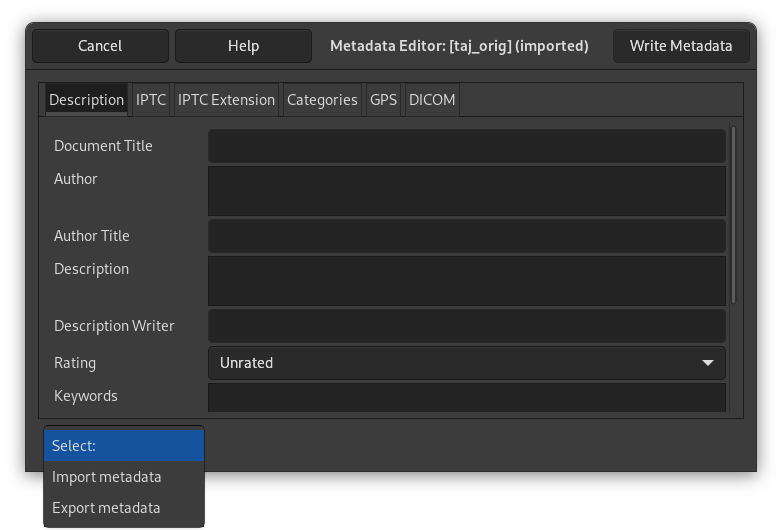
È possibile accedere a questo comando dal menu principale tramite → → .
Aggiungere metadati a un'immagine è un buon modo per fornire ad altri informazioni generali sull'immagine, come la descrizione del contenuto dell'immagine, se è una foto, dove è stata scattata, l'autore e altre informazioni più specifiche sul copyright.
È bene rendersi conto che alcune informazioni possono essere utilizzate anche per rivelare dati personali su di sè o su altre persone presenti nell'immagine. Sta a ognuno decidere cosa ci si sente di condividere con altri.
Più specificamente, elementi come la posizione GPS, il proprio nome, indirizzo o persone o edifici riconoscibili in un'immagine possono essere utilizzati per identificare sé stessi o altri.
La scheda Descrizione consente di modificare i metadati relativi alle informazioni generali sull'immagine, come l'autore, la descrizione dell'immagine, il suo copyright, ecc.
- Titolo documento
-
Il campo Titolo documento viene utilizzato per assegnare un nome breve, composto da testo e/o numeri, per fare riferimento all'immagine.
- Autore
-
Il campo Autore viene utilizzato per indicare chi ha realizzato l'immagine. È possibile inserire più nomi, uno per riga.
- Titolo autore
-
Il campo Titolo autore viene utilizzato per indicare la qualifica professionale del creatore dell'immagine. In genere, questo campo è utile solo se l'immagine è stata creata nell'ambito del proprio lavoro.
- Descrizione
-
Il campo Descrizione viene utilizzato per fornire una descrizione più lunga dell'immagine. Talvolta viene utilizzato anche per aggiungere informazioni sul copyright.
- Autore descrizione
-
Il campo Autore descrizione viene utilizzato per identificare la persona che ha scritto o modificato i metadati della descrizione. È possibile inserire più nomi, separati da una virgola.
- Classificazione
-
Il campo Classificazione viene utilizzato per assegnare un punteggio di qualità a questa immagine. L'elenco a discesa consente di selezionare un valore da 1 a 5 o di lasciare l'immagine senza valutazione.
- Parolechiave
-
Il campo Parolechiave consente di aggiungere parole chiave all'immagine. Le parole chiave sono parole o frasi che descrivono l'immagine. È possibile aggiungere più parole chiave; ciascuna parola chiave deve essere inserita su una riga separata.
- Stato del Copyright
-
Il campo Stato del copyright viene utilizzato per indicare il tipo di copyright dell'immagine. È possibile scegliere tra Sconosciuto (impostazione predefinita), Protetto da copyright (qualcuno possiede o rivendica il copyright di questa immagine) o Pubblico dominio (i diritti su questa immagine sono stati rilasciati al pubblico dominio).
- Avviso di Copyright
-
Il campo Avviso di copyright consente di scrivere un testo che specifica esattamente il copyright associato a questa immagine.
- URL del Copyright
-
Il campo URL del Copyright può essere utilizzato per indirizzare chi visualizza questa immagine a un sito web dove è possibile trovare maggiori dettagli sul copyright di questa immagine.
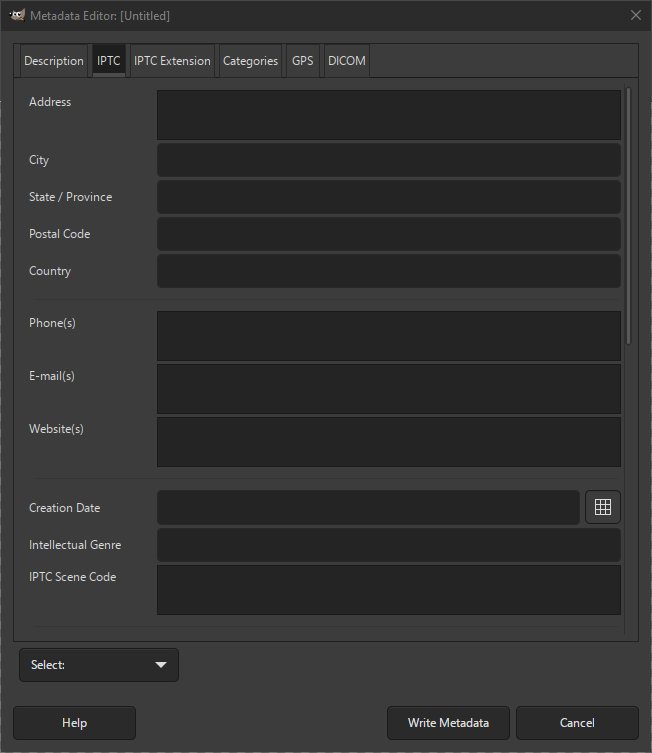
La scheda IPTC consente di modificare informazioni più dettagliate su autore, luogo e crediti, in base ai metadati IPTC. Come spiegato in precedenza, è necessario decidere quali informazioni si desidera condividere.
- Informazioni di contatto
-
Questi campi fungono da informazioni di contatto per la persona o l'organizzazione a cui appartiene questa immagine.
- Indirizzo
-
Questo campo viene usato per specificare l'indirizzo.
- Città
-
Questo campo viene usato per specificare la città.
- Stato / Provincia
-
Questo campo viene usato per specificare lo stato o la provincia.
- Codice postale
-
Questo campo viene usato per inserire il codice postale o CAP.
- Paese
-
Questo campo serve per inserire il Paese.
- Telefono(i)
-
Questo campo viene utilizzato per inserire il/i numero/i di telefono.
-
Questo campo viene utilizzato per inserire l'indirizzo/gli indirizzi email.
- Sito(i) web
-
Questo campo viene utilizzato per inserire il/i sito/i web.
- Data di creazione
-
Questo campo serve per inserire la data e, facoltativamente, l'ora di creazione dell'immagine. Questa data non coincide necessariamente con la data e l'ora in cui è stata scattata la foto.
Il pulsante accanto a questo campo consente di selezionare una data. Tuttavia, non è possibile scegliere un orario. Sarà necessario inserirlo manualmente.
- Genere culturale
-
Descrive la natura, la caratteristica intellettuale, artistica o giornalistica di un'immagine.
- Codice scena IPTC
-
Descrive la scena di un'immagine. Specifica uno o più termini tratti dagli "Scene-NewsCodes" dell'IPTC. Ogni codice di scena deve essere su una riga separata e consistere in una stringa di 6 cifre.
- Informazioni sulla posizione dell'immagine
-
Questi campi servono a identificare la posizione dell'immagine. Tutti i campi in questa sezione sono considerati obsoleti, il che significa che in genere non si dovrebbero utilizzare per aggiungere nuove informazioni.
Si consiglia invece di utilizzare campi con nomi simili nella scheda Estensione IPTC per una migliore compatibilità con altre app che utilizzano metadati.
- Località
-
Questo campo viene utilizzato per inserire la posizione mostrata nell'immagine.
- Città
-
Questo campo viene usato per specificare la città.
- Stato / Provincia
-
Questo campo viene usato per specificare lo stato o la provincia.
- Paese
-
Questo campo viene utilizzato per inserire il nome del paese.
- Codice ISO del paese
-
Questo campo viene utilizzato per inserire il codice ISO di un paese.
- Urgenza
-
Un campo originariamente definito da Photoshop e oggi considerato obsoleto e per lo più lasciato invariato.
- Intestazione
-
Una breve sinossi della didascalia. Secondo l'IPTC, Titolo non è la stessa cosa di Titolo documento.
- Codice soggetto IPCT
-
Specifica uno o più soggetti da IPTC Subject-NewsCodes per categorizzare l'immagine. Ogni soggetto è rappresentato da una stringa di 8 cifre; ogni soggetto deve trovarsi su una riga separata. Questo campo è considerato obsoleto e raramente utilizzato.
- Identificatore lavoro
-
Un campo utilizzato per identificare il lavoro a cui appartiene questa immagine in un ambiente aziendale.
- Istruzioni
-
Un campo con istruzioni dal creatore dell'immagine per il destinatario.
- Crediti
-
Un campo che specifica a chi attribuire il merito quando si utilizza questa immagine.
- Sorgente
-
Un campo che specifica il nome di una persona o di un soggetto che ha avuto un ruolo nella filiera di fornitura dei contenuti per la creazione dell'immagine. Può trattarsi di una persona diversa dall'autore.
- Termini d'uso
-
Un campo che specifica la licenza per l'utilizzo di questa immagine.
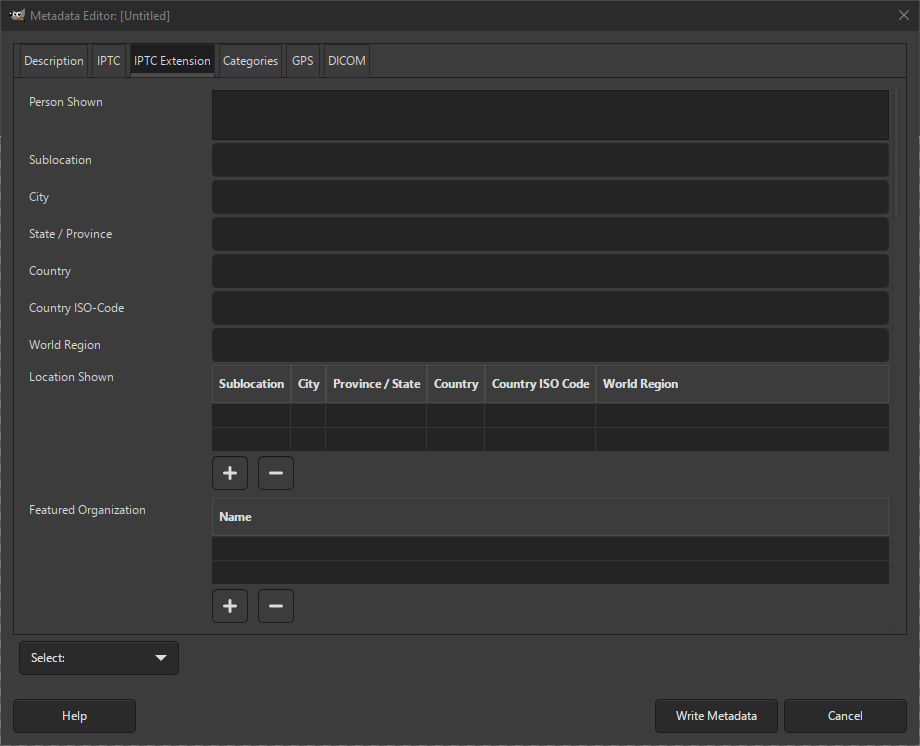
L'Eestensione IPTC è un'estensione della specifica originale dei metadati IPTC che consente di ottenere informazioni più dettagliate. Nella maggior parte dei casi, si consiglia di inserire le informazioni qui anziché in campi simili nella scheda IPTC.
Molti dei campi di metadati qui presenti sono specificamente pensati per casi d'uso professionali all'interno delle organizzazioni. Non è necessario compilare tutti i campi. Ci si può limitare a quelli che rilevanti (N.d.T. per propri casi d'uso).
- Persona mostrata
-
Questo campo può essere utilizzato per elencare i nomi delle persone presenti in un'immagine. Ogni nome deve essere elencato su una riga separata.
- Informazioni sulla posizione in cui è stata creata l'immagine
-
- Località
-
Questo campo serve per inserire la posizione.
- Città
-
Questo campo viene usato per specificare la città.
- Stato / Provincia
-
Questo campo viene usato per specificare lo stato o la provincia.
- Paese
-
Questo campo viene utilizzato per inserire il nome del paese.
- Codice ISO del paese
-
Questo campo viene utilizzato per inserire il codice ISO di un paese.
- Regione del mondo
-
Questo campo viene utilizzato per immettere il nome della regione del mondo.
- Modifica delle informazioni sui metadati nelle tabelle
-
Si usano le tabelle per visualizzare e modificare determinati tipi di metadati. Questa è una breve panoramica su come modificare i dati in una tabella.
In una tabella, ogni riga elenca informazioni su un evento o un accadimento specifico, mentre ogni colonna si riferisce a una parte specifica di tali informazioni. Se necessario è possibile aggiungere più righe.
Sotto ogni tabella sono presenti due pulsanti, uno con il segno più per aggiungere una nuova riga e un altro con il segno meno per rimuovere una riga esistente.
Per modificare i metadati in una delle colonne, selezionare prima la riga corrispondente facendo clic su di essa. Quindi fare doppio clic sulla colonna che si desidera modificare. Si osserverà un cursore di modifica in quel campo che permetterà di aggiungere e modificare il testo in quel campo.
Se si commette un errore durante la modifica, si può usare il tasto Esc per annullare le modifiche. Se si è soddisfatti del testo, usare Invio o fare clic in un altro punto della tabella per confermare la modifica. Se si fa clic al di fuori della tabella, le modifiche verranno annullate.
- Posizione mostrata
-
Questa tabella consente di specificare una o più posizioni da visualizzare nell'immagine. Le colonne utilizzano gli stessi dati di base della posizione creata, mostrata nella parte superiore di questa scheda.
- Organizzazione mostrata
-
Questa tabella consente di specificare uno o più nomi di organizzazioni mostrate nell'immagine, una per riga.
Per informazioni sulla modifica dei metadati in una tabella, vedere qui.
- Codice organizzazione
-
Questa tabella consente di specificare uno o più codici organizzativi relativi alle organizzazioni mostrate nell'immagine, uno per riga.
Per informazioni sulla modifica dei metadati in una tabella, vedere qui.
- Evento
-
Questo campo consente di inserire il nome o la descrizione dell'evento durante il quale è stata scattata l'immagine.
- Opera d'arte o oggetto
-
Questa tabella consente di specificare una o più opere d'arte o oggetti che vengono mostrati nell'immagine, uno per riga.
Per informazioni sulla modifica dei metadati in una tabella, vedere qui.
Nelle rispettive colonne è possibile inserire i seguenti tipi di metadati.
- Titolo
-
Il titolo della opera d'arte o dell'oggetto.
- Data di creazione
-
La data e opzionalmente l'ora alle quali è stata creata l'opera d'arte o l'oggetto.
- Creatore
-
Il nome dell'artista che ha creato l'opera d'arte o l'oggetto.
- Sorgente
-
L'organizzazione che registra l'opera d'arte o l'oggetto nell'immagine a fini di inventario.
- ID inventario sorgente
-
L'identificazione dell'inventario rilasciata dall'organizzazione di origine per l'opera d'arte o l'oggetto nell'immagine.
- Avviso di Copyright
-
L'avviso di copyright di rivendicazione della proprietà intellettuale dell'opera d'arte o di un oggetto nell'immagine.
- Informazioni modello aggiuntive
-
Informazioni sul/sui modello/i nell'immagine.
- Età modello
-
Elenco di età dei modelli mostrati nell'immagine, una per riga.
- Informativa sull'età dei modelli minorenni
-
Età del modello più giovane ritratto nell'immagine, al momento dello scatto. Seleziona una delle opzioni dal menu a tendina.
- Stato rilascio modello
-
Inserisci le informazioni relative alle liberatorie del modello che ne autorizzano l'utilizzo. Seleziona una delle opzioni dall'elenco a discesa.
- Identificatore rilascio modello
-
Questa tabella consente di specificare uno o più identificatori di rilascio del modello che identificano i documenti di rilascio dei modelli mostrati nell'immagine, uno per riga.
Per informazioni sulla modifica dei metadati in una tabella, vedere qui.
- Nome fornitore immagine
-
Il nome del fornitore dell'immagine, che non è necessariamente il proprietario o il creatore.
- ID fornitore immagine
-
L'ID che identifica il fornitore dell'immagine.
- ID immagine del fornitore
-
L'ID tramite il quale il fornitore identifica l'immagine.
- Voce di registro
-
Questa tabella consente di specificare un identificatore dell'organizzazione del registro e un identificatore dell'elemento per l'eventuale registrazione di questa immagine presso un registro.
Per informazioni sulla modifica dei metadati in una tabella, vedere qui.
- Larghezza massima disponibile
-
La larghezza massima in pixel della foto originale da cui è stata ricavata questa immagine.
- Altezza massima disponibile
-
L'altezza massima in pixel della foto originale da cui è stata ricavata questa immagine.
- Tipo di sorgente digitale
-
Il tipo di sorgente di questa immagine digitale. Selezionare uno dei valori dall'elenco a discesa. Vengono elencati i valori del Vocabolario ufficiale dei codici NewsCodes per i tipi di sorgente digitale.
- Creatore immagine
-
Questa tabella consente di inserire i nomi e, facoltativamente, gli identificativi del/dei creatore/i dell'immagine, un creatore per riga.
Per informazioni sulla modifica dei metadati in una tabella, vedere qui.
- Proprietario del Copyright
-
Questa tabella consente di inserire i nomi e, facoltativamente, gli identificativi del/dei titolare/i del copyright dell'immagine, uno per riga.
Per informazioni sulla modifica dei metadati in una tabella, vedere qui.
- Licenziatario
-
Questa tabella consente di specificare i dettagli relativi alle persone o organizzazioni da contattare per ottenere una licenza d'uso per questa immagine, una per riga.
Per informazioni sulla modifica dei metadati in una tabella, vedere qui.
Nelle rispettive colonne è possibile inserire i seguenti tipi di metadati.
- Nome
-
Il nome di un licenziatario.
- Identificatore
-
L'identificatore con cui è possibile identificare il licenziatario.
- Numero telefono 1
-
Il numero di telefono al quale è possibile contattare il licenziatario.
- Tipo telefono 1
-
È possibile selezionare il tipo di numero di telefono da un elenco a discesa.
- Numero telefono 2
-
Il numero di telefono al quale è possibile contattare il licenziatario.
- Tipo telefono 2
-
È possibile selezionare il tipo di numero di telefono da un elenco a discesa.
- Indirizzo email
-
L'indirizzo email al quale è possibile contattare il licenziatario.
- Indirizzo Web
-
Il sito web tramite il quale è possibile contattare il licenziatario.
- Stato rilascio proprietà
-
Inserire le informazioni relative alle autorizzazioni d'uso delle proprietà raffigurate nell'immagine. Selezionare una delle opzioni dal menu a tendina.
- Identificativo rilascio proprietà
-
Questa tabella consente di specificare uno o più identificativi di rilascio della proprietà che identificano i documenti di rilascio della proprietà delle proprietà mostrate nell'immagine, uno per riga.
Per informazioni sulla modifica dei metadati in una tabella, vedere qui.
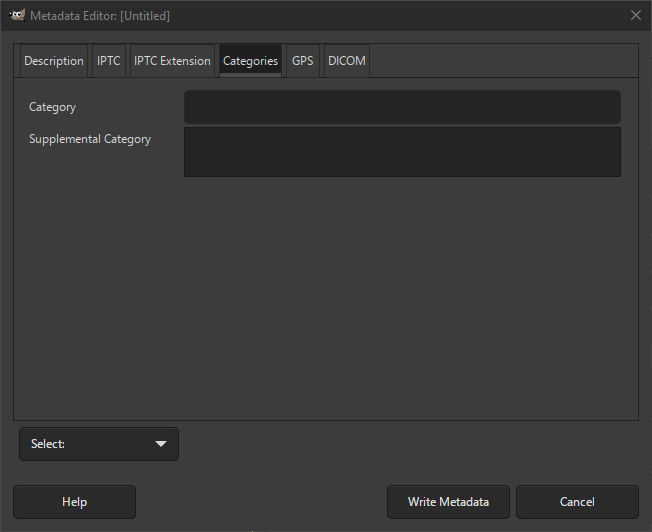
La scheda Categorie consente di modificare i metadati che indicano a quali categorie appartiene l'immagine.
- Catrgoria
-
La categoria a cui appartiene questa immagine, solitamente un codice di tre lettere.
Questo campo è obsoleto e in genere non dovrebbe essere utilizzato per aggiungere nuove informazioni. Utilizzare invece Codice scena IPTC nella scheda IPTC.
- Categoria supplementare
-
La categoria supplementare a cui appartiene questa immagine è costituita da testo libero. Questo campo è obsoleto e in genere non dovrebbe essere utilizzato per aggiungere nuove informazioni.
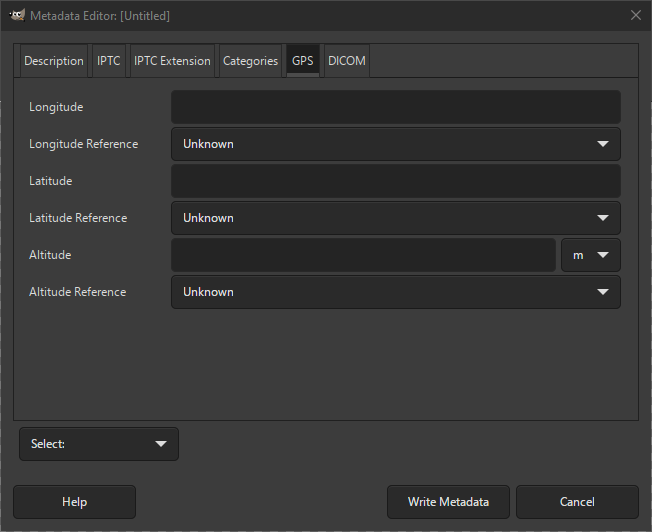
La scheda GPS consente di modificare i metadati relativi alle informazioni GPS, ovvero le informazioni che mostrano la posizione esatta in cui è stata scattata l'immagine.
- Longitudine
-
La parte relativa alla longitudine delle informazioni sulla posizione GPS. Si noti che sarà valida e salvata solo se anche il riferimento di longitudine è impostato e non è Sconosciuto.
Queste informazioni sono solitamente già impostate quando si scatta una foto con una fotocamera digitale.
I valori validi sono costituiti da 1, 2 o 3 numeri che specificano i gradi, i minuti e i secondi della longitudine.
Vedi i seguenti esempi:
10deg 15' 20", oppure10\u00b0 15' 20", oppure10:15:20.45, oppure10 15 20, oppure10 15.30, oppure10.45. - Riferimento longitudinale
-
La parte relativa alla longitudine delle informazioni di localizzazione GPS. È necessario impostarla per una longitudine valida. Selezionare Est o Ovest dall'elenco a discesa.
- Latitudine
-
La latitudine, parte delle informazioni sulla posizione GPS. Si noti che questo valore sarà valido e salvato solo se anche il riferimento di latitudine è impostato e non su Sconosciuto. Per informazioni su come inserire questo dato, consultare la sezione relativa alla longitudine.
Queste informazioni sono solitamente già impostate quando si scatta una foto con una fotocamera digitale.
- Riferimento latitudinale
-
La latitudine, parte delle informazioni sulla posizione GPS. È necessario impostarla per una latitudine valida. Scegliere Nord o Sud dall'elenco a discesa.
- Altitudine
-
L'altitudine, parte delle informazioni sulla posizione GPS, indica l'altezza sopra o sotto il livello del mare. Si noti che questo valore sarà valido e salvato solo se è impostato anche il riferimento di altitudine e non "Sconosciuto". Il pulsante a destra di questo campo consente di scegliere se l'altitudine deve essere specificata in metri (m) o piedi (ft). Un valore valido è costituito da un solo numero, ad esempio 100 o 12,24.
Queste informazioni sono talvolta già impostate al momento dello scatto di una foto con una fotocamera digitale.
- Riferimento altitudinale
-
Riferimento all'altitudine per le informazioni sulla posizione GPS. Questo valore deve essere impostato per un'altitudine valida. Selezionare Sopra il livello del mare o Sotto il livello del mare dall'elenco a discesa.
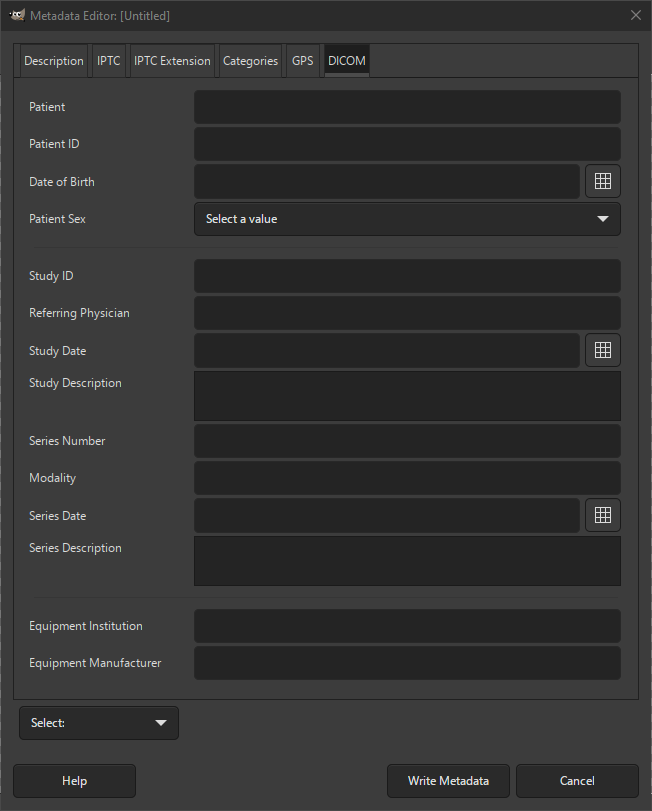
La scheda DICOM consente di modificare i metadati relativi ai cosiddetti metadati DICOM. Si tratta di informazioni mediche, solitamente relative a immagini radiografiche.
La maggior parte delle immagini in genere non contiene questo tipo di informazioni; questi campi sono quasi sempre vuoti. Anche se le tue immagini contengono queste informazioni, si dovrebbe valutare la possibilità di rimuovere la maggior parte, se non tutti, questi metadati prima di condividerli, poiché potrebbero contenere informazioni sanitarie personali estremamente sensibili.
- Paziente
-
Il nome del paziente
- ID paziente
-
L'ID del paziente.
- Data di nascita
-
La data di nascita del paziente
- Sesso del paziente
-
Seleziona il sesso del paziente dall'elenco a discesa.
- ID studio
-
L'ID che identifica lo studio specifico per il quale è stata utilizzata questa immagine.
- Medico curante
-
Il medico che ha avuto in carico il paziente.
- Data dello studio
-
La data in cui si è svolto lo studio.
- Descrizione dello studio
-
Descrizione dello studio condotto.
- Numero di serie
-
Numero di serie di questa immagine.
- Modalità
-
La data in cui si è svolto lo studio.
- Data della serie
-
La data alla quale questa serie di immagini è stata presa.
- Descrizione della serie
-
Descrizione di questa serie di immagini.
- Ente dell'apparecchiatura
-
L'ente proprietario dell'apparecchiatura.
- Fabbricante dell'apparecchiatura
-
Il fabbricante dell'apparecchiatura.
Il pulsante a discesa Seleziona: in fondo alla finestra di dialogo consente di scegliere se importare o esportare i metadati. Un buon modo per precompilare i metadati con informazioni predefinite è aprire una nuova immagine senza metadati, quindi nell'editor dei metadati compilare tutti i campi di interesse. Successivamente, selezionare Esporta metadati e salvare il file con un nome facile da ricordare. La prossima volta che sarà necessario inserire le informazioni, basterà selezionare Importa metadati, quindi scegliere il file da cui leggere le informazioni e tutti i campi dei metadati verranno sovrascritti o compilati con le informazioni salvate in precedenza.


