JPEG files usually have the extension .jpg or .jpeg. It is a very widely used format, because it compresses images very efficiently, while minimizing the loss of image quality. It does not, however, support transparency, animation or multiple layers.
In the past, the jpeg format was considered the best choice when the file size was a concern due to its good compression. However, nowadays there are several other formats that surpass jpeg in reducing file size. Some examples supported by GIMP are HEIF, JPEG xl and WebP.
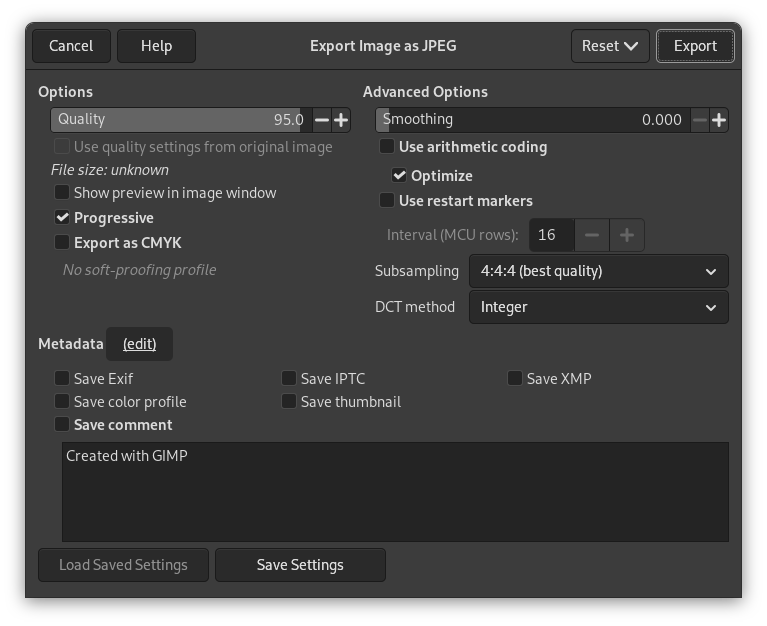
The JPEG algorithm is quite complex, which is reflected in its options. Most JPEG specific settings, except Quality, are usually left alone unless you understand what the effects of the setting are.
- Ποιότητα
-
The Quality level ranges from 0 to 100 and is an indication of the amount of expected artifacts. Because jpeg is a lossy format, there will always be a certain amount of loss of quality. For this reason, it is generally not a good idea to save jpeg images after altering them again and again, because each time you will loose a little more detail.
Values above 95, or even 90, are rarely useful and high values significantly increase the size of your jpeg images. The default quality of 85 usually produces excellent results, but in many cases it is possible to set the quality substantially lower without noticeably degrading the image. You can test the effect of different quality settings by checking Show Preview in image window in the JPEG dialog.
![[Σημείωση]](images/note.png)
Σημείωση Παρακαλώ σημειώστε ότι οι αριθμοί για το επίπεδο ποιότητας JPEG έχουν διαφορετικό νόημα σε διάφορες εφαρμογές. Αποθήκευση με επίπεδο ποιότητας 80 στο GIMP δεν είναι κατ' ανάγκη συγκρίσιμο με αποθήκευση με επίπεδο ποιότητας 80 σε άλλη εφαρμογή.
- Χρήση ποιοτικών ρυθμίσεων από την αρχική εικόνα
-
Εάν μία ειδική ποιοτική ρύθμιση (ή «πίνακας κβαντισμού») προσαρτήθηκε στην εικόνα όταν φορτώθηκε, τότε αυτή η επιλογή σας επιτρέπει να την χρησιμοποιήσετε αντί για τις προκαθορισμένες.
Εάν κάνατε μόνο λίγες αλλαγές στην εικόνα, έπειτα ξαναχρησιμοποιήσατε την ίδια ρύθμιση ποιότητας θα πάρετε σχεδόν την ίδια ποιότητα και μέγεθος αρχείου όπως και η αρχική. Αυτό θα ελαχιστοποιήσει τις απώλειες που προκλήθηκαν από το βήμα της κβαντισμού, συγκρινόμενο με το τι θα συνέβαινε εάν χρησιμοποιούσατε διαφορετική ρύθμιση ποιότητας.
Εάν οι ρυθμίσεις ποιότητας που βρίσκονται στο αρχικό αρχείο δεν είναι καλύτερες από τις προκαθορισμένες ποιοτικές ρυθμίσεις, τότε η επιλογή «Χρήση ποιοτικών ρυθμίσεων από την αρχική εικόνα» θα είναι διαθέσιμες, αλλά όχι ενεργοποιημένες. Αυτό επιβεβαιώνει ότι θα παίρνετε πάντοτε τουλάχιστον την ελάχιστη ποιότητα που προδιαγράφεται από προεπιλογή. Εάν δεν κάνατε μεγάλες αλλαγές στην εικόνα και θέλετε να την αποθηκεύσετε χρησιμοποιώντας την ίδια ποιότητα όπως η αρχική, τότε μπορείτε να το κάνετε ενεργοποιώντας αυτήν την επιλογή.
- Εμφάνιση προεπισκόπησης σε παράθυρο εικόνας
-
Σημειώνοντας αυτήν την επιλογή, κάθε αλλαγή στην ποιότητα (ή άλλη παράμετρο του JPEG) παρουσιάζεται στην εμφάνιση εικόνας. (Αυτό δεν αλλάζει την εικόνα: η εικόνα επαναφέρεται στην αρχική της κατάσταση, όταν ο διάλογος JPEG κλείνει.)
Enabling this setting allows you to see an estimate of the file size of the jpeg image. Note this estimate does not include the metadata. If you enabled some or all of the metadata settings, the size will be more than shown, depending on the amount of metadata that was added to your image.
- Προχωρημένες επιλογές
-
Μερικές πληροφορίες για τις προχωρημένες ρυθμίσεις:
- Εξομάλυνση
-
Η συμπίεση JPG δημιουργεί παράσιτα. Χρησιμοποιώντας αυτή την επιλογή, μπορείτε να εξομαλύνετε την εικόνα όταν αποθηκεύεται, μειώνοντας την. Αλλά η εικόνα σας γίνεται κάπως θολή.
- Σταδιακό
-
Με αυτήν την επιλογή επισημασμένη, τα κομμάτια της εικόνας αποθηκεύονται σε ένα αρχείο με σειρά που επιτρέπει σταδιακή βελτιστοποίηση της εικόνας κατά τη διάρκεια αργής σύνδεσης με το διαδίκτυο. Η σταδιακή επιλογή για JPG έχει τον ίδιο σκοπό όπως η πεπλεγμένη επιλογή για GIF. Δυστυχώς, η σταδιακή επιλογή παράγει ελαφρώς μεγαλύτερα αρχεία JPG (από ότι χωρίς την σταδιακή επιλογή).
Σημείωση Προσέξτε ότι ορισμένες παλαιότερες τηλεοράσεις και κορνίζες φωτογραφιών (και ίσως άλλες συσκευές) ενδέχεται να μην μπορούν να εμφανίσουν εικόνες jpeg που έχουν εξαχθεί με ενεργοποιημένη την προοδευτική ρύθμιση (η οποία είναι η προεπιλογή).
- Εξαγωγή ως CMYK
-
Εάν έχετε αντιστοιχίσει στην εικόνα σας μια κατατομή (προφίλ) CMYK ως κατατομή προσομοίωσης εκτύπωσης, μπορείτε να ελέγξετε αυτήν τη ρύθμιση για να εξαγάγετε την εικόνα σας χρησιμοποιώντας αυτήν την κατατομή CMYK. Αυτό απαιτείται μερικές φορές όταν η εικόνα σας εκτυπώνεται επαγγελματικά. Η εταιρεία εκτύπωσης θα σας ενημερώσει εάν χρειάζεται.
Εάν αυτή η ρύθμιση είναι απενεργοποιημένη, δεν έχετε ορίσει ακόμη κατατομή (προφίλ) προεπισκόπησης εκτύπωσης για αυτήν την εικόνα. Ανατρέξτε στην ενότητα αντιστοίχιση μιας Κατατομής προεπισκόπησης εκτύπωσης.
Το όνομα της κατατομής CMYK που έχει αντιστοιχιστεί σε αυτήν την εικόνα θα εμφανίζεται κάτω από αυτήν τη ρύθμιση.
- Χρήση αριθμητικής κωδικοποίησης
-
Η αριθμητική κωδικοποίηση είναι μια μορφή κωδικοποίησης εντροπίας (σχήμα συμπίεσης δεδομένων χωρίς απώλειες) που μπορεί να χρησιμοποιηθεί στην εξαγωγή ως JPEG. Οι εικόνες που χρησιμοποιούν αριθμητική κωδικοποίηση μπορεί να είναι 5 - 10 % μικρότερες. Αλλά τα παλιότερα λογισμικά μπορεί να έχουν πρόβλημα με το άνοιγμα αυτών των εικόνων.
- Βελτιστοποίηση
-
Εάν ενεργοποιήσετε αυτήν την επιλογή, η βελτιστοποίηση των παραμέτρων για κωδικοποίηση της εντροπίας θα χρησιμοποιηθεί. Το αποτέλεσμα είναι γενικά ένα πιο μικρό αρχείο, αλλά παίρνει πιο πολύ χρόνο να δημιουργηθεί.
- Χρήση επανεκκίνησης σημειωτών
-
Το αρχείο εικόνας μπορεί να περιέχει σημειωτές που επιτρέπουν στην εικόνα να φορτωθεί ως τμήματα. Εάν η σύνδεση διακοπεί, ενώ φορτώνεται η εικόνα σε μια ιστοσελίδα, η φόρτωση μπορεί να συνεχιστεί από τον επόμενο σημειωτή.
- Διάστημα (γραμμές MCU)
-
Οι εικόνες JPEG αποθηκεύονται ως σειρά συμπιεσμένων τετραγωνικών πλακιδίων με το όνομα MCU (ελάχιστη μονάδα κωδικοποίησης). Μπορείτε να ορίσετε το μέγεθος αυτών των πλακιδίων (σε εικονοστοιχεία).
- Υποδειγματοληψία
-
Το ανθρώπινο μάτι δεν είναι ευαίσθητο το με τον ίδιο τρόπο σε όλο το χρωματικό φάσμα. Η συμπίεση μπορεί να το χρησιμοποιήσει για να αντιμετωπίσει ελαφρώς διαφορετικά χρώματα που το μάτι αντιλαμβάνεται ως πολύ κοντινά, ως ταυτόσημα χρώματα. Διατίθενται οι ακόλουθες μέθοδοι:
- 4:4:4 (άριστη ποιότητα)
-
Αυτό παράγει την καλύτερη ποιότητα, διατηρώντας τα περιγράμματα και τα χρώματα που δημιουργούν αντίθεση, με το κόστος να μην συμπιέζεται τόσο καλά όσο οι άλλες μέθοδοι.
- 4:2:2 (χρωματικότητα οριζόντιας διχοτόμησης)
-
Αυτή είναι η τυπική υποδειγματοληψία, που συνήθως προσφέρει καλή αναλογία μεταξύ ποιότητας εικόνας και μεγέθους αρχείου. Υπάρχουν, όμως, περιπτώσεις όπου χρησιμοποιώντας όχι υποδειγματοληψία (4:4:4) προσφέρει μια αξιοσημείωτη αύξηση στην ποιότητα της εικόνας· για παράδειγμα, όταν η εικόνα περιέχει ελαφριές λεπτομέρειες όπως κείμενο πάνω από ομοιόμορφο παρασκήνιο, ή φωτογραφίες με σχεδόν επίπεδα χρώματα.
- 4:4:0 (χρωματικότητα στο μισό κάθετα)
-
Αυτό είναι παρόμοιο με το 4:2:2, αλλά η χρωματικότητα μειώνεται στην κάθετη κατεύθυνση.
- 4:2:0 (υποτετραπλάσια χρωματικότητα)
-
Αυτό παράγει τα μικρότερα αρχεία. Αυτό ταιριάζει σε εικόνες με αδύναμα περιγράμματα, αλλά τείνει να αλλοιώνει τα χρώματα.
- Μέθοδος DCT
-
Το DCT είναι «ένας διακριτός μετασχηματισμός συνημιτόνου» και αποτελεί το πρώτο βήμα στον αλγόριθμο JPEG που μεταβαίνει από τον χωρικό στον τομέα συχνότητας. Οι επιλογές είναι:
- Γρήγορος ακέραιος
-
Αυτή η μέθοδος είναι πολύ λιγότερο ακριβής από τις άλλες, αλλά ταχύτερη.
- Ακέραιος
-
Αυτή η μέθοδος είναι ταχύτερη από την Κινούμενη υποδιαστολή, αλλά όχι τόσο ακριβής. Αυτή είναι η προεπιλογή.
- Κινητή υποδιαστολή
-
Αυτή είναι ελαφρώς πιο ακριβής από τη μέθοδο ακεραίων, αλλά είναι πολύ πιο αργή εκτός εάν το μηχάνημά σας διαθέτει πολύ γρήγορο υλικό κινητής υποδιαστολής. Σημειώστε επίσης ότι τα αποτελέσματα της μεθόδου κινητής υποδιαστολής ενδέχεται να διαφέρουν ελαφρώς μεταξύ των μηχανημάτων, ενώ οι μέθοδοι ακεραίων θα πρέπει να δίνουν τα ίδια αποτελέσματα παντού.
- Μεταδεδομένα (επεξεργασία)
-
Μπορείτε να πατήσετε στον σύνδεσμο «(επεξεργασία)» για να ανοίξετε τον επεξεργαστή μεταδεδομένων, για να αλλάξετε ή να προσθέσετε τυχόν μεταδεδομένα που θέλετε να συμπεριληφθούν στην εικόνα. Σημείωση: θα πρέπει επίσης να ενεργοποιήσετε τις σχετικές επιλογές αποθήκευσης μεταδεδομένων που αναφέρονται παρακάτω.
Οι ρυθμίσεις μεταδεδομένων στο παράθυρο διαλόγου εξαγωγής υπερισχύουν των προεπιλεγμένων τιμών που έχουν οριστεί στις Προτιμήσεις εξαγωγής μεταδεδομένων.
- Αποθήκευση δεδομένων Exif
-
Όταν ενεργοποιηθεί αυτή η επιλογή, τα μεταδεδομένα EXIF θα αποθηκευτούν στην εξαγόμενη εικόνα.
- Αποθήκευση δεδομένων IPTC
-
Όταν ενεργοποιηθεί αυτή η επιλογή, τα μεταδεδομένα IPTC θα αποθηκευτούν στην εξαγόμενη εικόνα.
- Αποθήκευση δεδομένων XMP
-
Όταν ενεργοποιηθεί αυτή η επιλογή, τα μεταδεδομένα XMP θα αποθηκευτούν στην εξαγόμενη εικόνα.
- Αποθήκευση κατατομής (προφίλ) χρώματος
-
Με ενεργοποιημένη αυτήν την επιλογή, η χρωματική κατατομή (προφίλ) θα αποθηκευτεί στην εξαγόμενη εικόνα.
- Αποθήκευση μικρογραφίας
-
Όταν αυτή η επιλογή είναι ενεργοποιημένη, μια μικρογραφία θα αποθηκευτεί στην εξαγόμενη εικόνα ως μέρος των μεταδεδομένων EXIF. Αυτό θα προκαλέσει επίσης την αποθήκευση ορισμένων ετικετών EXIF, ακόμα και αν έχετε απενεργοποιήσει την αποθήκευση μεταδεδομένων EXIF.
- Αποθήκευση σχολίου
-
Μπορείτε να διαβάσετε αυτό το σχόλιο στο Ιδιότητες εικόνας.


