Indice
- 1. Livelli
- 2. Modalità del livello
- 3. Modalità del livello tradizionali
- 4. Creazione di nuovi livelli
- 5. Gruppi di livelli
- 6. Effetti di livello
-
- 6.1. Introduzione
- 6.2. Terminologia
- 6.3. Aggiungere un effetto di livello
- 6.4. L'ordine è importante
- 6.5. La finestra degli effetti di livello
- 6.6. Fusione
- 6.7. Altre immagini ausiliarie e fusione
- 6.8. Annullamento e effetti di livello
- 6.9. Copia degli effetti di livello
- 6.10. Persistenza degli effetti di livello
- 7. Tipi di livello
Si può pensare ai livelli come una pila di diapositive. Usando i livelli, si può creare un'immagine formandola concettualmente di diverse parti, ognuna delle quali può essere elaborata senza influire su altre. I livelli sono impilati uno sopra l'altro. Il livello inferiore è lo sfondo dell'immagine, mentre i componenti in primo piano dell'immagine vengono sopra di esso.
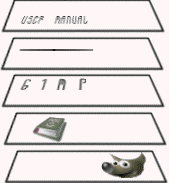
Non ci sono limiti, al numero di livelli che un'immagine può avere: solo la quantità di memoria disponibile sul sistema. Non è raro che gli utenti avanzati lavorino con immagini contenenti dozzine di livelli. È possibile raggruppare i livelli per semplificare il lavoro e sono a disposizione molti comandi per la gestione dei livelli.
L'organizzazione dei livelli di un'immagine viene mostrata nella finestra livelli. Come essa lavora è descritto in dettaglio nella sezione Finestra livelli, ma ne toccheremo qui alcuni aspetti in relazione alle proprietà dei livelli essa che mostra.
Ogni immagine aperta può avere una o più superfici disegnabili attive. Una «superficie disegnabile» è un concetto di GIMP che include i livelli, ma anche diversi altri elementi, come i canali, le maschere di livello e la maschera di selezione.
In sostanza, una «superficie disegnabile» è qualsiasi cosa su cui si possa lavorare con gli strumenti di disegno. Se un livello è attualmente attivo (ovvero è selezionato), viene visualizzato evidenziato nella finestra di dialogo dei Livelli. Se è selezionato un solo livello, il suo nome viene visualizzato nell'area di stato della finestra dell'immagine.
Per attivare un livello, fare clic su di esso. Per selezionare più livelli, usare i tasti modificatori comuni: Maiusc per selezionare un intervallo e Ctrl per aggiungere o rimuovere un livello dalla selezione. Se nessuno dei livelli è evidenziato, significa che l'elemento grafico attivo è diverso da un livello.
Il menu principale ha un sottomenu Livello contenente comandi che agiscono sul livello o sui livelli attivi dell'immagine. Il menu contestuale della finestra di dialogo Livelli contiene ancora più comandi. È possibile accedere a questo menu facendo clic con il pulsante destro del mouse su un livello.
Esistono diversi tipi di livelli. Il più comune è il livello raster, che è quello predefinito. Altri tipi di livelli sono i livelli di testo, i livelli vettoriali e i livelli collegati. Ognuno di questi ha proprietà e comandi aggiuntivi specifici per il suo scopo.
Ogni livello in un'immagine possiede un certo numero di importanti attributi:
- Nome
-
Ogni livello possiede un nome. Il nome viene assegnato automaticamente quando questo viene creato ma è possibile cambiarlo in seguito. È possibile cambiare il nome al livello sia facendo doppio clic su di esso nella finestra di dialogo dei livelli che facendo clic con il tasto destro del mouse sempre nella finestra dei livelli e poi selezionando la voce che appare, cioè .
- Presenza o assenza di un canale alfa
-
Un canale alfa codifica le informazioni sulla trasparenza per ogni pixel di un livello. È visibile nella finestra di dialogo dei canali: bianco è completamente opaco e nero è completamente trasparente mentre i livelli di grigio rappresentano diversi valori di parziali trasparenze.
Il livello di sfondo è particolare. Se un'immagine è stata appena creata essa ha un unico livello, che è quello di sfondo. Se l'immagine è stata creata con un riempimento opaco. questo livello non sarà dotato di canale alfa. Per avere un livello di sfondo con trasparenza, si deve o creare una immagine con un riempimento di tipo trasparente, oppure si deve usare il comando Aggiungi canale alfa.
Se si aggiunge un nuovo livello, anche se con un riempimento di tipo opaco, un canale alfa viene aggiunto automaticamente al livello.
Ogni livello di un'immagine diverso dallo sfondo ha automaticamente un canale alfa, ma non è possibile vedere una rappresentazione in scala di grigi dei valori alfa. Consultare alfa nel glossario per ulteriori informazioni.
Figura 8.2. Esempio canale alfa: immagine di base

Immagine originale.
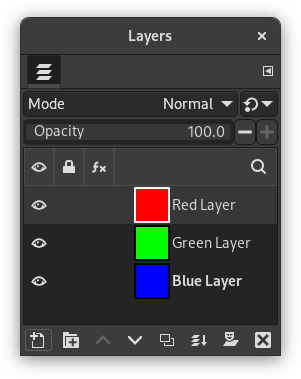
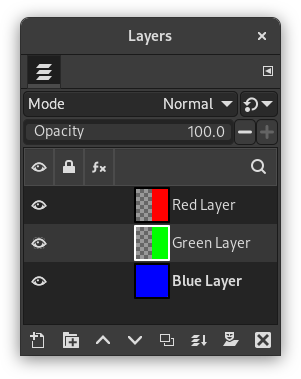
L'immagine ha tre livelli dipinti con rosso, verde e blu puri e opachi al 100%. Il livello corrente è quello rosso.
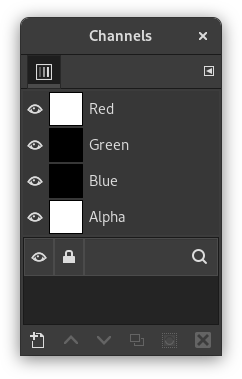
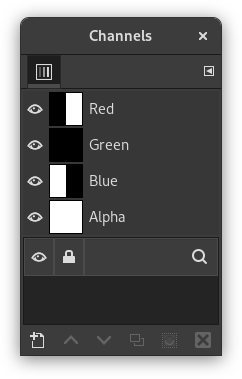
Nella finestra di dialogo Canali, il canale Alfa aggiunto è bianco perché l'immagine non è trasparente, essendo presente un livello opaco al 100% (rosso). Poiché il livello corrente (rosso) è opaco al 100%, non ci sono né verde né blu, quindi i canali corrispondenti sono neri.
Figura 8.3. Esempio canale alfa: un livello trasparente
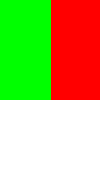
La parte a sinistra del primo livello è stata resa trasparente (tramite Sezione 2.2, «Strumento di selezione rettangolare», e poi → ).
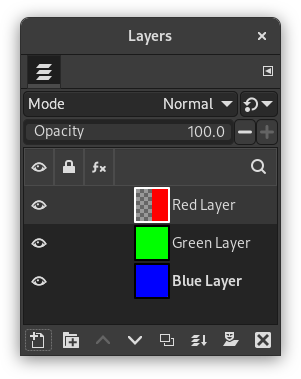
Il secondo livello, verde, è visibile.
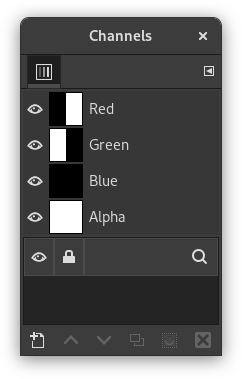
Il canale alfa è ancora bianco, poiché in questa parte dell'immagine è presente un livello opaco.
Figura 8.4. Esempio canale alfa: due livelli trasparenti
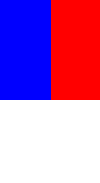
La parte sinistra del secondo livello è stata resa trasparente.
Il terzo livello, blu, è visibile attraverso il primo e il secondo.
Il canale alfa è ancora bianco, poiché in questa parte dell'immagine è presente un livello opaco.
Figura 8.5. Esempio canale alfa: tre livelli trasparenti
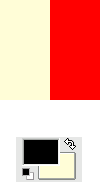
La parte a sinistra del terzo livello è stata cancellata. In questo caso il comando Cancella funziona come lo strumento Gomma e usa il colore di sfondo del pannello degli strumenti.
La parte sinistra del terzo livello è opaca, perché il livello di sfondo non ha canale alfa.
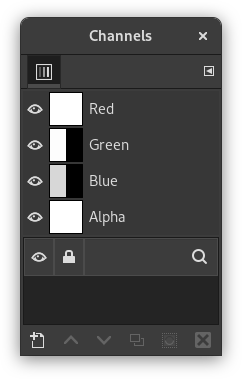
Il canale alfa è ancora bianco.
Figura 8.6. Esempio canale alfa: aggiunta di un canale alfa allo sfondo

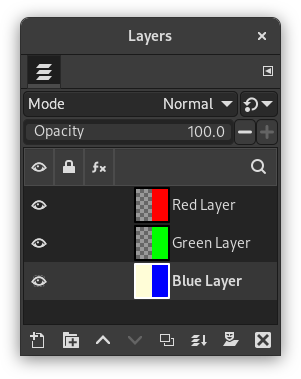
Abbiamo usato il comando → → solo sul livello di sfondo (blu). La parte a sinistra dell'immagine è diventata completamente trasparente ed ha il colore della pagina dove l'immagine viene mostrata.
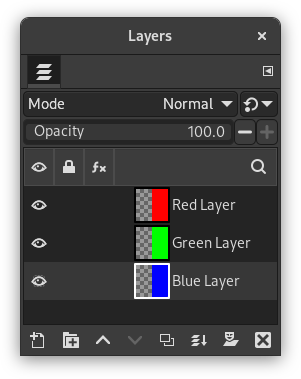
La parte sinistra del livello blu è diventata trasparente.
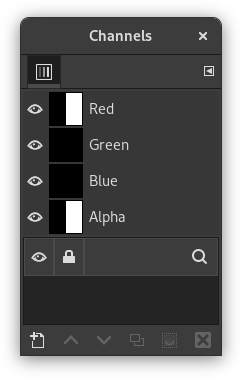
La parte sinistra della miniatura del canale alfa è nera (trasparente) nella finestra di dialogo Canali.
- Modalità livello
-
La modalità del livello è determinata dalla modalità dell'immagine (vedere sezione precedente) e dalla presenza o assenza di un canale alfa. GIMP attualmente supporta RGB, RGBA, Grigi, GrigiA, Indicizzata e IndicizzataA.
Il motivo principale per cui questo è importante è che alcuni filtri (nel menu ) accettano solo un sottoinsieme di modalità di livello e appaiono disabilitati nel menu se il livello attivo non ha una modalità supportata. Spesso è possibile risolvere questo problema cambiando la modalità dell'immagine oppure aggiungendo o rimuovendo un canale alfa.
-
 Visibilità
-
È possibile nascondere un livello in modo che non influisca sul risultato finale dell'immagine facendo clic sull'icona a forma di occhio nella finestra di dialogo Livelli. Questa operazione viene chiamata «attivazione/disattivazione della visibilità» del livello. La maggior parte delle operazioni su un'immagine tratta i livelli disattivati come se non esistessero.
Quando si lavora con immagini composte da molti livelli con opacità variabili, spesso si può ottenere una visione più chiara del contenuto del livello su cui si desidera lavorare nascondendo alcuni degli altri livelli.
![[Suggerimento]](images/tip.png)
Suggerimento Se si fa clic con il tasto Maiusc sul simbolo dell'occhio, ciò comporterà la disabilitazione di tutti i livelli eccetto quello su cui si è fatto clic.
- Livello attivo
-
Di solito, si attiva un livello, per lavorare su di esso, facendo clic su di essp nell'elenco dei livelli. Quando si hanno molti livelli, trovare a quale livello appartiene un elemento dell'immagine non è facile: perciò, premere Alt e fare clic con la rotellina del mouse su questo elemento per attivare il suo livello. I livelli disponibili verranno ripetuti in sequenza (iniziando da quello superiore) mentre si tiene premuto Alt e il livello selezionato verrà temporaneamente visualizzato nella barra di stato.
-
 Impostazioni di blocco livelli
-
Se si fa clic a destra dell'icona a forma di occhio, si può selezionare le impostazioni di blocco per il livello.
-
 Effetti di livello
-
Direttamente a sinistra della miniatura dell'immagine, si vedrà l'icona Effetti di livello se a quel livello sono stati aggiunti degli effetti.
Per maggiori dettagli, consultare Uso degli effetti di livello.
- Dimensione e limiti
-
In GIMP, i limiti di un livello non corrispondono necessariamente ai limiti dell'immagine che li contiene. Quando si crea del testo per esempio, ogni unità di testo appartiene al proprio livello separato, ed il livello ha precisamente le dimensioni necessarie per contenere i testo e nulla più.
Anche quando si crea un nuovo livello tramite copia e incolla, il nuovo livello ha dimensioni appena sufficienti a contenere l'elemento incollato. Nella finestra dell'immagine, i bordi del livello attualmente attivo vengono visualizzati con una linea tratteggiata nera e gialla. Quando sono selezionati più livelli, verrà visualizzato il contorno del quadrato che racchiude tutti i livelli selezionati.
La ragione principale per cui ciò è importante è che è impossibile fare qualsiasi operazione su un livello al di fuori dei suoi confini, a meno che non si abiliti Espandi livelli nelle Opzioni dello strumento di disegno. Se ciò è un problema, basta modificare le dimensioni del livello, usando i molti comandi che si trovano in fondo al menu .
![[Nota]](images/note.png)
Nota La dimensione della memoria che un livello consuma è determinata dalle sue dimensioni e non dai suoi contenuti. Perciò se si sta lavorando con immagini molto grandi o immagini con molti livelli è un'efficace strategia, in termini di risparmio di risorse, la precisa definizione delle dimensioni dei livelli al minimo necessario.
- Opacità
-
L'opacità di un livello determina l'ammontare di quanto colore presente nei livelli sottostanti possa apparire attraverso la pila. L'opacità varia da 0 a 100; con 0 si intende completa trasparenza mentre 100 significa completa opacità.
- Modalità
-
La modalità di un livello determina come i colori del livello vengono combinati con i colori dei livelli sottostanti per produrre il risultato visibile. Quest'argomento è sufficientemente importante e complesso da meritare una intera sezione, la prossima, dedicata completamente ad esso. Vedere Sezione 2, «Modalità del livello».
- Maschera di livello
-
Oltre al canale alfa, esiste un altro modo per controllare la trasparenza di un livello: aggiungendo una maschera di livello, che è un elemento disegnabile extra in scala di grigi associato al livello. Per impostazione predefinita un livello non ha una maschera di livello: deve essere aggiunta appositamente. Le maschere di livello e come lavorare con esse sono descritte in modo molto più approfondito nella sezione Maschera di livello.


