Un effetto di livello è un filtro che si può modificare in qualsiasi momento senza che questo influisca in modo permanente sul contenuto del livello. Viene applicato sopra il livello stesso, il che significa che il contenuto del livello rimane invariato.
Il vantaggio è che si può ancora tornare indietro e modificare l'effetto del livello, anche dopo aver eseguito altre operazioni. A differenza di Annulla, dove si potrebbe dover annullare e ripetere molte operazioni.
Gli effetti di livello vengono salvati anche nell'immagine XCF, quindi possono essere modificati anche dopo aver salvato e riaperto l'immagine.
Si aggiunge un effetto livello proprio come con gli altri filtri, selezionando un livello e quindi scegliendo un comando (una voce di menu o una scorciatoia da tastiera).
Un effetto livello è una classe di filtri. Si può ignorare se un comando crea un effetto livello finché non viene attivato il comando e visualizzata l'icona
 nella finestra di dialogo Livelli.
Quando si avvia un filtro che può essere utilizzato come effetto livello, la finestra di dialogo Filtro avrà una casella di controllo Fondi filtro.
La maggior parte dei filtri GEGL possono essere effetti di livello. GEGL è la libreria di elaborazione delle immagini utilizzata da GIMP. Nessun altro tipo di filtro o plug-in può essere un effetto di livello.
Gli effetti di livello si applicano solo a un singolo livello, mentre altri filtri possono essere applicati a canali, livelli o intere immagini.
Non è possibile scegliere se un filtro può essere utilizzato come effetto di livello. Tuttavia, è possibile scegliere di utilizzare un filtro che può essere un effetto di livello in modo non modificabile: vedere Fusione.
Avere molti effetti di livello nell'immagine può influire sulle prestazioni. Alcuni filtri richiedono un tempo maggiore per essere elaborati e influiscono sulle prestazioni più di altri. Gli effetti di livello devono essere renderizzati nuovamente ogni volta che cambia qualcosa nello stack di livelli che li influenza. Se si riscontrano rallentamenti importanti, valutare la possibilità di fondere alcuni degli effetti di livello per migliorare le prestazioni.
GIMP rappresenta gli effetti di livello con un'icona:
. Questa icona appare nella Finestra di dialogo Livelli, nella riga del livello a cui si applica l'effetto. Solo i livelli che hanno almeno un effetto di livello mostreranno questa icona.
Il termine fx utilizzato sull'icona è un'abbreviazione di effetti.
L'utilizzo degli effetti di livello è una forma di modifica «non distruttiva», spesso abbreviata in «NDE». Ciò significa che non modificano in modo permanente il livello a cui vengono applicati.
Gli effetti di livello hanno impostazioni che è possibile modificare in un secondo momento. La modifica di una qualsiasi di queste impostazioni aggiorna immediatamente l'effetto sul livello corrispondente e sull'intera immagine.
Sebbene tutti i filtri abbiano un effetto sui livelli, nel senso di un risultato, qui con l'espressione «effetto di livello» intendiamo l'uso specifico dei filtri applicabili.
Per creare un effetto livello, selezionare un livello e scegliere un comando che avvii un filtro tra quelli che possono essere usati come effetti di livello. Non appena si apre la finestra di dialogo del filtro, l'icona
appare accanto al nome del livello nella finestra di dialogo Livelli.
Un effetto di livello appartiene a un livello. Un livello può avere più effetti di livello. Quando si aggiunge un effetto di livello, questo viene aggiunto sopra qualsiasi effetto di livello già esistente per quel livello. In seguito si potrà spostarlo usando la finestra di dialogo Effetti di livello.
L'aggiunta di un effetto livello può essere annullata utilizzando il comando Annulla.
L'ordine degli effetti di livello è importante. Gli effetti di livello vengono renderizzati dal basso verso l'alto. Dopo aver preso i pixel del livello, il primo effetto renderizzato è quello più in basso nell'elenco degli effetti, seguito da ogni effetto sopra di esso. Ciò significa che gli effetti di livello sottostanti influenzano i risultati di un effetto di livello sovrastante.
È possibile riorganizzare l'ordine degli effetti di livello su un livello scegliendo un effetto di livello e quindi facendo clic sui pulsanti
 Su o
Su o
 Giù nella finestra di dialogo Effetti di livello.
Alcune modifiche all'ordine potrebbero risultare invisibili, a seconda degli effetti di livello e dei relativi parametri. Il riordino degli effetti di livello può essere annullato.
Figura 8.73. Finestra effetti di livello
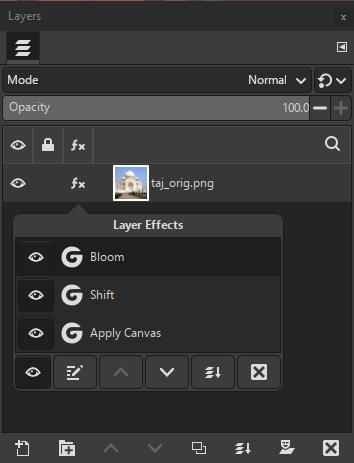
Un esempio della finestra di dialogo Effetti di livello all'interno della finestra di dialogo dei Livelli, che mostra tre effetti livello applicati al livello
Usare questa finestra di dialogo per modificare, riordinare, rimuovere o cambiare la visibilità degli effetti di livello. Si può anche utilizzare questa finestra di dialogo per unire tutti gli effetti di un livello. Qualsiasi modifica apportata qui aggiorna immediatamente l'immagine.
È possibile aprire questa finestra di dialogo facendo clic sull'icona
visualizzata accanto al nome del livello nella finestra di dialogo di Livelli.
Fare clic su una riga nella finestra di dialogo Effetti di livello per selezionare l'effetto. È possibile selezionare un solo effetto di livello.
Fare clic sul pulsante
 Modifica effetto di livello dopo aver selezionato un effetto, per aprire la finestra di dialogo del filtro. Si può poi modificare le impostazioni del filtro a proprio piacimento. Tutte le modifiche saranno immediatamente visibili sull'immagine.
Per confermare le modifiche all'effetto livello, fare clic su oppure scegliere se si desidere mantenere le impostazioni precedenti.
Fare clic sul pulsante
 Rimuovi effetto di livello dopo aver selezionato l'effetto. L'effetto di livello scomparirà dalla finestra di dialogo. Quando è l'ultimo effetto sul livello, anche la finestra di dialogo si chiuderà.
Se si desidera spostare un effetto di livello verso l'alto o verso il basso, fare clic sui pulsanti
Su o
Giù. La posizione dell'effetto di livello verrà modificata e gli effetti sull'immagine verranno aggiornati.
Fare clic sul pulsante Visibilità
 accanto a un effetto di livello per mostrare o nascondere la visibilità dell'effetto sul livello. Si può anche mostrare o nascondere tutti gli effetti di livello facendo clic sul pulsante in fondo alla finestra di dialogo.
Fare clic sul pulsante
 Fondi in basso per unire tutti gli effetti del livello con il livello stesso. Tutti gli effetti del livello scompariranno e la finestra di dialogo si chiuderà.
Non sarà possibile apportare ulteriori modifiche agli effetti del livello, a meno che non si annulli l'unione. Per annullare e ripristinare gli effetti del livello, selezionare la voce «Annulla rasterizza filtri» dal menu Modifica.
Quando si sceglie un comando che può essere usato come effetto di livello, è possibile scegliere di utilizzare il filtro in modo non modificabile. Questo si chiama «fusione», in modo simile al modo in cui si uniscono i livelli.
Quando non si desidera utilizzare un filtro come effetto di livello, attivare la casella di controllo Fondi filtro nella finestra di dialogo del filtro. Quindi, dopo aver scelto , i risultati del filtro verranno uniti al livello.
Si può ancora annullare l'operazione eseguita o ripeterla con scelte diverse. Tuttavia, l'operazione non apparirà nella pila degli effetti di livello e, se in seguito si eseguiranno altre operazioni, sarà più difficile annullarle. Dopo aver salvato, non si potrà più annullare l'operazione, perché le azioni di annullamento vengono rimosse al salvataggio.
Alcuni filtri utilizzano due immagini: l'immagine attiva e un'altra cosiddetta «ausiliaria», che è necessario selezionare separatamente nella finestra di dialogo del filtro. Esempi di queste immagini ausiliarie sono per esempio la «mappa a sbalzo» o una «maschera».
Nella finestra di dialogo di tale filtro, la casella di controllo Fondi filtro sarà selezionata e disabilitata. Ciò significa che il filtro non può essere utilizzato come effetto di livello in questo momento.
È possibile annullare l'aggiunta o la rimozione di un effetto di livello. Anche la modifica delle impostazioni di un effetto di livello viene visualizzata nella cronologia delle azioni annullate e può quindi essere annullata.
Al momento non è possibile copiare un effetto di livello e aggiungerlo a un livello diverso. Per ovviare a questo problema, è possibile salvare le impostazioni dell'effetto di livello in una preimpostazione, come per gli altri filtri. Consultare le Preimpostazioni dei filtri.
Gli effetti di livello vengono salvati quando si salva un'immagine nel formato XCF nativo di GIMP. Vengono salvate anche tutte le preimpostazioni di un effetto di livello.
Gli effetti di livello vengono «fusi» quando si esporta un'immagine in un altro formato. Anche quando si esporta in formati che supportano anch'essi gli effetti di livello, come il formato PSD.


