Sumari
Podeu pensar en les capes com una pila de diapositives. Utilitzant les capes, podeu crear una imatge de diverses parts conceptuals, cadascuna de les quals es pot manipular sense afectar cap altra part de la imatge. Les capes s'apilen les unes sobre les altres. La capa de sota és el fons de la imatge i els components del primer pla de la imatge es troben a sobre.
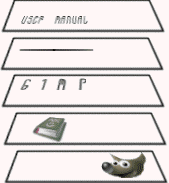
No hi ha límit en el nombre de capes que pot tenir una imatge, només la quantitat de memòria disponible al sistema. No és estrany que els usuaris avançats treballin amb imatges que contenen dotzenes de capes. Podeu agrupar capes per a facilitar el treball i hi ha moltes ordres per a gestionar les capes.
L'organització de les capes d'una imatge es mostra en el diàleg de capes. El seu funcionament es descriu detalladament en la secció diàleg de capes, però aquí en tractem alguns aspectes, en relació amb les propietats de la capa que mostren.
Each open image can have one or more active drawables. A «drawable» is a GIMP concept that includes layers, but also several other items, such as channels, layer masks, and the selection mask.
Basically, a «drawable» is anything that can be drawn on with painting tools. If a layer is currently active (i.e. it is selected), it is shown highlighted in the Layers dialog. If only one layer is selected, its name is shown in the status area of the image window.
To activate a layer click it. To select multiple layers, use the common key modifiers Shift for selecting a range, and Ctrl for adding or removing one layer from the selection. If none of the layers are highlighted, it means the active drawable is something else than a layer.
The main menu has a Layer submenu containing commands that affect the active layer or layers of the image. The context menu of the Layers Dialog has even more commands. This menu can be accessed by right-clicking on a layer.
There are several types of layers. The most common is the raster layer, which is the default. Other layer types are text layers, vector layers and link layers. Each of these have extra properties and commands specific to their purpose.
Cada capa d'una imatge té una quantitat d'atributs importants:
- Nom
-
Every layer has a name. This is assigned automatically when the layer is created, but you can change it. You can change the name of a layer either by double-clicking on it in the Layers dialog, or by right-clicking there, and then selecting in the menu that appears.
- Presència o absència d'un canal alfa
-
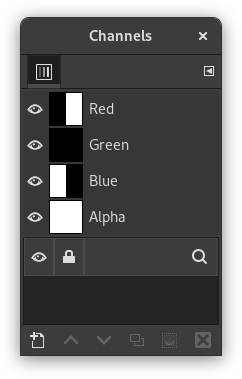
Un canal alfa conté informació sobre com és de transparent una capa en cada píxel. Aquesta es visualitza en el diàleg de canals: blanc és completament opac, negre és completament transparent, i els nivells de grisos són transparències parcials.
La capa de fons és especial. Si acabeu de crear una imatge nova, només té una capa, que és la capa de fons. Si la imatge s'ha creat amb un tipus d'emplenament opac, aquesta capa no té canal alfa. Per a obtenir una capa de fons amb transparència, creeu la imatge nova amb un tipus d'emplenament transparent o utilitzeu l'ordre Afegeix un canal alfa.
Si afegiu una capa nova, fins i tot amb un tipus de farciment opac, s'afegeix automàticament un canal Alfa a la capa.
Totes les capes que no són la capa inferior d'una imatge tenen automàticament un canal alfa, però no podeu veure una representació en escala de grisos dels valors alfa. Vegeu Alpha al glossari per a obtenir més informació.
Figura 8.2. Exemple de canal alfa: imatge bàsica
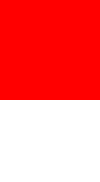
Original image.
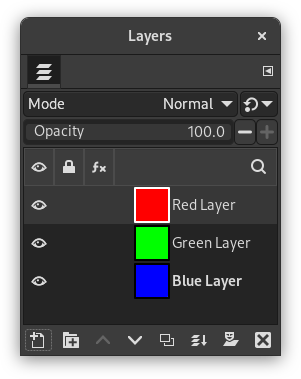
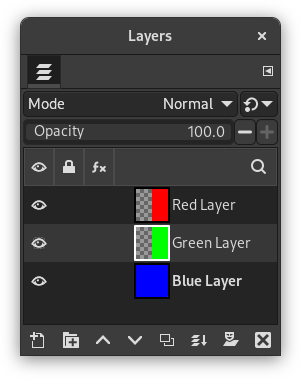
The image has three layers painted with pure 100% opaque Red, Green, and Blue. The current layer is the red one.
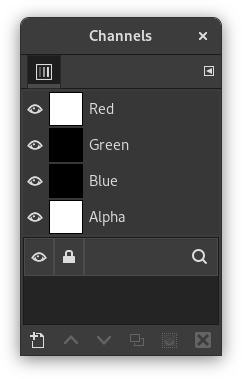
In the Channels dialog, the added Alpha channel is white because the image is not transparent since there is a 100% opaque (red) layer. As the current (red) layer is 100% opaque, there is no green and no blue so their corresponding channels are black.
Figura 8.3. Exemple de canal alfa: una capa transparent
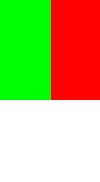
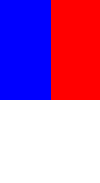
The left part of the first layer has been made transparent (via Secció 2.2, «Selecció rectangular», then → ).
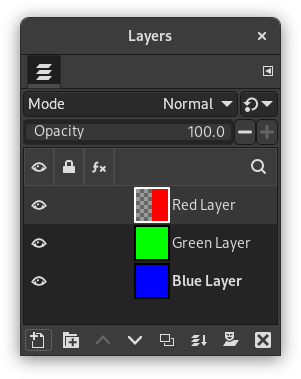
The second layer, green, is visible.
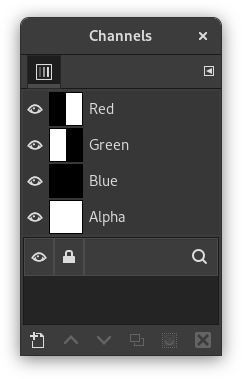
The Alpha channel is still white, since there is an opaque layer in this part of the image.
Figura 8.4. Exemple de canal alfa: dues capes transparents
The left part of the second layer has been made transparent.
The third layer, blue, is visible through the first and second layers.
The Alpha channel is still white, since there is an opaque layer in this part of the image.
Figura 8.5. Exemple de canal alfa: tres capes transparents
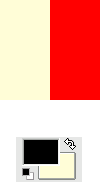
The left part of the third layer has been cleared. In this case, the Clear command works like the Eraser and uses the Background color of Toolbox.
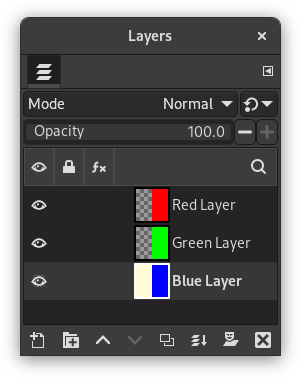
The left part of the third layer is opaque, because the background layer has no Alpha channel.
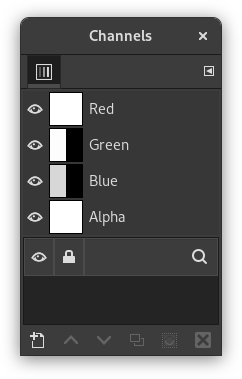
The Alpha channel is still white.
Figura 8.6. Exemple de canal alfa: canal alfa afegit al fons
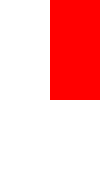
We used the → → command on the (blue) background layer. The left part of the image has become fully transparent and has the color of the page on which the image is shown.
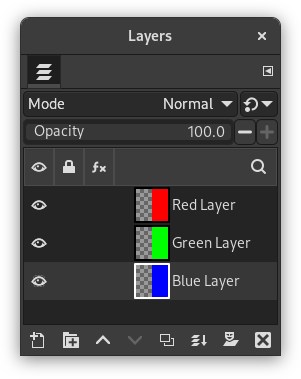
The left part of the blue layer has become transparent.
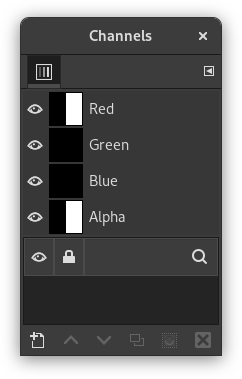
The left part of the Alpha Channel thumbnail is black (transparent) in the Channels dialog.
- Layer mode
-
The layer mode is determined by the image mode (see previous section), and the presence or absence of an alpha channel. GIMP currently supports RGB, RGBA, Gray, GrayA, Indexed, and IndexedA.
The main reason this matters is that some filters (in the menu) only accept a subset of layer modes, and appear disabled in the menu if the active layer does not have a supported mode. Often you can rectify this either by changing the mode of the image, or by adding or removing an alpha channel.
-
 Visibilitat
-
You can hide a layer from affecting the end result of your image by clicking on the eye symbol in the Layers dialog. This is called «toggling the visibility» of the layer. Most operations on an image treat toggled-off layers as if they do not exist.
When you work with images containing many layers, with varying opacities, you often can get a better picture of the contents of the layer you want to work on by hiding some of the other layers.
![[Suggeriment]](images/tip.png)
Suggeriment Si feu Maj i clic en la icona de l'ull, s'oculten totes les capes excepte aquella en què heu fet clic.
- Activa la capa
-
Normalment feu clic sobre la capa en la qual voleu treballar, fent clic a la llista de capes. Quan teniu moltes capes, no és fàcil trobar a quina capa pertany un element de la imatge: aleshores, premeu Alt i feu clic amb la roda del ratolí a sobre d'aquest element per a activar-ne la capa corresponent. Les capes disponibles desfilaran cap a la part superior mentre es mantingui premut Alt i la capa escollida es mostrarà temporalment a la barra d'estat.
-
 Configuració del bloqueig de capa
-
Si feu clic a la dreta de la icona de l'ull, podreu seleccionar la configuració de bloqueig per a la capa.
-
 Efectes de capa
-
Directament a l'esquerra de la miniatura de la imatge, veureu la icona Efectes de capa si aquesta capa té efectes afegits.
See Using Layer Effects for more details.
- Mida i límits
-
In GIMP, the boundaries of a layer do not necessarily match the boundaries of the image that contains it. When you create text, for example, each text item belongs to its own separate layer, and the layer size is automatically adjusted to contain the text and nothing more.
Also, when you create a new layer using cut-and-paste, the new layer is sized just large enough to contain the pasted item. In the image window, the boundaries of the currently active layer are shown outlined with a black-and-yellow dashed line. When more than one layer is selected, it will show an outline of the square that encloses all the selected layers.
La raó principal per la qual això importa és que no podeu fer res a una capa fora dels seus límits, llevat que hàgiu habilitat Expansió de les capes en les opcions eines de pintura. Si això causa problemes, podeu alterar les dimensions de la capa utilitzant qualsevol de les diverses ordres que podeu trobar a prop de la part inferior del menú .
![[Nota]](images/note.png)
Nota La quantitat de memòria que consumeix una capa la determinen les dimensions, no el contingut. Així que, si treballeu amb imatges grosses o que contenen moltes capes, pot resultar convenient retallar les capes a la mida mínima necessària.
- Opacitat
-
L'opacitat d'una capa determina quant deixa passar els colors de les capes que hi ha per sota de la pila. El rang d'opacitat va de 0 a 100; 0 és completament transparent, i 100, completament opac.
- Mode
-
El mode d'una capa determina la manera en què els colors es combinen amb els colors de les capes que té per sota, per produir el resultat visible. Aquest concepte és prou complex i prou important per dedicar-li una secció completa. Consulteu la Secció 2, «Modes de la capa».
- Màscara de capa
-
A més del canal alfa, hi ha una altra manera de controlar la transparència d'una capa: afegint una Màscara de capa, que és un dibuixable extra en escala de grisos associat a la capa. Una capa no té màscara per defecte: s'ha d'afegir específicament. Les màscares de capa i el seu ús es descriuen detalladament en la secció màscara de capa.


