Πίνακας Περιεχομένων
Μπορείτε να θεωρήσετε τις στρώσεις ως μια στοίβα διαφανειών. Χρησιμοποιώντας τις στρώσεις, μπορείτε να κατασκευάσετε μια εικόνα πολλών εννοιολογικών τμημάτων, που καθένα τους μπορεί να επεξεργαστεί χωρίς να επηρεάζει οποιοδήποτε άλλο τμήμα της εικόνας. Οι στρώσεις στοιβάζονται η μία πάνω από την άλλη. Η κάτω στρώση είναι το παρασκήνιο της εικόνας και τα συστατικά στο προσκήνιο της εικόνας έρχονται από πάνω της.
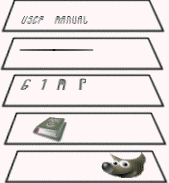
Δεν υπάρχει όριο στον αριθμό των στρώσεων που μπορεί να έχει μια εικόνα, μόνο η ποσότητα της διαθέσιμης μνήμης στο σύστημα. Δεν είναι ασυνήθιστο για προχωρημένους χρήστες να δουλεύουν με εικόνες που περιέχουν δεκάδες στρώσεις. Μπορείτε να ομαδοποιήσετε τις στρώσεις για να διευκολύνετε την εργασία σας και υπάρχουν πολλές εντολές για να χειριστείτε τις στρώσεις.
Η οργάνωση των στρώσεων σε μια εικόνα εμφανίζεται στο διάλογο των στρώσεων. Το πώς δουλεύει περιγράφεται με λεπτομέρεια στην ενότητα διάλογος στρώσεων, αλλά θα δούμε μερικές πτυχές του εδώ, σχετικές με τις ιδιότητες της στρώσης που εμφανίζουν.
Each open image can have one or more active drawables. A «drawable» is a GIMP concept that includes layers, but also several other items, such as channels, layer masks, and the selection mask.
Basically, a «drawable» is anything that can be drawn on with painting tools. If a layer is currently active (i.e. it is selected), it is shown highlighted in the Layers dialog. If only one layer is selected, its name is shown in the status area of the image window.
To activate a layer click it. To select multiple layers, use the common key modifiers Shift for selecting a range, and Ctrl for adding or removing one layer from the selection. If none of the layers are highlighted, it means the active drawable is something else than a layer.
The main menu has a Layer submenu containing commands that affect the active layer or layers of the image. The context menu of the Layers Dialog has even more commands. This menu can be accessed by right-clicking on a layer.
There are several types of layers. The most common is the raster layer, which is the default. Other layer types are text layers, vector layers and link layers. Each of these have extra properties and commands specific to their purpose.
Κάθε στρώση σε μια εικόνα έχει έναν αριθμό από σημαντικές ιδιότητες:
- Όνομα
-
Every layer has a name. This is assigned automatically when the layer is created, but you can change it. You can change the name of a layer either by double-clicking on it in the Layers dialog, or by right-clicking there, and then selecting in the menu that appears.
- Παρουσία ή απουσία ενός άλφα καναλιού
-
Ένα άλφα κανάλι κωδικοποιεί πληροφορίες για τη διαφάνεια μιας στρώσης σε κάθε εικονοστοιχείο. Είναι ορατό στο διάλογο καναλιών: λευκό είναι πλήρης αδιαφάνεια, μαύρο είναι πλήρης διαφάνεια και οι αποχρώσεις του γκρι είναι μερικώς διαφανείς.
Η στρώση παρασκηνίου είναι ειδική. Εάν μόλις έχετε δημιουργήσει νέα εικόνα, έχει ακόμα μόνο μια στρώση που είναι η στρώση παρασκηνίου. Εάν η εικόνα δημιουργήθηκε με τύπο αδιαφανούς γεμίσματος, αυτή η στρώση δεν έχει κανάλι άλφα. Για να πάρετε στρώση παρασκηνίου με διαφάνεια, είτε δημιουργήστε τη νέα σας εικόνα με τύπο διαφανούς γεμίσματος, είτε χρησιμοποιείτε την εντολή Προσθήκη καναλιού άλφα.
Εάν προσθέσετε νέα στρώση, ακόμα και με αδιαφανή τύπο γεμίσματος, προστίθεται αυτόματα κανάλι άλφα στη στρώση.
Κάθε στρώση εκτός από την τελευταία μιας εικόνας έχει αυτόματα ένα κανάλι άλφα, αλλά δεν μπορείτε να δείτε μια αναπαράσταση της γκρίζας κλίμακας των τιμών άλφα. Δείτε Άλφα στο γλωσσάρι για περισσότερες πληροφορίες.
Σχήμα 8.2. Παράδειγμα άλφα καναλιού: Βασική εικόνα
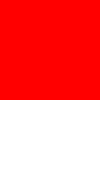
Αρχική εικόνα.
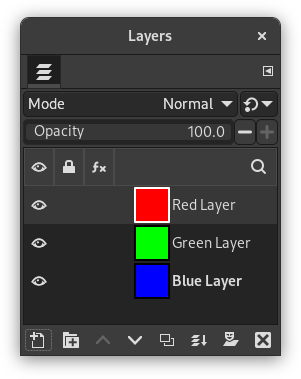
Η εικόνα έχει τρεις στρώσεις βαμμένες με καθαρό 100% αδιαφανές κόκκινο, πράσινο και γαλάζιο. Η τρέχουσα στρώση είναι η κόκκινη.
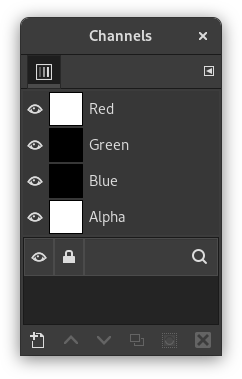
Στο παράθυρο διαλόγου Κανάλια, το προστιθέμενο κανάλι άλφα είναι λευκό επειδή η εικόνα δεν είναι διαφανής, καθώς υπάρχει μια 100% αδιαφανής (κόκκινη) στρώση. Καθώς η τρέχουσα (κόκκινη) στρώση είναι 100% αδιαφανής, δεν υπάρχει πράσινο και γαλάζιο, επομένως τα αντίστοιχα κανάλια τους είναι μαύρα.
Σχήμα 8.3. Παράδειγμα άλφα καναλιού: Μια διαφανής στρώση
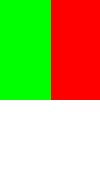
Το αριστερό μέρος της πρώτης στρώσης έγινε διαφανές (μέσα από Τμήμα 2.2, «Επιλογή ορθογωνίου», έπειτα → ).
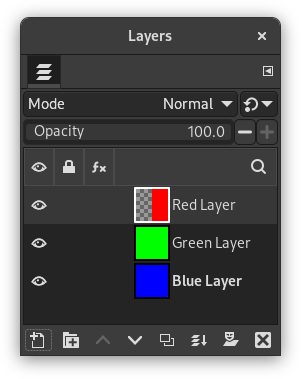
Η δεύτερη στρώση, η πράσινη, είναι ορατή.
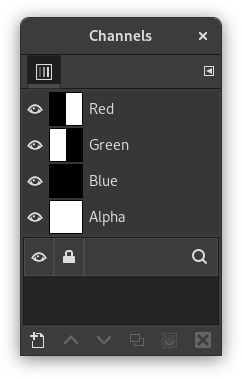
Το κανάλι άλφα είναι ακόμα λευκό, καθώς υπάρχει μια αδιαφανής στρώση σε αυτό το τμήμα της εικόνας.
Σχήμα 8.4. Παράδειγμα άλφα καναλιού: Δύο διαφανείς στρώσεις
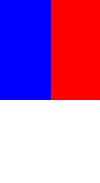
Το αριστερό μέρος της δεύτερης στρώσης έχει γίνει διαφανές.
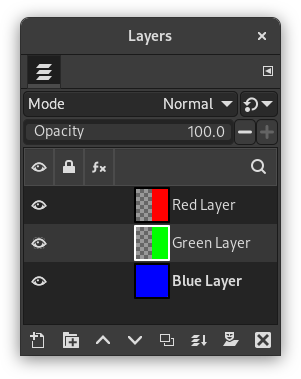
Η τρίτη στρώση, η γαλάζια, είναι ορατή μέσα από την πρώτη και τη δεύτερη στρώση.
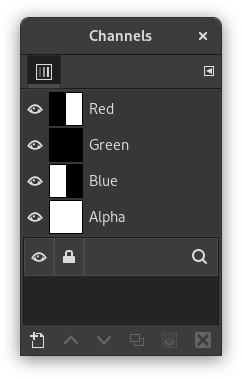
Το κανάλι άλφα είναι ακόμα λευκό, καθώς υπάρχει μια αδιαφανής στρώση σε αυτό το τμήμα της εικόνας.
Σχήμα 8.5. Παράδειγμα άλφα καναλιού: Τρεις διαφανείς στρώσεις
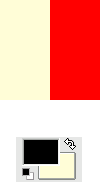
Το αριστερό μέρος της τρίτης στρώσης έχει καθαριστεί. Σε αυτήν την περίπτωση, η εντολή καθαρισμού λειτουργεί ως σβήστρα και χρησιμοποιεί το χρώμα παρασκηνίου της εργαλειοθήκης.
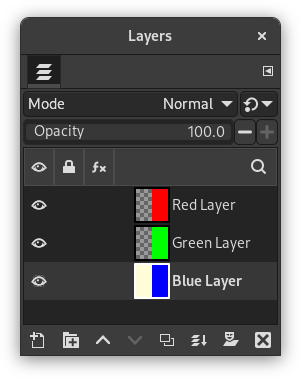
Το αριστερό μέρος της τρίτης στρώσης είναι αδιαφανές, επειδή η στρώση παρασκηνίου δεν έχει κανάλι άλφα.
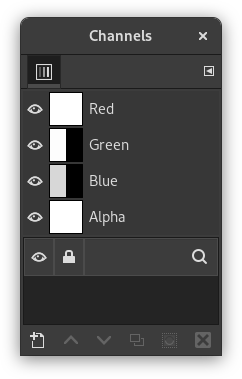
Το κανάλι Άλφα είναι ακόμα λευκό.
Σχήμα 8.6. Παράδειγμα άλφα καναλιού: Προσθήκη άλφα καναλιού στο παρασκήνιο
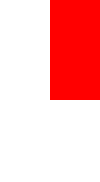
Χρησιμοποιήσαμε την εντολή → → στη (γαλάζια) στρώση παρασκηνίου. Το αριστερό μέρος της εικόνας έχει γίνει πλήρως διαφανές και έχει το χρώμα της σελίδας στην οποία εμφανίζεται η εικόνα.
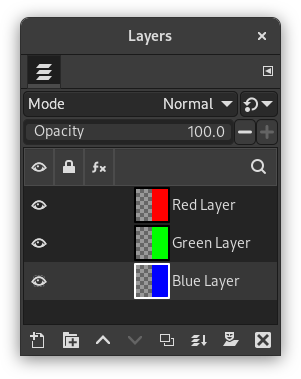
Το αριστερό μέρος της γαλάζιας στρώσης έχει γίνει διαφανές.
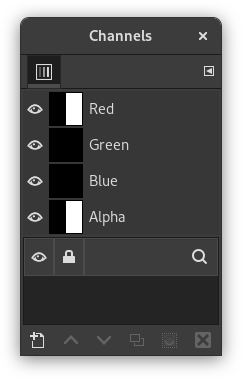
Το αριστερό μέρος της μικρογραφίας του καναλιού άλφα είναι μαύρο (διαφανές) στο παράθυρο διαλόγου Καναλιών.
- Layer mode
-
The layer mode is determined by the image mode (see previous section), and the presence or absence of an alpha channel. GIMP currently supports RGB, RGBA, Gray, GrayA, Indexed, and IndexedA.
The main reason this matters is that some filters (in the menu) only accept a subset of layer modes, and appear disabled in the menu if the active layer does not have a supported mode. Often you can rectify this either by changing the mode of the image, or by adding or removing an alpha channel.
-
 Ορατότητα
-
You can hide a layer from affecting the end result of your image by clicking on the eye symbol in the Layers dialog. This is called «toggling the visibility» of the layer. Most operations on an image treat toggled-off layers as if they do not exist.
When you work with images containing many layers, with varying opacities, you often can get a better picture of the contents of the layer you want to work on by hiding some of the other layers.
![[Υπόδειξη]](images/tip.png)
Υπόδειξη Εάν κρατώντας πατημένο το Shift πατήσετε στο εικονίδιο του ματιού, θα κρυφτούν όλες τις στρώσεις εκτός από αυτή που πατάτε.
- Ενεργή στρώση
-
Συνήθως, ενεργοποιείτε μια στρώση, για να δουλέψετε σε αυτήν, πατώντας την στην κατάσταση στρώσεων. Όταν έχετε πολλές στρώσεις, η εύερεση σε ποια στρώση ανήκει ένα στοιχείο της εικόνας δεν είναι εύκολη: τότε, πατήστε Alt και πατήστε με τον τροχό του ποντικιού σε αυτό το στοιχείο για να ενεργοποιήσετε τη στρώση του. Οι διαθέσιμες στρώσεις θα εκτελεστούν σε βρόγχο (αρχίζοντας από την ανώτερη στρώση), ενώ το Alt κρατιέται πατημένο και η επιλεγμένη στρώση θα εμφανιστεί προσωρινά στη γραμμή κατάστασης.
-
 Ρυθμίσεις κλειδώματος στρώσης
-
Εάν πατήσετε στα δεξιά του εικονιδίου του ματιού, μπορείτε να επιλέξετε τις ρυθμίσεις κλειδώματος για τη στρώση.
-
 Εφέ στρώσης
-
Ακριβώς στα αριστερά της μικρογραφίας της εικόνας, θα δείτε το εικονίδιο Εφέ στρώσης, εάν αυτή η στρώση έχει εφέ που προστέθηκαν σε αυτή.
Ανατρέξτε στο Χρήση εφέ στρώσεων για περισσότερες λεπτομέρειες.
- Μέγεθος και όρια
-
In GIMP, the boundaries of a layer do not necessarily match the boundaries of the image that contains it. When you create text, for example, each text item belongs to its own separate layer, and the layer size is automatically adjusted to contain the text and nothing more.
Also, when you create a new layer using cut-and-paste, the new layer is sized just large enough to contain the pasted item. In the image window, the boundaries of the currently active layer are shown outlined with a black-and-yellow dashed line. When more than one layer is selected, it will show an outline of the square that encloses all the selected layers.
Ο κύριος λόγος για τον οποίο αυτό είναι σημαντικό είναι ότι δεν μπορείτε να κάνετε τίποτα σε μία στρώση εκτός των ορίων της, εκτός εάν ενεργοποιήσετε το Επέκταση στρώσεων στο Επιλογές εργαλείου βαφής. Εάν αυτό σας δημιουργεί προβλήματα, μπορείτε να αλλάξετε τις διαστάσεις της στρώσης χρησιμοποιώντας οποιαδήποτε από τις πολλές εντολές που μπορείτε να βρείτε κοντά στο κάτω μέρος του μενού .
![[Σημείωση]](images/note.png)
Σημείωση Το ποσό της μνήμης που μια στρώση καταναλώνει προσδιορίζεται από τις διαστάσεις της, όχι από το περιεχόμενό της. Έτσι, εάν δουλεύετε με μεγάλες εικόνες ή εικόνες που περιέχουν πολλές στρώσεις, μπορεί να σας αποζημιώσει η περικοπή των στρώσεων στο ελάχιστο δυνατό μέγεθος.
- Αδιαφάνεια
-
Η αδιαφάνεια μιας στρώσης προσδιορίζει την έκταση στην οποία αφήνει τα χρώματα από τις από κάτω στρώσεις, να εμφανίζονται στη στοίβα. Η αδιαφάνεια εκτείνεται από 0 έως 100, με το 0 να σημαίνει πλήρη διαφάνεια και το 100 να σημαίνει πλήρη αδιαφάνεια.
- Κατάσταση
-
Η κατάσταση της στρώσης προσδιορίζει πόσα χρώματα από τη στρώση συνδυάζονται με χρώματα από τις υποκείμενες στρώσεις για να παράξουν ένα ορατό αποτέλεσμα. Αυτό είναι αρκετά σύνθετο αλλά και αρκετά σημαντικό για να αφιερωθεί ένα δικό του κομμάτι που ακολουθεί. Δείτε Τμήμα 2, «Καταστάσεις στρώσεων».
- Μάσκα στρώσης
-
Πέρα από το άλφα κανάλι υπάρχει ένας άλλος τρόπος για να ελεγχθεί η διαφάνεια μιας στρώσης: προσθέτοντας μία μάσκα στρώσης που είναι μια επιπρόσθετη περιοχή σχεδίασης γκρι κλίμακας συνδεμένη με τη στρώση. Μια στρώση δεν έχει μια μάσκα στρώσης από προεπιλογή: πρέπει να προστεθεί ειδικά. Οι μάσκες στρώσης και η χρήση τους περιγράφονται πιο αναλυτικά στην ενότητα μάσκες στρώσης.


