Содержание
Слои можно представить себе в виде стопки слайдов. С помощью слоёв можно построить изображение из нескольких концептуальных частей, с каждой из которых можно работать независимо от других элементов изображения. Слои размещаются один поверх другого. Нижний слой является фоном изображения, и компоненты переднего слоя изображения располагаются над ним.
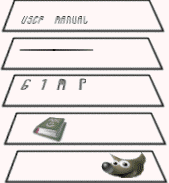
Теоретически число слоёв в изображении ограничено только объёмом доступной памяти в системе. Продвинутые пользователи часто работают с изображениями, содержащими десятки слоёв. Для облегчения работы слои можно объединять в группы, также для работы со слоями существует множество команд.
Структура слоёв в изображении показана в диалоговом окне «Слои». Каким способом оно работает подробно описано в разделе Диалог слоёв, но некоторые аспекты мы рассмотрим здесь в связи с отображаемыми свойствами слоя.
Each open image can have one or more active drawables. A «drawable» is a GIMP concept that includes layers, but also several other items, such as channels, layer masks, and the selection mask.
Basically, a «drawable» is anything that can be drawn on with painting tools. If a layer is currently active (i.e. it is selected), it is shown highlighted in the Layers dialog. If only one layer is selected, its name is shown in the status area of the image window.
To activate a layer click it. To select multiple layers, use the common key modifiers Shift for selecting a range, and Ctrl for adding or removing one layer from the selection. If none of the layers are highlighted, it means the active drawable is something else than a layer.
The main menu has a Layer submenu containing commands that affect the active layer or layers of the image. The context menu of the Layers Dialog has even more commands. This menu can be accessed by right-clicking on a layer.
There are several types of layers. The most common is the raster layer, which is the default. Other layer types are text layers, vector layers and link layers. Each of these have extra properties and commands specific to their purpose.
Каждый слой изображения имеет ряд важных атрибутов:
- Имя
-
Every layer has a name. This is assigned automatically when the layer is created, but you can change it. You can change the name of a layer either by double-clicking on it in the Layers dialog, or by right-clicking there, and then selecting in the menu that appears.
- Присутствие или отсутствие альфа-канала
-
Альфа-канал кодирует информацию о том, насколько прозрачен слой в каждом пикселе. Это видно в диалоговом окне каналов: белый — полностью непрозрачный, чёрный — полностью прозрачный, а оттенки серого отображают частичную прозрачность.
Слой фона отличается от других. При создании нового изображения оно состоит только из одного слоя. Если изображение было создано с непрозрачным типом заливки, то у этого слоя нет альфа-канала. Чтобы получить фоновой слой с прозрачностью, либо создайте новое изображение с прозрачной заливкой, либо используйте команду Добавить альфа-канал.
При добавлении нового слоя, даже с непрозрачным типом заливки, к слою автоматически добавляется альфа-канал.
Любой слой, за исключением нижнего, содержит альфа-канал, но вы не можете видеть представление значений альфа-канала в градациях серого. Подробнее смотрите в статье Альфа в глоссарии.
Рисунок 8.2. Пример альфа-канала: основное изображение
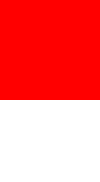
Original image.
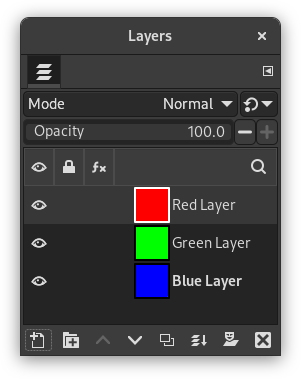
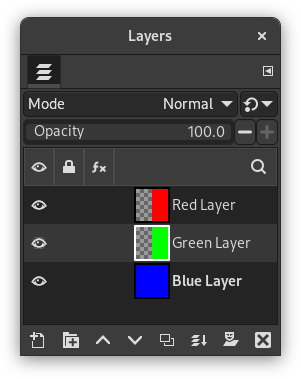
The image has three layers painted with pure 100% opaque Red, Green, and Blue. The current layer is the red one.
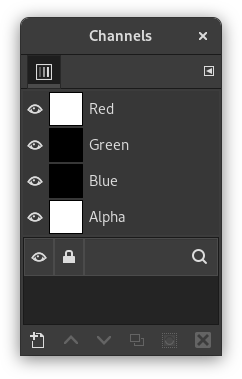
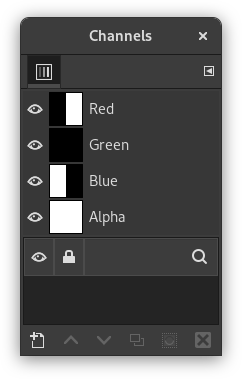
In the Channels dialog, the added Alpha channel is white because the image is not transparent since there is a 100% opaque (red) layer. As the current (red) layer is 100% opaque, there is no green and no blue so their corresponding channels are black.
Рисунок 8.3. Пример альфа-канала: один прозрачный слой
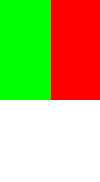
The left part of the first layer has been made transparent (via Раздел 2.2, «Прямоугольное выделение», then → ).
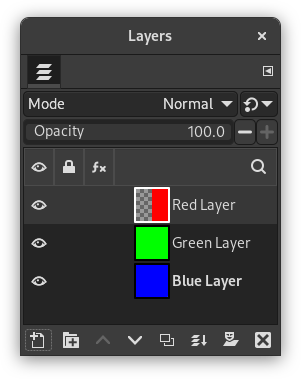
The second layer, green, is visible.
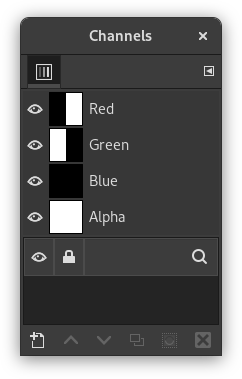
The Alpha channel is still white, since there is an opaque layer in this part of the image.
Рисунок 8.4. Пример альфа-канала: два прозрачных слоя
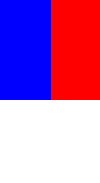
The left part of the second layer has been made transparent.
The third layer, blue, is visible through the first and second layers.
The Alpha channel is still white, since there is an opaque layer in this part of the image.
Рисунок 8.5. Пример альфа-канала: три прозрачных слоя
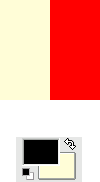
The left part of the third layer has been cleared. In this case, the Clear command works like the Eraser and uses the Background color of Toolbox.
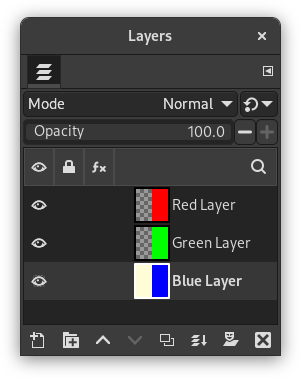
The left part of the third layer is opaque, because the background layer has no Alpha channel.
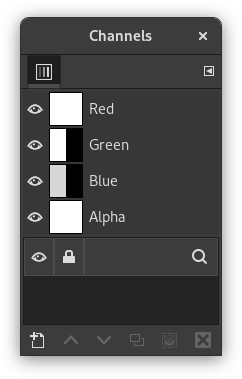
The Alpha channel is still white.
Рисунок 8.6. Пример альфа-канала: альфа-канал добавлен к слою фона
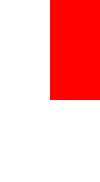
We used the → → command on the (blue) background layer. The left part of the image has become fully transparent and has the color of the page on which the image is shown.
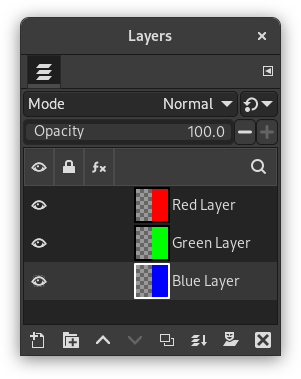
The left part of the blue layer has become transparent.
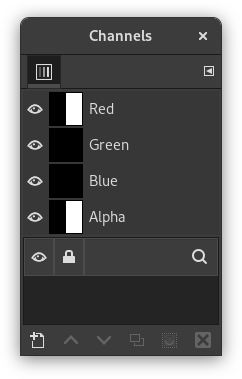
The left part of the Alpha Channel thumbnail is black (transparent) in the Channels dialog.
- Layer mode
-
The layer mode is determined by the image mode (see previous section), and the presence or absence of an alpha channel. GIMP currently supports RGB, RGBA, Gray, GrayA, Indexed, and IndexedA.
The main reason this matters is that some filters (in the menu) only accept a subset of layer modes, and appear disabled in the menu if the active layer does not have a supported mode. Often you can rectify this either by changing the mode of the image, or by adding or removing an alpha channel.
-
Видимость

-
You can hide a layer from affecting the end result of your image by clicking on the eye symbol in the Layers dialog. This is called «toggling the visibility» of the layer. Most operations on an image treat toggled-off layers as if they do not exist.
When you work with images containing many layers, with varying opacities, you often can get a better picture of the contents of the layer you want to work on by hiding some of the other layers.
![[Подсказка]](images/tip.png)
Подсказка Щелчок по символу глаза с нажатой клавишей Shift скроет все слои за исключением того, по которому вы щёлкнули.
- Активный слой
-
Как правило, активировать слой для работы с ним можно, сделав по нему щелчок в списке слоёв. При наличии множества слоёв бывает трудно понять, какому слою принадлежит тот или иной элемент изображения. Для активации слоя, которому принадлежит элемент, зажмите Alt и щёлкните по нужному элементу колёсиком мыши. Будут просмотрены все доступные слои, начиная с самого верхнего, и в строке состояния временно будет показан слой, содержащий нужный элемент.
-
 Параметры блокировки слоя
-
Если щёлкнуть справа от значка глаза, можно выбрать параметры блокировки для слоя.
-
 Эффекты слоя
-
Непосредственно слева от миниатюры изображения вы увидите значок Эффекты слоя, если к этому слою добавлены эффекты.
See Using Layer Effects for more details.
- Размер и края
-
In GIMP, the boundaries of a layer do not necessarily match the boundaries of the image that contains it. When you create text, for example, each text item belongs to its own separate layer, and the layer size is automatically adjusted to contain the text and nothing more.
Also, when you create a new layer using cut-and-paste, the new layer is sized just large enough to contain the pasted item. In the image window, the boundaries of the currently active layer are shown outlined with a black-and-yellow dashed line. When more than one layer is selected, it will show an outline of the square that encloses all the selected layers.
Основная причина, по которой это важно, заключается в том, что вы не сможете ничего сделать со слоем за пределами его границ, если только вы не включили Расширять слои в параметрах инструментов рисования. Если это вызывает проблемы, вы можете изменить размер слоя с помощью нескольких команд, которые можно найти в меню .
![[Примечание]](images/note.png)
Примечание Количество занимаемой слоем памяти определяется его размером, а не содержимым. Поэтому если вы работаете с большими изображениями, или с изображениями, содержащими множество слоёв, имеет смысл сократить слои до минимально возможного размера.
- Непрозрачность
-
Прозрачность слоя определяется степенью доступных цветов из нижних отображаемых слоёв списка. Непрозрачность определяется диапазоном от 0 до 100, где 0 означает полную прозрачность, и 100 означает полную непрозрачность.
- Режим
-
Режим слоя определяется способом комбинации цветов из текущего и расположенного ниже слоя для представления видимого результата. Это достаточно сложное и важное понятие, заслуживающее отдельного раздела. Обратитесь к разделу Режимы слоя.
- Маска слоя
-
В дополнение к альфа-каналу существует другой способ контроля прозрачности слоя: с помощью добавления Маски слоя, которая представляет собой дополнительный холст в градациях серого, привязанный к слою. По умолчанию слой не имеет маски слоя: она может быть добавлена специально. Маски слоя и способы работы с ними описаны более подробно в разделе Маска слоя.


