Indholdsfortegnelse
Du kan tænke på lag som en stak slides. Ved hjælp af lag kan du konstruere et billede af flere konceptuelle dele, som hver især kan manipuleres uden at påvirke nogen anden del af billedet. Lagene er stablet oven på hinanden. Det nederste lag er billedets baggrund, og over det kommer komponenterne i billedets forgrund.
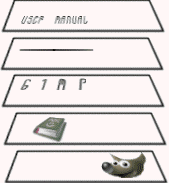
Der er ingen grænse for, hvor mange lag et billede kan have, kun hvor meget hukommelse der er til rådighed på systemet. Det er ikke ualmindeligt for avancerede brugere at arbejde med billeder, der indeholder dusinvis af lag. Du kan gruppere lag for at gøre arbejdet lettere, og der er mange kommandoer til at håndtere lag.
Organiseringen af lag i et billede vises i dialogen Lag. Hvordan den fungerer, er beskrevet i detaljer i afsnittet om dialogen Lag, men vi vil berøre nogle aspekter af den her i forhold til de lagegenskaber, de viser.
Each open image can have one or more active drawables. A “drawable” is a GIMP concept that includes layers, but also several other items, such as channels, layer masks, and the selection mask.
Basically, a “drawable” is anything that can be drawn on with painting tools. If a layer is currently active (i.e. it is selected), it is shown highlighted in the Layers dialog. If only one layer is selected, its name is shown in the status area of the image window.
To activate a layer click it. To select multiple layers, use the common key modifiers Shift for selecting a range, and Ctrl for adding or removing one layer from the selection. If none of the layers are highlighted, it means the active drawable is something else than a layer.
The main menu has a Layer submenu containing commands that affect the active layer or layers of the image. The context menu of the Layers Dialog has even more commands. This menu can be accessed by right-clicking on a layer.
There are several types of layers. The most common is the raster layer, which is the default. Other layer types are text layers, vector layers and link layers. Each of these have extra properties and commands specific to their purpose.
Hvert lag i et billede har en række vigtige egenskaber:
- Navn
-
Every layer has a name. This is assigned automatically when the layer is created, but you can change it. You can change the name of a layer either by double-clicking on it in the Layers dialog, or by right-clicking there, and then selecting in the menu that appears.
- Alfakanal til stede eller fraværende
-
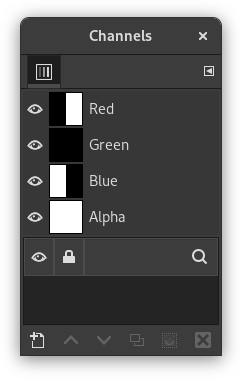
En alfakanal koder oplysninger om, hvor gennemsigtigt et lag er ved hver pixel. Det er synligt i dialogen Kanaler: Hvid er fuldstændig uigennemsigtighed, sort er fuldstændig gennemsigtighed, og grå niveauer er delvist gennemsigtige.
Baggrundslaget er specielt. Hvis du lige har oprettet et nyt billede, har det kun et lag, som er baggrundslaget. Hvis billedet er oprettet med en uigennemsigtig udfyldningstype, har dette ene lag ingen alfakanal. Hvis du vil have et baggrundslag med gennemsigtighed, skal du enten oprette dit nye billede med en gennemsigtig udfyldningstype, eller du kan bruge kommandoen Tilføj en alfakanal.
Hvis du tilføjer et nyt lag, selv med en uigennemsigtig udfyldningstype, føjes der automatisk en alfakanal til laget.
Alle andre lag end det nederste lag i et billede har automatisk en alfakanal, men du kan ikke se en gråtonerepræsentation af alfaværdierne. Se Alfa i ordlisten for at få flere oplysninger.
Figur 8.2. Eksempel på alfakanal: Grundlæggende billede
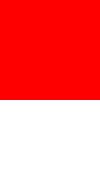
Original image.
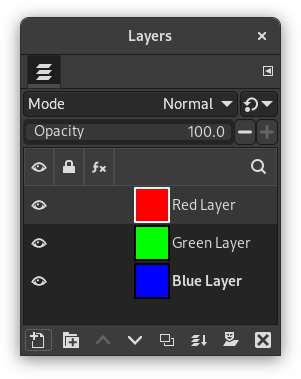
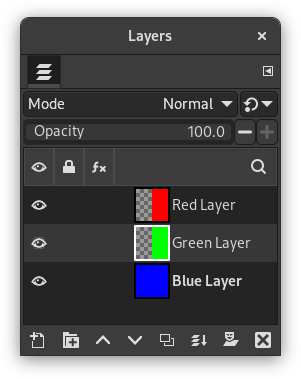
The image has three layers painted with pure 100% opaque Red, Green, and Blue. The current layer is the red one.
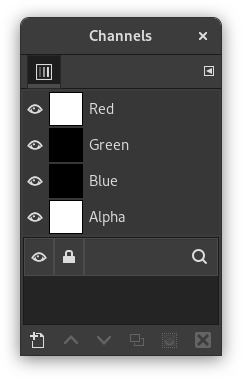
In the Channels dialog, the added Alpha channel is white because the image is not transparent since there is a 100% opaque (red) layer. As the current (red) layer is 100% opaque, there is no green and no blue so their corresponding channels are black.
Figur 8.3. Eksempel på alfakanal: et gennemsigtigt lag
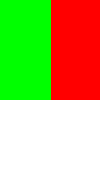
The left part of the first layer has been made transparent (via Afsnit 2.2, “Rektangulær markering”, then → ).
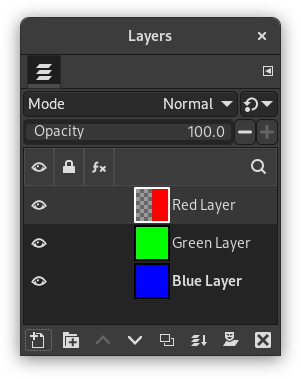
The second layer, green, is visible.
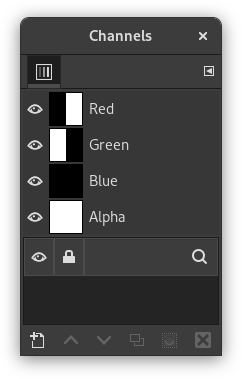
The Alpha channel is still white, since there is an opaque layer in this part of the image.
Figur 8.4. Eksempel på alfakanal: to gennemsigtige lag
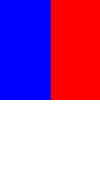
The left part of the second layer has been made transparent.
The third layer, blue, is visible through the first and second layers.
The Alpha channel is still white, since there is an opaque layer in this part of the image.
Figur 8.5. Eksempel på alfakanal: tre gennemsigtige lag
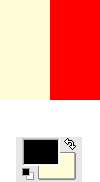
The left part of the third layer has been cleared. In this case, the Clear command works like the Eraser and uses the Background color of Toolbox.
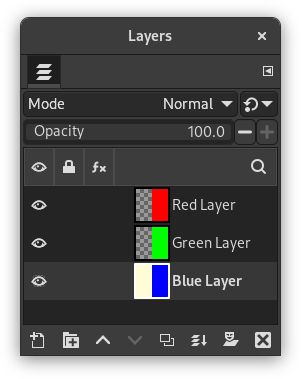
The left part of the third layer is opaque, because the background layer has no Alpha channel.
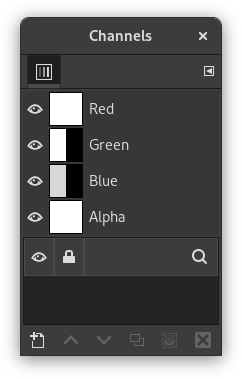
The Alpha channel is still white.
Figur 8.6. Eksempel på alfakanal: alfakanal tilføjet til baggrunden
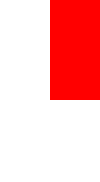
We used the → → command on the (blue) background layer. The left part of the image has become fully transparent and has the color of the page on which the image is shown.
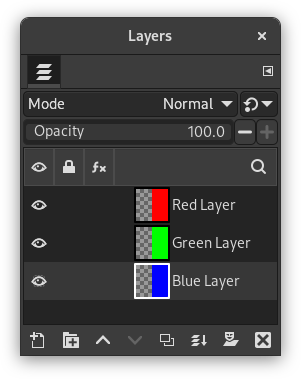
The left part of the blue layer has become transparent.
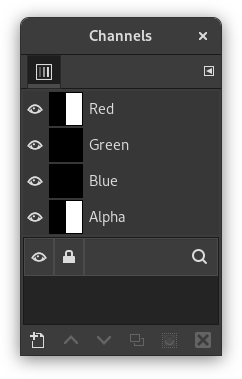
The left part of the Alpha Channel thumbnail is black (transparent) in the Channels dialog.
- Layer mode
-
The layer mode is determined by the image mode (see previous section), and the presence or absence of an alpha channel. GIMP currently supports RGB, RGBA, Gray, GrayA, Indexed, and IndexedA.
The main reason this matters is that some filters (in the menu) only accept a subset of layer modes, and appear disabled in the menu if the active layer does not have a supported mode. Often you can rectify this either by changing the mode of the image, or by adding or removing an alpha channel.
-
 Synlighed
-
You can hide a layer from affecting the end result of your image by clicking on the eye symbol in the Layers dialog. This is called “toggling the visibility” of the layer. Most operations on an image treat toggled-off layers as if they do not exist.
When you work with images containing many layers, with varying opacities, you often can get a better picture of the contents of the layer you want to work on by hiding some of the other layers.
![[Vink]](images/tip.png)
Vink Hvis du Skift-klikker på øjesymbolet, vil dette medføre, at alle lag undtagen det, du klikker på, bliver skjult.
- Aktivt lag
-
Normalt aktiverer du et lag for at arbejde på det ved at klikke på det i laglisten. Når du har mange lag, er det ikke let at finde ud af, hvilket lag et element i billedet tilhører. Tryk på Alt og klik med musehjulet på dette element for at aktivere dets lag. De tilgængelige lag køres igennem (startende fra det øverste), mens Alt holdes nede, og det valgte lag vises midlertidigt i statuslinjen.
-
 Indstillinger til låsning af lag
-
Hvis du klikker til højre for øjenikonet, kan du vælge låseindstillingerne for laget.
-
 Lageffekter
-
Direkte til venstre for billedminiaturen kan du se ikonet Lageffekter, hvis der er tilføjet effekter til det pågældende lag.
See Using Layer Effects for more details.
- Størrelse og kanter
-
In GIMP, the boundaries of a layer do not necessarily match the boundaries of the image that contains it. When you create text, for example, each text item belongs to its own separate layer, and the layer size is automatically adjusted to contain the text and nothing more.
Also, when you create a new layer using cut-and-paste, the new layer is sized just large enough to contain the pasted item. In the image window, the boundaries of the currently active layer are shown outlined with a black-and-yellow dashed line. When more than one layer is selected, it will show an outline of the square that encloses all the selected layers.
Hovedårsagen til, at dette betyder noget, er, at du ikke kan gøre noget ved et lag uden for dets grænser, med mindre du har aktiveret Udvid lag i Maleværktøjernes indstillinger. Hvis dette giver dig problemer, kan du ændre lagets dimensioner ved hjælp af en af flere kommandoer, som du kan finde nær bunden af menuen .
![[Bemærk]](images/note.png)
Bemærk Mængden af hukommelse, som et lag bruger, bestemmes af dets dimensioner, ikke dets indhold. Så hvis du arbejder med store billeder eller billeder, der indeholder mange lag, kan det betale sig at trimme lag til den mindst mulige størrelse.
- Uigennemsigtighed
-
Et lags uigennemsigtighed bestemmer, i hvilket omfang det lader farver fra lag under det i stakken skinne igennem. Uigennemsigtighed varierer fra 0 til 100, hvor 0 betyder fuldstændigt gennemsigtigt og 100 betyder fuldstændigt uigennemsigtigt.
- Tilstand
-
Et lags tilstand bestemmer, hvordan farver fra laget kombineres med farver fra de underliggende lag for at give et synligt resultat. Dette er et tilstrækkeligt komplekst og tilstrækkeligt vigtigt begreb til at fortjene et afsnit for sig selv. Se Afsnit 2, “Lagtilstande”.
- Lagmaske
-
Ud over alfakanalen er der en anden måde at kontrollere gennemsigtigheden af et lag på: ved at tilføje en lagmaske, som er et ekstra gråtonetegneflade tilknyttet laget. Et lag har som standard ikke en lagmaske: Det skal tilføjes specifikt. Lagmasker, og hvordan man arbejder med dem, beskrives meget mere udførligt i afsnittet Lagmaske.


