Садржај
Слојеве можете замислити као гомилу прозирних фолија. Користећи слојеве, можете изградити слику од неколико концептуалних делова, од којих се сваким може управљати без утицаја на било који други део слике. Слојеви су наслагани један на други. Доњи слој је позадина слике, а делови у предњем плану слике долазе изнад њега.
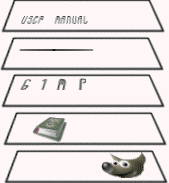
Број слојева које слика може имати није ограничен, већ само количином доступне меморије на систему. Није неуобичајено да напредни корисници раде са сликама које садрже на десетине слојева. Можете груписати слојеве како бисте себи олакшали рад, а постоје и многе наредбе за управљање слојевима.
Организација слојева у слици је приказана у прозорчету за слојеве. Како ово функционише детаљно је описано у одељку Прозорче за слојеве, али ћемо овде поменути неке његове аспекте у вези са својствима слојева која се тамо приказују.
Each open image can have one or more active drawables. A „drawable“ is a GIMP concept that includes layers, but also several other items, such as channels, layer masks, and the selection mask.
Basically, a „drawable“ is anything that can be drawn on with painting tools. If a layer is currently active (i.e. it is selected), it is shown highlighted in the Layers dialog. If only one layer is selected, its name is shown in the status area of the image window.
To activate a layer click it. To select multiple layers, use the common key modifiers Shift for selecting a range, and Ctrl for adding or removing one layer from the selection. If none of the layers are highlighted, it means the active drawable is something else than a layer.
The main menu has a Layer submenu containing commands that affect the active layer or layers of the image. The context menu of the Layers Dialog has even more commands. This menu can be accessed by right-clicking on a layer.
There are several types of layers. The most common is the raster layer, which is the default. Other layer types are text layers, vector layers and link layers. Each of these have extra properties and commands specific to their purpose.
Сваки слој у слици има бројне важне особине:
- Назив
-
Every layer has a name. This is assigned automatically when the layer is created, but you can change it. You can change the name of a layer either by double-clicking on it in the Layers dialog, or by right-clicking there, and then selecting in the menu that appears.
- Присуство или одсуство алфа канала
-
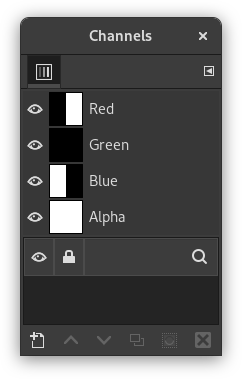
Алфа канал кодира информације о томе колико је слој провидан на свакој тачки. Видљив је у прозорчету за канале: бела боја представља потпуну непрозирност, црна потпуну провидност, а нијансе сиве делимичну провидност.
Позадински слој је посебан. Ако сте управо направили нову слику, она има само један слој, а то је позадински слој. Ако је слика направљена са непрозирном врстом попуне, овај слој нема алфа канал. Да бисте добили позадински слој са провидношћу, или направите нову слику са провидном врстом попуне, или користите наредбу Додај алфа канал.
Ако додате нови слој, чак и са непрозирном врстом попуне, алфа канал се аутоматски додаје том слоју.
Сваки слој осим најдоњег слоја слике аутоматски има алфа канал, али не можете видети приказ алфа вредности у сивим тоновима. Погледајте Алфа у Појмовнику за више информација.
Слика 8.2. Пример алфа канала: Основна слика
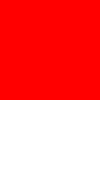
Изворна слика.
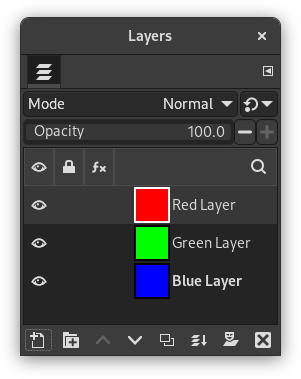
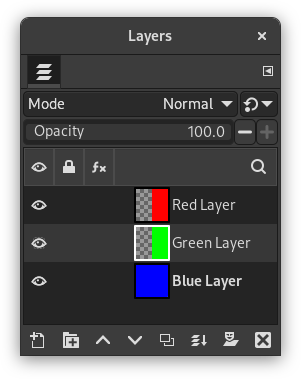
Слика има три слоја обојена чистом 100% непрозирном црвеном, зеленом и плавом бојом. Тренутни слој је онај црвени.
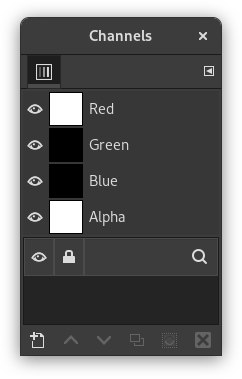
У прозорчету „Канали“, додати алфа канал је бео јер слика није провидна пошто постоји 100% непровидан (црвени) слој. Како је тренутни (црвени) слој 100% непровидан, нема зелене ни плаве боје, па су њихови одговарајући канали црни.
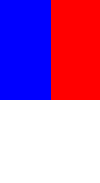
Слика 8.3. Пример алфа канала: један провидан слој
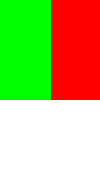
Леви део првог слоја је учињен провидним (путем Одељак 2.2, „Правоугаони избор“, а затим → ).
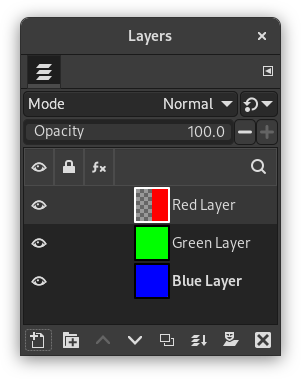
Други слој, зелени, је видљив.
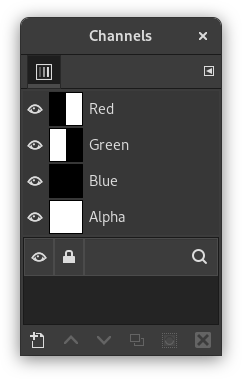
Алфа канал је и даље бео, пошто у овом делу слике постоји непровидан слој.
Слика 8.4. Пример алфа канала: два провидна слоја
Леви део другог слоја је учињен провидним.
Трећи слој, плави, видљив је кроз први и други слој.
Алфа канал је и даље бео, пошто у овом делу слике постоји непровидан слој.
Слика 8.5. Пример алфа канала: три провидна слоја
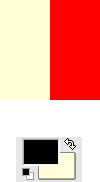
Леви део трећег слоја је очишћен. У овом случају, наредба „Очисти“ ради као Гумица и користи боју позадине из алатнице.
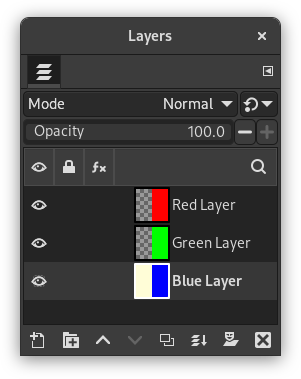
Леви део трећег слоја је непровидан, јер позадински слој нема алфа канал.
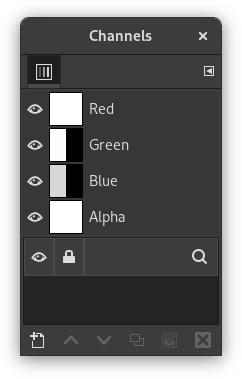
Алфа канал је и даље бео.
Слика 8.6. Пример алфа канала: алфа канал додат у позадину
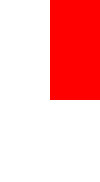
Користили смо наредбу → → на (плавом) позадинском слоју. Леви део слике је постао потпуно провидан и има боју странице на којој је слика приказана.
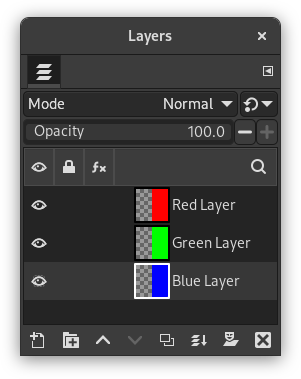
Леви део плавог слоја је постао провидан.
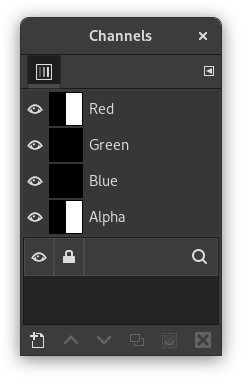
Леви део сличице алфа канала је црн (провидан) у прозорчету „Канали“.
- Layer mode
-
The layer mode is determined by the image mode (see previous section), and the presence or absence of an alpha channel. GIMP currently supports RGB, RGBA, Gray, GrayA, Indexed, and IndexedA.
The main reason this matters is that some filters (in the menu) only accept a subset of layer modes, and appear disabled in the menu if the active layer does not have a supported mode. Often you can rectify this either by changing the mode of the image, or by adding or removing an alpha channel.
-
 Видљивост
-
You can hide a layer from affecting the end result of your image by clicking on the eye symbol in the Layers dialog. This is called „toggling the visibility“ of the layer. Most operations on an image treat toggled-off layers as if they do not exist.
When you work with images containing many layers, with varying opacities, you often can get a better picture of the contents of the layer you want to work on by hiding some of the other layers.
![[Савет]](images/tip.png)
Савет Ако кликнете на симбол ока држећи тастер Shift, то ће довести до тога да сви слојеви изузев оног на који сте кликнули буду скривени.
- Активни слој
-
Обично активирате слој за рад на њему кликом на њега у списку слојева. Када имате пуно слојева, проналажење којем слоју припада елемент слике није лако: тада притисните Alt и кликните точкићем миша на тај елемент да бисте активирали његов слој. Доступни слојеви ће се кружно мењати (почевши од горњег) док је тастер Alt притиснут, а изабрани слој ће бити привремено приказан у траци стања.
-
 Подешавања закључавања слоја
-
Ако кликнете десно од иконице ока, можете изабрати подешавања закључавања за тај слој.
-
 Ефекти слоја
-
Непосредно лево од сличице слике, видећете иконицу Ефекти слоја ако тај слој има додате ефекте.
Погледајте Коришћење ефеката слоја за више детаља.
- Величина и границе
-
In GIMP, the boundaries of a layer do not necessarily match the boundaries of the image that contains it. When you create text, for example, each text item belongs to its own separate layer, and the layer size is automatically adjusted to contain the text and nothing more.
Also, when you create a new layer using cut-and-paste, the new layer is sized just large enough to contain the pasted item. In the image window, the boundaries of the currently active layer are shown outlined with a black-and-yellow dashed line. When more than one layer is selected, it will show an outline of the square that encloses all the selected layers.
Главни разлог зашто је ово важно је тај што не можете ништа да урадите на слоју изван његових граница, осим ако нисте омогућили Прошири слојеве у Опцијама алата за сликање. Ако вам ово ствара проблеме, можете изменити димензије слоја користећи било коју од неколико наредби које можете пронаћи при дну изборника .
![[Примедба]](images/note.png)
Примедба Количина меморије коју слој заузима одређена је његовим димензијама, а не његовим садржајем. Дакле, ако радите са великим сликама или сликама које садрже много слојева, можда ће се исплатити да скратите слојеве на најмању могућу величину.
- Opacity
-
Непровидност слоја одређује меру у којој он пропушта боје из слојева испод њега у стеку. Непровидност се креће од 0 до 100, при чему 0 значи потпуну провидност, а 100 потпуну непровидност.
- Режим
-
Режим слоја одређује како се боје из слоја комбинују са бојама из основних слојева како би се произвео видљив резултат. Ово је довољно сложен и довољно важан концепт да заслужује сопствени одељак који следи. Погледајте Одељак 2, „Режими слојева“.
- Маска слоја
-
Поред алфа канала, постоји још један начин за управљање провидношћу слоја: додавањем маске слоја, што је додатни сивотони цртеж придружен слоју. Слој нема маску слоја по подразумеваној вредности: она мора бити посебно додата. Маске слоја, и како се ради са њима, описани су много опширније у одељку Маска слоја.


