Figura 16.27. Esempio di creazione di un bordo da una selezione
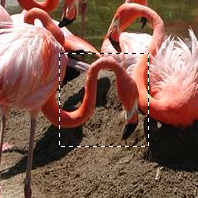
Un'immagine con una selezione
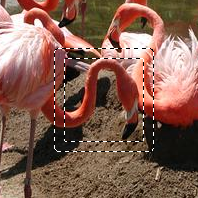
Dopo il comando «Seleziona bordo»
Il comando crea una nuova selezione lungo il bordo di una selezione esistente nell'immagine corrente. Il bordo della selezione corrente viene usato come una guida e la selezione viene creata attorno ad esso. Nella finestra di dialogo è possibile indicare lo spessore desiderato del bordo, in pixel o in altre unità di misura. Metà del bordo giace all'interno dell'area selezionata in precedenza e l'altra metà, all'esterno.
È possibile accedere a questo comando dal menu principale tramite → .
Se non c'è alcuna selezione, questa voce di menu è disabilitata.
Due condizioni devono essere rispettate per usare questo comando:
-
L'immagine deve avere un canale alfa.
-
L'immagine originale deve essere stata creata con l'opzione Antialiasing abilitata, nello strumento di selezione utilizzato.
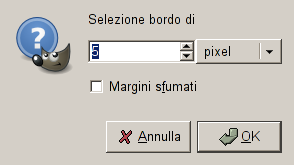
- Selezione bordo di
-
Inserire lo spessore desiderato della selezione bordo nella casella di immissione testo. L'unità di misura predefinita è in pixel ma si possono scegliere altre unità dall'adiacente menu a tendina.
- Stile bordo
-
-
Hard: this option does not keep anti-aliasing. This can be useful in some cases.
-
Smussato: quest'opzione mantiene l'antialiasing. Si noti che «Smussato» non crea nessun antialiasing. Ecco perché l'antialiasing deve venir aggiunto durante la creazione la selezione originale. Questa opzione è la migliore.
-
Feathered: this option does the same things as «Hard», but instead of the resulting border being fully selected, it fades outwards. The result is not very good; if you want a feathered border, it's better to use one of the other modes, and then feather the result. It exists for historical reasons.
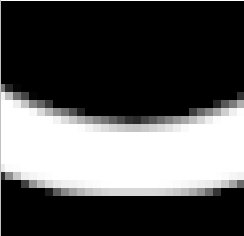
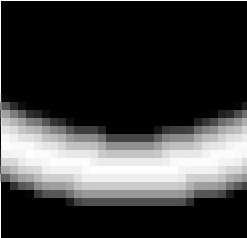
Figura 16.29. Confronto stili di bordo
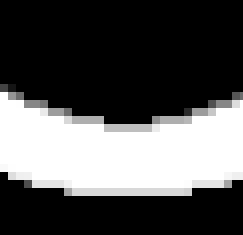
Opzione «netto». Editor di selezione, zoom 800%
Opzione «Smussato». Editor selezione, zoom 800%
Opzione «Sfumato». Editor selezione, zoom 800%
-
- Le aree selezionate continuano fuori dall'immagine
-
Con quest'opzione abilitata, un bordo di una (normalmente rettangolare) selezione rimarrà intatto se allineato con il bordo dell'immagine; non verrà creata nessuna nuova selezione attorno a lui.
Figura 16.30. Seleziona bordo con o senza «Le aree selezionate continuano fuori dall'immagine»
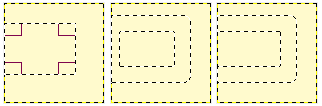
Seleziona margine senza (centrale) e con (destra) selezione bloccata.
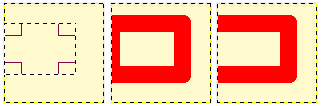
Stessa selezione riempita con del rosso.


