Abbildung 16.27. Beispiel für einen Rand an einer Auswahl
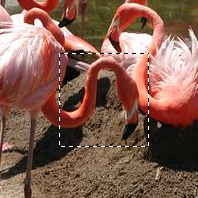
Bild mit einer Auswahl
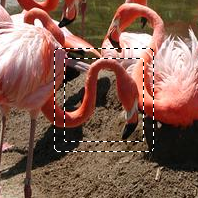
Rand aus der Auswahl erstellt
Mit diesem Befehl können Sie entlang der Kanten einer im aktuellen Bild befindliche Auswahl eine neue Auswahl erstellen. Hierbei wird die aktuelle Auswahlkante als Form verwendet. Um diese Form herum wird dann eine neue Auswahl erzeugt. Die Breite des Randes wird im Dialogfenster eingestellt. Dabei liegt eine Hälfte des Randes innerhalb, die andere außerhalb des ausgewählten Bereiches.
You can access this command from the main menu through → .
If there is no selection, this menu entry is disabled.
Zwei Bedingungen müssen zur Ausführung dieses Befehls erfüllt sein:
-
Das Bild muss einen Alphakanal haben.
-
The original image must be created with the Antialiasing option checked in the selection tool that is used.
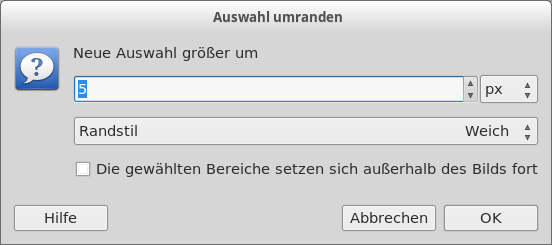
- Neue Auswahl größer um
-
Mit diesem Eingabefeld können Sie die Breite des Auswahlrandes einstellen. Die voreingestellte Maßeinheit ist »Pixel«, Sie können jedoch über das Auswahlmenü eine andere Maßeinheit auswählen.
- Randstil
-
-
Hard: this option does not keep anti-aliasing. This can be useful in some cases.
-
Smooth: this option keeps anti-aliasing. Note that „Smooth“ does not create any anti-aliasing. That's why anti-aliasing must be added when creating the original selection. This option is the best one.
-
Feathered: this option does the same things as „Hard“, but instead of the resulting border being fully selected, it fades outwards. The result is not very good; if you want a feathered border, it's better to use one of the other modes, and then feather the result. It exists for historical reasons.
Abbildung 16.29. Vergleich der Randstile

Option »Hart«. Auswahleditor, 8-fache Vergrößerung
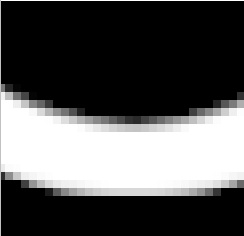
Option »Weich«. Auswahleditor, 8-fache Vergrößerung
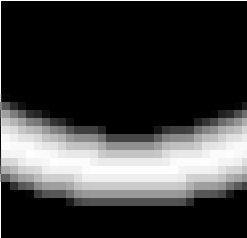
Option »Ausgeblendet«. Auswahleditor, 8-fache Vergrößerung
-
- Die gewählten Bereiche setzen sich außerhalb des Bilds fort
-
Bei aktivierter Eigenschaft bleiben Kanten der (üblicherweise rechteckigen) Auswahl unverändert, wenn sie am Bildrand eingerastet sind. Es wird keine neue Auswahl darum erzeugt.
Abbildung 16.30. Randauswahl mit und ohne Option »Die gewählten Bereiche setzen sich außerhalb des Bilds fort«
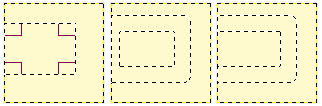
Rand aus nicht eingerasteter (Mitte) bzw. eingerasteter (rechts) Auswahl.
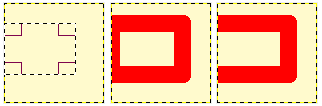
Zur Verdeutlichung Auswahlen mit Rot gefüllt.


