Afbeelding 16.27. Voorbeeld van het maken van een rand vanuit een selectie
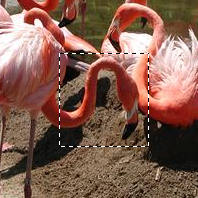
Een afbeelding met een selectie
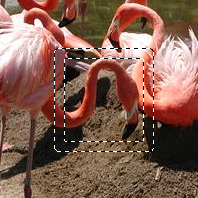
Na “Rand”
De opdracht maakt een nieuwe selectie langs de rand van een bestaande selectie in de huidige afbeelding. De rand van de huidige selectie wordt gebruikt als een vorm en de nieuwe selectie wordt daar dan omheen gemaakt. U voert de breedte van de rand in, in pixels of een andere eenheid, in het dialoogvenster. De helft van de nieuwe rand ligt binnen het geselecteerde gebied en de andere helft er buiten.
U kunt deze opdracht uitvoeren vanuit het hoofdmenu met → .
Als er geen selectie is, is dit menu-item uitgeschakeld.
Twee voorwaarden moeten worden gerespecteerd om deze opdracht te kunnen gebruiken:
-
De afbeelding moet een alfakanaal hebben.
-
De originele afbeelding moet zijn gemaakt met de optie Randen glad maken geselecteerd in het gereedschap dat voor de selectie werd gebruikt.
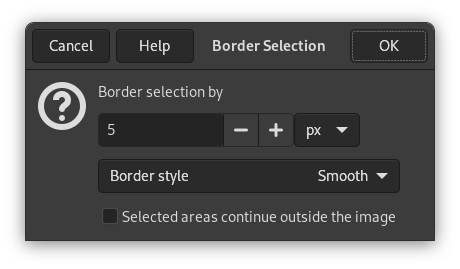
- Een rand selecteren van
-
Voer de breedte voor de selectie van de rand in het vak in. De standaard eenheid is pixels, maar u kunt ook de eenheden kiezen met het keuzemenu.
- Randstijl
-
-
Hard: this option does not keep anti-aliasing. This can be useful in some cases.
-
Glad: deze optie behoudt Randen glad maken. Onthoud dat “Glad” geen Randen glad maken uitvoert. Dat is waarom Randen glad maken moet worden toegevoegd bij het maken van de originele selectie. Deze optie is de beste.
-
Feathered: this option does the same things as “Hard”, but instead of the resulting border being fully selected, it fades outwards. The result is not very good; if you want a feathered border, it's better to use one of the other modes, and then feather the result. It exists for historical reasons.
Afbeelding 16.29. Vergelijking randstijl
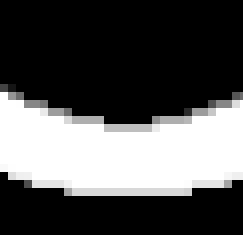
Optie “Hard”. Selectiebewerker, zoom 800%
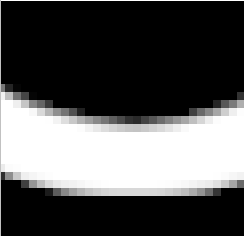
Optie “Glad”. Selectiebewerker, zoom 800%
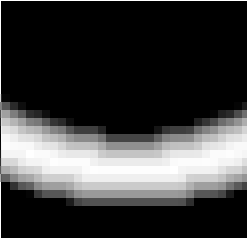
Optie “Zachte randen”. Selectiebewerker, zoom 800%
-
- Geselecteerde gebieden mogen buiten beeld vallen
-
Met deze optie ingeschakeld blijft een rand van een (gewoonlijk rechthoekige) selectie onveranderd, als die is uitgelijnd met een rand van de afbeelding; er zal geen nieuwe selectie omheen worden gemaakt.
Afbeelding 16.30. Geselecteerde rand met en zonder “Geselecteerde gebieden lopen door buiten beeld”
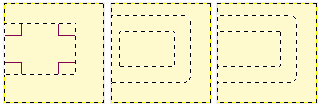
Geselecteerde rand zonder (midden) en met (rechts) vergrendelde selectie.
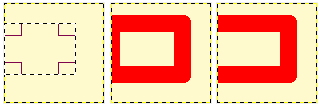
Dezelfde selecties gevuld met rood.


