„Платно“ је видљива површина слике. По подразумеваној вредности, величина платна се поклапа са величином слојева. Наредба отвара прозорче „Постави величину платна слике“ које вам омогућава да повећате или смањите величину платна. Ако желите, можете изменити величину слојева. Када повећате платно, правите слободан простор око садржаја слике. Када га смањите, видљива површина се одсеца, међутим слојеви се и даље протежу изван границе платна.
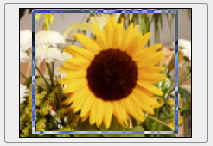
Када смањите величину платна, ново платно се појављује окружено танком негативном ивицом у прегледу. Показивач миша је покретни крстић: кликните и превуците да померите слику у односу на овај оквир.
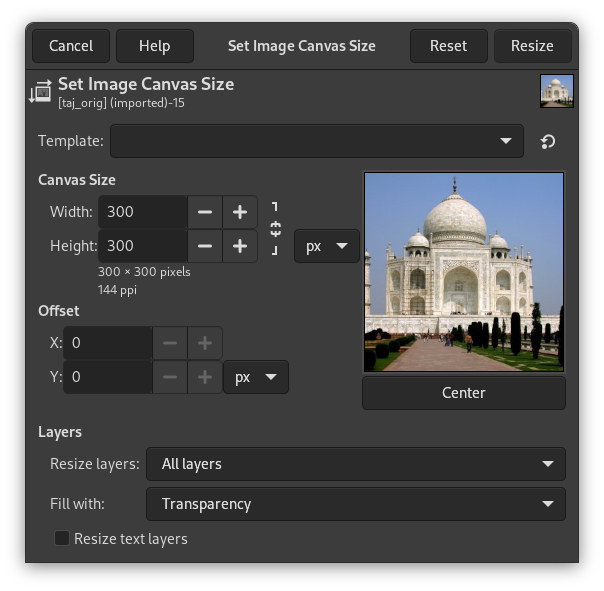
Величина платна
- Ширина, Висина
-
Можете да подесите Ширину и Висину платна. Подразумеване јединице су пиксели, али можете изабрати и друге јединице, нпр. проценат, ако желите да поставите нове димензије у односу на тренутне. Ако
 ланац десно од ширине и висине није прекинут, ширина и висина задржавају међусобни однос величина. То значи да ако промените једну вредност, друга се мења за одговарајући износ. Ако прекинете ланац кликом на њега, можете засебно подесити ширину и висину.
Које год јединице да користите, подаци о величини у пикселима и тренутној резолуцији су увек приказани испод поља за Ширину и Висину. Не можете променити резолуцију у прозорчету за ; ако то желите, користите прозорче за величину штампе.
Померај
Вредности Помераја се користе за постављање слике (слике, не активног слоја) на платно. Величину и садржај платна можете видети у прегледу прозорчета. Када је платно мање од слике, прозор прегледа га приказује у оквиру са танком негативном ивицом.
- X, Д
-
X и Y одређују координате горњег левог угла слике у односу на горњи леви угао платна. Оне су негативне када је платно мање од слике. Слику можете поставити на различите начине (наравно, координате не могу прећи границе платна):
-
кликом и превлачењем слике,
-
уношењем вредности у поља за X и Y,
-
кликом на мале стрелице. Ово повећава вредност за један пиксел (јединицу).
-
А када је фокус на пољу за унос текста, можете користити тастере са стрелицама на тастатури, Горе и Доле за промену за један пиксел (јединицу), или PageUp и PageDown за промену вредности за 10 пиксела (јединица).
-
- Слојеви
-
-
Промени величину слојева: овај падајући списак вам нуди неколико могућности:
-
Ништа: подразумевана опција. Ниједном слоју се не мења величина, већ само платну.
-
Сви слојеви: свим слојевима се мења величина на величину платна.
-
Слојеви величине слике: само слојевима који су исте величине као слика се мења величина на величину платна.
-
Сви видљиви слојеви: само видљивим слојевима, означеним иконицом
 у прозорчету за слојеве, мења се величина на величину платна.
-
-
Попуни са: слојеве којима је промењена величина можете попунити бојом четкице, бојом позадине, средње сивом (CIELAB), белом, провидношћу (подразумевано), мустром.
-
Промени величину текстуалних слојева: Промена величине текстуалних слојева ће их учинити немогућим за уређивање.
-
- Средина
-
Дугме Центрирај вам омогућава да центрирате слику на платну. Када кликнете на дугме Центрирај, вредности помераја се аутоматски израчунавају и приказују у пољима за унос.
![[Примедба]](images/note.png)
|
Примедба |
|---|---|
|
Када кликнете на дугме Промени величину, величина платна се мења, али подаци о пикселима и размера цртања слике остају непромењени. Ако се слојеви слике нису протезали изван граница платна пре него што сте му променили величину, на делу платна који је додат променом величине нема слојева. Због тога је овај део платна провидан и приказан коцкастом мустром, и није одмах доступан за сликање. Можете или изравнати слику, у ком случају ћете добити слику са једним слојем који се тачно уклапа у платно, или можете користити наредбу Слојеви на величину слике да промените величину само активног слоја, без мењања осталих слојева. Такође можете направити нови слој и попунити га позадином коју желите. Тиме правите дигитални „паспарту“ (врста стакленог оквира са покретном полеђином за уметање фотографије). |
Слика 16.60. Изворна слика
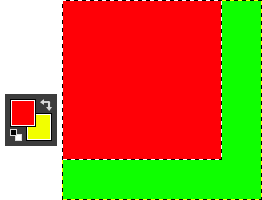
Боја позадине у области за боју четкице/позадине у Алатници је постављена на жуту; Изворна слика величине 100×100 пиксела.
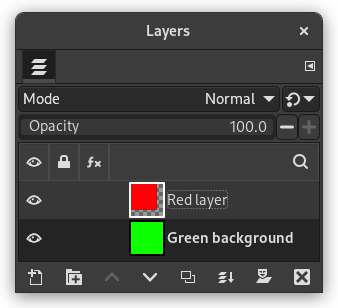
Почели смо са зеленим позадинским слојем величине 100×100 пиксела. Затим смо додали нови црвени слој величине 80×80 пиксела. Границе активног слоја су означене црном и жутом тачкастом линијом. Црвени слој не попуњава платно у потпуности: непопуњени део је провидан.
Слика 16.61. Платно је увећано (слојеви су непромењени)
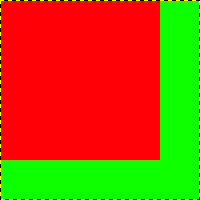
Платно је увећано на 120×120 пиксела. Непопуњени део платна је провидан.
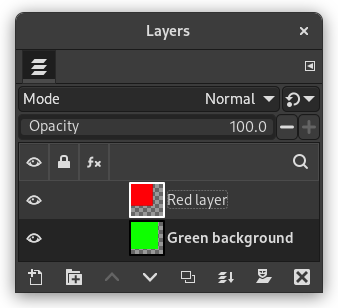
Величина слојева је остала непромењена.
Слика 16.62. Платно је увећано (сви слојеви су промењени)
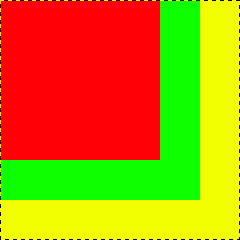
Платно је увећано на 120×120 пиксела. Неисцртани део је провидан у црвеном слоју и жут (боја позадине у Алатници) у зеленом позадинском слоју.
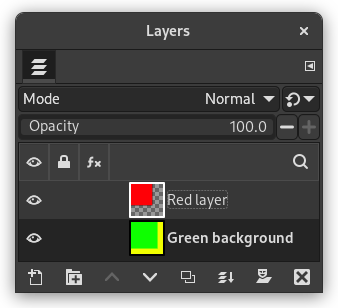
Сви слојеви су увећани на величину платна.
Можда ћете пожелети да додате нешто око ваше слике: увећајте величину платна, додајте нови слој који ће имати исту величину као ново платно и затим обојите овај нови слој. То је супротно од исецања.
Ову наредбу можете користити и за исецање слике:
Кликните на ланац
поред уноса за ширину и висину да бисте раздвојили димензије. Мењањем ових димензија и померањем слике у односу на платно, методом покушаја и грешака, можете исећи део слике који желите. Кликните на дугме „Центрирај“, а затим на дугме „Промени величину“.
|
|
Примедба |
|---|---|
|
Алат за исецање је лакши за коришћење. |


