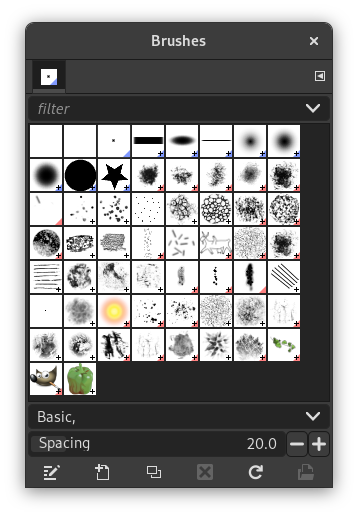
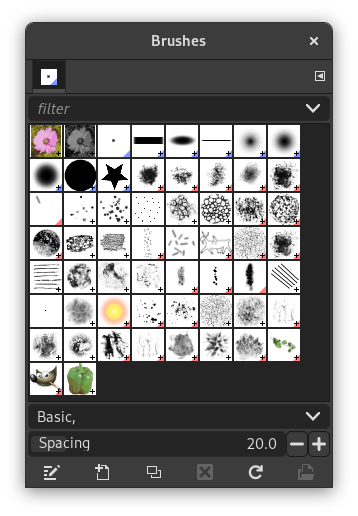
Прозорче „Четкице“ се користи за избор четкице, за употребу са алатима за сликање: погледајте одељак Четкице за основне информације о четкицама и како се оне користе у Гимпу. Прозорче вам такође омогућава приступ неколиким функцијама за управљање четкицама. Четкицу можете изабрати кликом на њу на списку: она ће тада бити приказана у области Четкица/Мустра/Прелив у Алатници. Гимп долази са десетинама четкица, међусобно различитих, јер се величина, однос и угао сваке четкице могу подесити у прозорчету са опцијама алата. Такође можете направити произвољне четкице користећи Уредник четкица, или чувањем слика у посебном формату датотеке четкице.
Ово прозорче је прикачиво прозорче; погледајте одељак Одељак 2.3, „Прозорчићи и прикаченост“ за помоћ око управљања њиме.
Можете му приступити:
-
из Алатнице, кликом на симбол четкице у области Четкица/Мустра/Прелив (ако сте означили опцију „Прикажи активну четкицу, мустру и прелив“ у поставке алатнице).
-
Из главног менија: → → ;
-
из менија језичака у било ком прикачивом прозорчету кликом на дугме менија језичака
 и бирањем → .
 -
из прозорчета „Опције алата“ за било коју од алатки за цртање, кликом на дугме са иконицом четкице, добијате искачући прозор са сличном функционалношћу који вам омогућава да брзо изаберете четкицу са списка; ако кликнете на дугме које се налази у доњем десном углу искачућег прозора, отварате право прозорче за четкице.
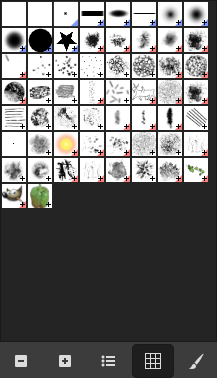
Поједностављено прозорче „Четкице“
Трака са дугмићима на дну нуди следећу функционалност:
-
 Мањи прегледи
 -
 Већи прегледи
 -
 Прикажи као списак
 -
 Прикажи као мрежу
 -
 Отворите прозорче за избор четкице
Имајте на уму да се, у зависности од ваших Поставки, четкица изабрана из искачућег прозора може применити само на тренутно активни алат, а не и на друге алате за сликање. Погледајте одељак Поставке опција алата за више информација.
-
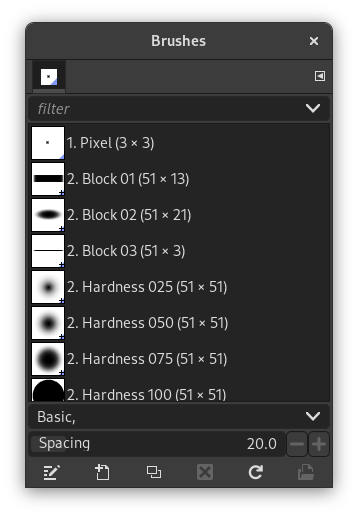
У менију језичака можете изабрати између и . У режиму мреже, облици четкица су распоређени у правоугаони низ, што олакшава преглед многих одједном и проналажење оне коју тражите. У режиму списка, облици су поређани у списак, са називима поред њих.
У менију језичка, опција Величина прегледа омогућава вам да прилагодите величину прегледа четкица по својој жељи.
- Режим мреже
-
На врху прозорчета се појављује назив тренутно изабране четкице и њена величина у пикселима.
У средини се појављује мрежни приказ свих доступних четкица, при чему је тренутно изабрана уоквирена.
- Режим списка
-
У највећој мери, прозорче ради на исти начин у режиму списка као и у режиму мреже, са једним изузетком:
Ако двапут кликнете на назив четкице, моћи ћете да га уредите. Имајте на уму, међутим, да вам је дозвољено да мењате само називе четкица које сте сами направили или инсталирали, а не оне које долазе већ инсталиране уз ГИМП. Ако покушате да преименујете већ инсталирану четкицу, моћи ћете да уредите назив, али чим притиснете ентер или кликнете негде другде, назив ће се вратити на своју првобитну вредност. Опште је правило да не можете мењати ресурсе које ГИМП инсталира за вас: четкице, шаре, преливе итд; већ само оне које сами направите.
Када кликнете на преглед четкице, она постаје тренутна четкица и бива изабрана у области за четкице у Алатници и опцији „Четкица“ алатки за цртање. Када двапут кликнете на преглед четкице, активираћете Уређивач четкица. Такође можете кликнути на дугмад на дну прозорчета да бисте извршили различите радње.
Значење малих симбола у доњем десном углу сваког прегледа четкице:
-
Плави угао је за четкице нормалне величине. Можете их удвостручити.
-
Мали крстић значи да је преглед четкице у смањеној величини. Можете га добити у нормалној величини тако што ћете задржати леви клик на њему.
-
Црвени угао је за анимиране четкице. Ако задржите леви клик на сличици, анимација се пушта.
Можете користити ознаке за реорганизацију приказа четкица. Погледајте Одељак 3.7, „Означавање“.
Овај клизач вам омогућава да подесите растојање између узастопних трагова четкице када повлачите потез четкицом показивачем миша. Размак је проценат ширине четкице.
Трака са дугмићима на дну нуди следећу функционалност:
-
 Уреди четкицу
-
Ово активира Уређивач четкица. Притисак на дугме ће отворити уређивач за било коју четкицу. Међутим, то ради само за параметарске четкице: за било коју другу врсту, уређивач ће вам приказати четкицу, али вам неће дозволити да ишта радите са њом.
-
 Нова четкица
-
Ово прави нову параметријску четкицу, покреће је са малим нејасним округлим обликом и отвара Уређивач четкица како бисте могли да је измените. Нова четкица се аутоматски чува у вашој личној фасцикли са четкицама.
-
 Удвостручи четкицу
-
Ово дугме је омогућено само ако је тренутно изабрана четкица параметријска. Ако јесте, четкица се удвостручује и отвара се Уређивач четкица како бисте могли да измените умножак. Резултат се аутоматски чува у вашој личној фасцикли са четкицама.
-
 Обриши четкицу
-
Ова опција је активна само за параметарске четкице. Ово уклања све трагове четкице, како из прозорчета тако и из фасцикле у којој је њена датотека сачувана, ако имате овлашћење за то. Тражи потврда пре него што било шта уради.
-
 Освежи четкице
-
Ако додате четкице у вашу личну фасцилку са четкицама или било коју другу фасциклу у вашој путањи претраге четкица, на неки други начин осим преко Уређивача четкица, ово дугме узрокује поновно учитавање списка, тако да ће нови уноси бити доступни у прозорчету.
-
 Отворите четкицу као слику
-
Можете уредити ову слику, копирати је и изабрати → → . Ово се разликује од Одељак 3.2.3, „Уређивач четкице“ који омогућава измену постојеће четкице.
Функцијама које обављају ова дугмад се такође може приступити из искачућег менија прозорчета, који се активира десним кликом било где у мрежи/списку четкица, или избором горње ставке, , из менија језичака.
Десни клик на преглед четкице отвара контекстни мени. Већина наредби овог подменија је описана код дугмади, осим следећих.
- Копирај место четкице
-
Копирај место четкице вам омогућава да копирате путању четкице у оставу. Након тога можете користити наредбу → како бисте отворили четкицу као нову слику.
- Прикажи у управнику датотека
-
Прикажи у управнику датотека отвара место четкице у подразумеваном управнику датотека на вашем систему.
- Округла, мека…, Округла…, Правоугаона, мека…, Правоугаона…
-
Опције за прављење округлих и правоугаоних четкица. Ове четкице могу бити меке, али нису параметријске четкице.
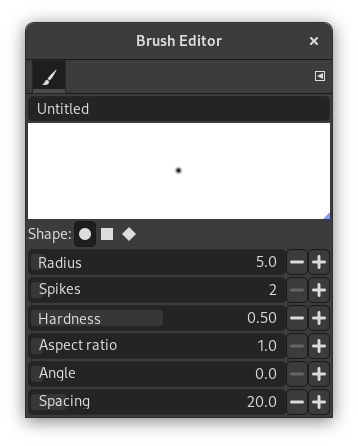
Уређивач четкица вам омогућава да прегледате параметре четкице коју испоручује ГИМП, а не можете их мењати. Такође можете направити произвољну четкицу: кликните на дугме Нова четкица да активирате функције уређивача четкица; можете изабрати геометријски облик, круг, квадрат или ромб. Овај уређивач има неколико елемената:
Трака прозорчета: Као и код свих прозора за дијалог, дугме менија језичка
отвара мени који вам омогућава приступ и подешавање даљих повезаних опција.
Трака наслова: Служи за давање назива вашој четкици.
Област прегледа: Измене четкице се појављују у реалном времену у овом прегледу.
Подешавања:
- Облик
-
Доступни су круг, квадрат и ромб. Можете их изменити коришћењем следећих опција:
- Полупречник
-
Растојање између центра четкице и ивице, у смеру ширине. Квадрат са полупречником од 10 пиксела имаће страницу од 20 пиксела. Ромб са полупречником од 5 пиксела имаће ширину од 10 пиксела.
- Шиљци
-
Овај параметар је користан само за квадрат и ромб. Код квадрата, повећање шиљака резултира полигоном. Код ромба добијате звезду.
- Тврдоћа
-
Овај параметар контролише умекшавање ивице четкице. Вредност = 1.00 даје четкицу са оштром ивицом (0.00-1.00).
- Однос размере
-
Овај параметар контролише однос ширине и висине четкице. Ромб са полупречником од 5 пиксела и односом размјере = 2, биће спљоштен са ширином од 10 пиксела и висином од 5 пиксела (1.0-20.0).
- Угао
-
Овај угао је угао између смера ширине четкице, који је обично водораван, и водоравног смера, у смеру казаљке на сату. Када се ова вредност повећава, ширина четкице се окреће у смеру казаљке на сату (0° до 180°).
- Spacing
-
Када четкица црта линију, она заправо више пута отискује иконицу четкице. Ако су отисци четкице веома близу, добијате утисак пуне линије: то добијате са размаком = 1. (1.00 до 200.0).
Уређивач четкица има контекстни мени који се може отворити помоћу дугмета менија језичка
а затим бирањем . Има само једну опцију.
Када користите наредбу „Копирај“ или „Исеци“ на слици или њеном избору, копија се појављује као нова четкица у горњем левом углу прозорчета „Четкице“. Ова четкица ће опстати све док поново не употребите наредбу „Копирај“. Нестаје када затворите ГИМП.
![[Примедба]](images/note.png)
|
Примедба |
|---|---|
|
Ову четкицу из оставе можете сачувати помоћу → → чим се појави у прозорчету „Четкице“. Погледајте Одељак 3.10.8, „Убаци као нову четкицу“. |


