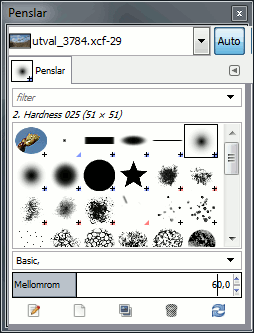
Dialogvindauget «Penslar» vert brukt til å velja ein pensel, for bruk med teikneverktøya: sjå penslar for grunnleggjande informasjon om penslar og korleis dei vert brukte i GIMP. Dialogvindauget gjev deg også tilgang til fleire funksjonar for å handsama penslar. Du kan velja ein pensel ved å klikka på han i lista: han vert då vist i området «Pensel/mønster/fargeovergang» i verktøykassen. GIMP kjem med dusinvis av penslar der skilnaden mellom dei kan vera storleiken, sideforholdet og vinkelen. Desse kan du justera i verktøyinnstillingane. Du kan også laga eigendefinerte penslar ved å bruka penselredigeraren eller ved å lagra bilete i eit spesielt filformat for penslar.
Dette er eit dokkpanel som kan limast inn i andre dokkpanel. Sjå nærare om dette i Del 2.3, «Dialogvindauge og dokkpanel».
Du har tilgang til det:
-
frå verktøykassen ved å klikka på penselsymbolet i området pensel/mønsterelement/fargeovergang (dersom du har merkt av for «Vis gjeldande penslar, mønsterelement og fargeovergangar» i brukarinnstillingane).
-
Frå hovudmenyen via → → ,
-
frå fanemenyen i eit anna dokkpanel ved å klikka på fanemenyknappen
 og velja → .
 -
frå dialogvindauget for innstillingane for eit av teikneverktøyaved å klikka på penselsymbolet. Det kjem då opp ei liste over alle liknande penslar. Heilt nede til høgre i denne lista er det ein knapp som opnar det vanlege penseldialogvindauget.
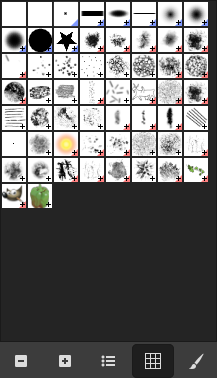
Det forenkla penseldialogvindauget
Det er tre knappar nedst har desse funksjonane:
-
 Mindre førehandsvisingar
 -
 Større førehandsvisingar
 -
 Vis som liste
 -
 Vis som tabell
 -
 Opna dialogvindauget for val av pensel
Penslane du vel frå oppsprettmenyen kan anten gjelda for alle teikneverktøya eller berre for det gjeldande verktøyet. Dette er avhengig av korleis du har sett opp brukarinnstillingane. Sjå bolken Verktøyinnstillingane for meir om dette.
-
I fanemenyen har du valet mellom og . I tabellmodus vert penslane viste i ein rektangulære tabell. Sidan du kan sjå forma på fleire penslar samstundes, er det lett å velje den du har bruk for. I listemodus vert penslane sett opp i ei liste som viser penselomrisset og namnet på penselen.
Valet Storleik på førehandsvisinga i fanemenyen gjev deg høve til å bestemma storleiken på førehandsvisinga av penselen.
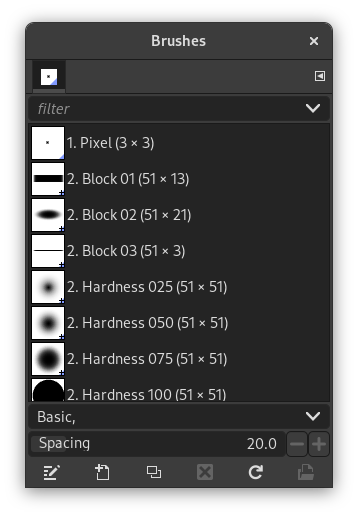
- Tabellform
-
Øvst i dialogvindauget finn du namnet på den gjeldande penselen og storleiken målt i pikslar.
I midten finn du eit oversyn over alle tilgjengelege penslar. Den gjeldande penselen er ramma inne.
- Listeform
-
Stort sett verkar dialogvindauget på same måte i listeform som i tabellform, med eitt unntak:
Dersom du dobbelklikkar på eit penselnamn, vil du opna for penselhandsamaren slik at du kan redigera penselen. Redigeringa er likevel avgrensa til å gjelda penslar du har laga eller lagt inn sjølv. Dei som følgjer med GIMP kan du ikkje gjera noko med. Rett nok kan du tilsynelatande endra namnet, men så fort du trykkjer Enter går forandringane tilbake til slik dei var. Dette er ein generell regel i GIMP. Du kan ikkje gjera forandringar i noko som kjem ferdiginstallert, berre i ting du har lagt inn sjølv.
Når du klikkar på førehandsvisinga av ein pensel, vert denne den gjeldande penselen som vert vist i penselområdet i verktøykassa og i innstillingane for penselverktøya. Når du dobbeltklikkar på førehandsvisinga av ein pensel, opnar du penselredigeringa. Du kan også klikka på knappane nedst i vindauget for å utføra ulike handlingar på penslane.
Kva dei små symbola i nedre, høgre hjørne av førehandsvisinga av penslane betyr:
-
Eit blått hjørne fortel at penselen er vist i full storleik. Desse penslane kan dupliserast.
-
Eit lite plussteikn indikerer at førehandsvisinga av penselen er vist forminska. Du kan få fram visinga i full storleik ved å venstreklikka på førehandsvisinga.
-
Eit raudt hjørne fortel at penselen er ein mønsterpensel. Du kan venstreklikka på penselsymbolet for å spela av animasjonen.
Du kan bruka taggar for å reorganisere visinga av penslane. Sjå Del 3.7, «Tagging».
Glidebrytaren «Mellomrom» bestemmer avstanden mellom penselavtrykka når du stryk penselen bortover teikneflata. Avstanden er i prosent av penselbreidda.
Det er tre knappar nedst har desse funksjonane:
-
 Rediger pensel
-
Trykk på denne for å opna penselhandsamaren. Knappen vil opna handsamaren for alle penslar, men du kan berre redigera parametriske penslar, dvs. slike du har lagt inn sjølv. Andre typar penslar vert viste i handsamaren, men du kan ikkje gjera noko med dei.
-
 Ny pensel
-
Denne lagar ein ny parametrisk pensel med startverdiane for ein liten, rund pensel med diffust avtrykk. Deretter vert penselhandsamaren opna slik at du kan gjera dei forandringane som skal til for å få han slik du ønskjer. Den nye penselen vert lagra automatisk i den personleg brushes-mappa di.
-
 Dupliser penselen
-
Denne knappen er berre tilgjengeleg dersom den brukte penselen er parametrisk. Knappen lagar i tilfelle ein kopi av den gjeldande penselen og opnar penselhandsamaren slik at du kan forandra kopien. Resultatet vert lagra automatisk i den personleg brushes-mappa di.
-
 Slett penselen
-
Dette valet er berre tilgjengeleg for parametriske penslar. Eit trykk på denne knappen vil fjerne alle spor etter penselen, både frå dialogvindauget og frå lagringsmappa dersom du har lov til å gjere det. Du vert beden om å stadfesta slettinga.
-
 Oppdater penslane
-
Dersom du har lagt inn penslar i mappa brushes eller i andre mapper i søkestien for penslar, på andre måtar enn med penselhandsamaren, vil eit trykk på denne knappen oppdatera lista og gjera penslane synlege i dialogvindauget.
-
 Opne pensel som bilete
-
Du kan redigera dette biletet, kopiera det og velja → → . Dette skil seg frå Del 3.2.3, «Penselhandsamaren» som tillét å endra ein pensel som finst.
Du kan også kalla opp funksjonane til desse knappane frå oppsprettmenyen som dukkar opp når du høgreklikkar ein eller annan stad i pensellista, eller ved å velja dei frå fanemenyen frå fanemenyen.
Høgreklikk på førehandsvisinga av ein pensel vil opna ein sprettoppmeny. Dei fleste kommandoane her er forklarte for knappane, med unnatak av dei nemnde nedanfor.
- Kopier adressa for penselen
-
Kopier penseladressa vert brukt for å kopiera adressa for penselen til utklippstavla. Ved hjelp av kommandoen → kan du deretter opna penselen som eit nytt bilete.
- Vis i filhandsamaren
-
Vis i filhandsamaren opnar plasseringa av penselen i filhandsamaren.
- Elliptisk, Mjuke kantar …, Elliptisk …, Elliptisk, mjuke kantar …, Rektangulær …
-
Val for å laga nye elliptiske eller rektangulære penslar. Penslane kan ha mjuke kantar, men er ikkje parametriske.
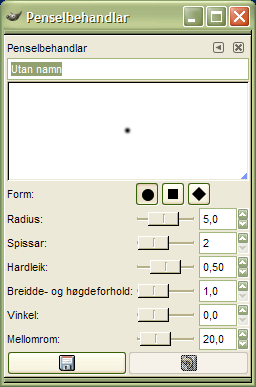
Du kan bruka penselhandsamaren for å studera parameterane for ein pensel som vart levert med GIMP, men du kan ikkje gjera endringar. Du kan derimot laga ein ny pensel ved å klikka på knappen Ny pensel og laga ein heilt ny pensel ut frå ein geometrisk figur. Penselhandsamaren har fleire innstillingar:
Dialogvindaugelinja: Som i alle dialogvindauga vil knappen for fanemenyen
opna ein meny der du har tilgang til å setja fleire relaterte innstillingar.
Tittellinja: Her skriv du inn namnet på den nye penselen.
Område for førehandsvising: Alt du gjer av forandringar på penselen vert viste her så snart dei er utført.
Innstillingar:
- Form
-
Sirkel, kvadrat og rombe er tilgjengeleg. Du kan endra dei ved å bruka desse innstillingane:
- Radius
-
Avstanden frå sentrum og ut til kanten målt i breidderetninga. Nemninga «radius» vert brukt også for kvadrat og rombe. Eit kvadrat eller ei rombe med ein radius på 10 pikslar vil få ei 20 piksel lang side.
- Spissar
-
Dette valet bestemmer i store trekk kor mange hjørne kvadratet eller romba skal ha og skulle difor ikkje ha nokon innverknad på sirkelen. Det har han likevel. Berre prøv. Dersom du aukar spissane, vert eit kvadrat til eit polygon, medan ei rombe vil få meir og meir form av ei stjerne. Det same gjeld faktisk meir eller mindre også for sirkelen.
- Hardleik
-
Her bestemmer du kor hardt penselen skal teikna. Verdien 0,00 gjev ein svært diffus pensel, medan 1,00 gjev ein markert overgang.
- Breidde- og høgdeforhol
-
Denne parameteren bestemmer forholdet mellom breidde og høgde i penselen. Ei rombe med radius på 5 pikslar og forholdet = 2, vil enda opp med ei breidd på 10 og ei høgd på 5 pikslar. Skalaen går frå 1,0 til 20,0.
- Vinkel
-
Denne vinkelen er vinkelen mellom penselbreidderetningen, som til vanleg er vassrett med retning med klokka. Når denne verdien aukar, vert penselbreidda vridd med klokka (0° til 180°).
- Mellomrom
-
Når du teiknar ei linje med penselen, vert det eigentleg sett av avtrykk av penselen med passelege mellomrom. Dersom det er kort avstand mellom mellomromma, dvs. verdien sett til 1, vil avtrykket gje inntrykk av å vera ei heil linje. Er avstanden stor, vil du kunna sjå mellomromma. Linja vert stipla. Denne kontrollen har eit område frå 1,00 til 200,0.
Redigeringsvindauget for penslar har ein sprettoppmeny som kan opnast frå fanemenyknappen
og så velja . Han har berre éi innstilling.
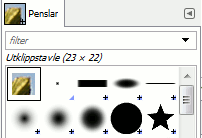
Når du brukar kopierkommandoen vert kopien også lagt til i det øvre, venstre hjørnet i penseldialogvindauget. Penselen vert ståande der til du brukar kopierkommandoen igjen, men forsvinn når du lukkar GIMP.
![[Notat]](images/note.png)
|
Notat |
|---|---|
|
Du kan lagra denne penselen i utklipstavla med kommandoen → → så snart han dukkar opp i penseldialogvindauget. Sjå Del 3.10.8, «Lim inn som ny pensel». |


