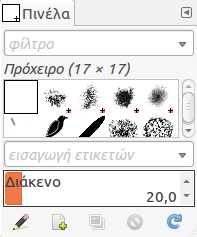
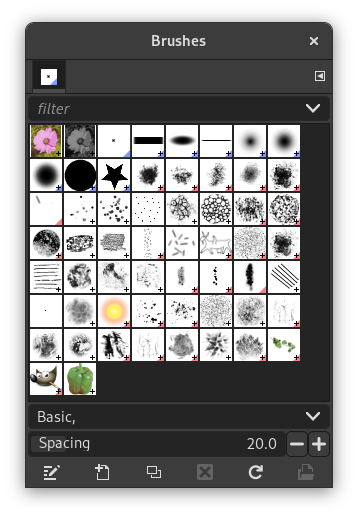
Ο διάλογος «Πινέλα» χρησιμοποιείται για την επιλογή ενός πινέλου, για χρήση με τα εργαλεία βαφής: δείτε την ενότητα Πινέλα για βασικές πληροφορίες για τα πινέλα και τη χρήση τους στο GIMP. Ο διάλογος δίνει επίσης πρόσβαση σε πολλές λειτουργίες για την επεξεργασία πινέλων. Μπορείτε να επιλέξετε ένα πινέλο πατώντας σε αυτό στον κατάλογο: θα εμφανιστεί τότε στην περιοχή Πινέλο/Μοτίβο/Διαβάθμιση στην εργαλειοθήκη. Το GIMP έρχεται με δεκάδες πινέλα, διαφορετικά μεταξύ τους, επειδή το μέγεθος, ο λόγος και η γωνία κάθε πινέλου μπορούν να οριστούν στο διάλογο επιλογών εργαλείου. Μπορείτε επίσης να δημιουργήσετε προσαρμοσμένα πινέλα χρησιμοποιώντας τον επεξεργαστή πινέλου, ή αποθηκεύοντας εικόνες σε ειδικής μορφής αρχείο πινέλου.
Αυτός ο διάλογος είναι ένας προσαρτήσιμος διάλογος· δείτε την ενότητα Τμήμα 2.3, «Διάλογοι και προσάρτηση» για βοήθεια στο χειρισμό του.
Μπορείτε να τον προσπελάσετε:
-
από την εργαλειοθήκη, πατώντας στο σύμβολο του πινέλου στην περιοχή Πινέλο/Μοτίβο/Κλίση (εάν έχετε σημειώσει την επιλογή «Εμφάνιση ενεργού πινέλου, μοτίβου και διαβάθμισης» στις Προτιμήσεις εργαλειοθήκης).
-
Από το κύριο μενού: → → .
-
από το μενού καρτέλας σε οποιοδήποτε προσαρτήσιμο διάλογο πατώντας το Πλήκτρο μενού καρτέλας
 και επιλέγοντας → .
 -
από τον διάλογο επιλογών εργαλείου για όλα τα εργαλεία βαφής, πατώντας στο πλήκτρου εικονιδίου πινέλου, θα πάρετε ένα αναδυόμενο παράθυρο με παρόμοια λειτουργικότητα που σας επιτρέπει τη γρήγορη επιλογή πινέλου από τον κατάλογο. Εάν πατήσετε στο πλήκτρο που βρίσκεται στο κάτω δεξιό μέρος του αναδυόμενου παραθύρου, ανοίγετε το πραγματικό παράθυρο διαλόγου πινέλου.
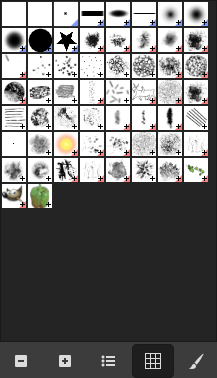
Ο απλοποιημένος διάλογος «Πινέλα»
Η γραμμή πλήκτρων στο κάτω μέρος προσφέρει τις ακόλουθες λειτουργίες:
-
 Μικρότερες προεπισκοπήσεις
 -
 Μεγαλύτερες προεπισκοπήσεις
 -
 Προβολή ως κατάλογος
 -
 Προβολή ως πλέγμα
 -
 Άνοιγμα του διαλόγου επιλογής πινέλου
Σημειώστε ότι, ανάλογα με τις προτιμήσεις σας, ένα επιλεγμένο πινέλο με το αναδυόμενο μενού μπορεί να εφαρμοστεί μόνο στο τρέχον ενεργό εργαλείο, όχι στα άλλα εργαλεία ζωγραφικής. Δείτε την ενότητα Προτιμήσεις επιλογής εργαλείου για περισσότερες πληροφορίες.
-
Στο μενού καρτέλας, μπορείτε να διαλέξετε μεταξύ και . Στην κατάσταση πλέγματος, τα σχήματα πινέλου είναι τακτοποιημένα σε ορθογώνιο πίνακα, διευκολύνοντας να δείτε πολλά ταυτόχρονα και να βρείτε το επιθυμητό. Στην κατάσταση λίστας, τα σχήματα ευθυγραμμίζονται σε μια λίστα, με τα ονόματα δίπλα τους.
Στο μενού καρτέλας, η επιλογή Μέγεθος προεπισκόπησης επιτρέπει την προσαρμογή του μεγέθους των προεπισκοπήσεων πινέλου στην επιθυμία σας.
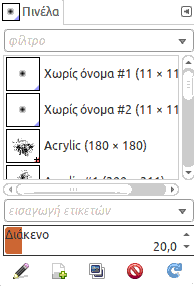
- Κατάσταση πλέγματος
-
Στην κορυφή του διαλόγου εμφανίζεται το όνομα του τρέχοντος επιλεγμένου πινέλου και οι διαστάσεις του σε εικονοστοιχεία.
Στο κέντρο μια προβολή πλέγματος όλων των διαθέσιμων πινέλων εμφανίζεται, με το τρέχον επιλεγμένο πινέλο περιγραμμένο.
- Κατάσταση λίστας
-
Για το μεγαλύτερο μέρος, ο διάλογος δουλεύει με τον ίδιο τρόπο στην κατάσταση λίστας όπως στην κατάσταση πλέγματος, με μια εξαίρεση:
Με διπλό κλικ στο όνομα πινέλου, μπορείτε να επεξεργαστείτε το όνομα του. Σημειώστε, όμως, ότι μπορείτε να αλλάξετε μόνο τα ονόματα των πινέλων που δημιουργήσατε οι ίδιοι και όχι αυτά που ήρθαν προεγκαταστημένα με το GIMP. Εάν προσπαθήσετε να μετονομάσετε ένα προεγκαταστημένο πινέλο, θα μπορέσετε να επεξεργαστείτε το όνομα, αλλά μόλις πατήσετε επιστροφή ή κλικ κάπου αλλού, το όνομα θα επανέρθει στην αρχική του τιμή. Είναι ένας γενικός κανόνας ότι δεν μπορείτε να μεταβάλετε τους πόρους που το GIMP προεγκαθιστά: πινέλα, μοτίβα, διαβαθμίσεις, κλ· μόνο αυτά που δημιουργείτε οι ίδιοι.
Όταν πατάτε σε μια προεπισκόπηση πινέλου, γίνεται το τρέχον πινέλο και επιλέγεται στην περιοχή πινέλου της Εργαλειοθήκης και στην επιλογή πινέλου των εργαλείων βαφής. Όταν διπλοπατάτε σε μια προεπισκόπηση πινέλου, θα ενεργοποιήσετε το Επεξεργαστής πινέλου. Μπορείτε επίσης να πατήσετε στα πλήκτρα στο κάτω μέρος του παραθύρου διαλόγου για να εκτελέσετε διάφορες ενέργειες.
Το νόημα των μικρών εικονιδίων στον πυθμένα της δεξιάς γωνίας κάθε προεπισκόπησης πινέλου:
-
Μια γαλάζια γωνία είναι για πινέλα σε κανονικό μέγεθος. Μπορείτε να τα διπλασιάσετε.
-
Ένας μικρός σταυρός σημαίνει ότι το πινέλο είναι σε μειωμένο μέγεθος. Μπορείτε να το πάρετε σε κανονικό μέγεθος διατηρώντας το αριστερό κλικ πάνω του.
-
Μια κόκκινη γωνία είναι για κινούμενα πινέλα. Εάν διατηρήσετε το αριστερό κλικ στη μικρογραφία, η κίνηση παίζει.
Μπορείτε να χρησιμοποιήσετε ετικέτες για να αναδιοργανώσετε την εμφάνιση πινέλων. Δείτε Τμήμα 3.7, «Ετικετοποίηση».
Αυτός ο ολισθητής ορίζει την απόσταση μεταξύ διαδοχικών σημαδιών πινέλου, όταν χαράσσετε μια πινελιά με το δείκτη του ποντικιού. Διάκενο είναι το ποσοστό του πλάτους πινέλου.
Η γραμμή πλήκτρων στο κάτω μέρος προσφέρει τις ακόλουθες λειτουργίες:
-
 Επεξεργασία πινέλου
-
Αυτό ενεργοποιεί το Eπεξεργαστής πινέλου. Πατώντας το κουμπί θα ανοίξει ο επεξεργαστής για οποιοδήποτε πινέλο. Δουλεύει μόνο, όμως, για παραμετρικά πινέλα: για οποιαδήποτε άλλο τύπο, ο επεξεργαστής θα εμφανίσει το πινέλο αλλά δεν θα επιτρέψει να κάνετε τίποτα με αυτό.
-
 Νέο πινέλο
-
Αυτό δημιουργεί ένα νέο παραμετρικό πινέλο, το αρχικοποιεί με ένα μικρό ασαφές στρογγυλό σχήμα και ανοίγει τον Επεξεργαστή Πινέλων, ώστε να μπορείτε να το τροποποιήσετε. Το νέο πινέλο αποθηκεύεται αυτόματα στον προσωπικό σας φάκελο πινέλων.
-
 Διπλασιασμός πινέλου
-
Αυτό το πλήκτρο ενεργοποιείται μόνο εάν το τρέχον επιλεγμένο πινέλο είναι ένα παραμετρικό πινέλο. Εάν ναι, το πινέλο αντιγράφεται και ανοίγει ο Επεξεργαστής πινέλων, ώστε να μπορείτε να τροποποιήσετε το αντίγραφο. Το αποτέλεσμα αποθηκεύεται αυτόματα στον προσωπικό σας φάκελο πινέλων.
-
 Διαγραφή πινέλου
-
Αυτή η επιλογή είναι ενεργή μόνο για παραμετρικά πινέλα. Αυτό αφαιρεί όλα τα ίχνη του πινέλου και από το διάλογο και από το φάκελο όπου αποθηκεύτηκε το αρχείο του, εάν έχετε την άδεια να το κάνετε. Ζητά για επιβεβαίωση πριν να κάνει οτιδήποτε.
-
 Ανανέωση πινέλων
-
Εάν προσθέσετε πινέλα στον προσωπικό σας φάκελο πινέλων, ή σε οποιονδήποτε άλλο φάκελο στη διαδρομή αναζήτησης πινέλων, με κάποιο τρόπο διαφορετικό από τον Επεξεργαστή πινέλων, αυτό το πλήκτρο προκαλεί την επαναφόρτωση του καταλόγου, έτσι ώστε οι νέες καταχωρήσεις να είναι διαθέσιμες στο παράθυρο διαλόγου.
-
 Άνοιγμα πινέλου ως εικόνα
-
Μπορείτε να επεξεργαστείτε αυτήν την εικόνα, να την αντιγράψετε και να επιλέξετε → → . Αυτό είναι διαφορετικό από το Τμήμα 3.2.3, «Επεξεργαστής πινέλου» που επιτρέπει την τροποποίηση ενός υπάρχοντος πινέλου.
Οι λειτουργίες που εκτελούνται από αυτά τα πλήκτρα είναι επίσης προσβάσιμες από το αναδυόμενο μενού διαλόγου, ενεργοποιούμενες με δεξί πάτημα οπουδήποτε στο πλέγμα/κατάλογο πινέλων, ή επιλέγοντας το επάνω στοιχείο, , από το μενού καρτέλας.
Δεξιοπατώντας σε μια προεπισκόπηση πινέλου ανοίγει ένα μενού περιβάλλοντος. Οι περισσότερες από τις εντολές αυτού του υπομενού περιγράφονται με τα πλήκτρα, εκτός από τις ακόλουθες.
- Αντιγραφή τοποθεσίας πινέλου
-
Η Η αντιγραφή τοποθεσίας πινέλου σάς επιτρέπει να αντιγράψετε το μονοπάτι του πινέλου στο πρόχειρο. Μετά από αυτό, μπορείτε να χρησιμοποιήσετε την εντολή → , για να ανοίξετε το πινέλο ως νέα εικόνα.
- Εμφάνιση στη διαχείση αρχείων
-
Το Εμφάνιση στη Διαχείριση αρχείων ανοίγει τη θέση του πινέλου στην προεπιλεγμένη Διαχείριση αρχείων του συστήματός σας.
- Ελλειπτικό, απαλυμένο…, Ελλειπτικό…, Ορθογώνιο, απαλυμένο…, Ορθογώνιο…
-
Επιλογές για τη δημιουργία ελλειπτικών και ορθογώνιων πινέλων. Αυτά τα πινέλα μπορούν να είναι απαλυμένα, αλλά δεν είναι παραμετρικά πινέλα.
Σχήμα 15.27. Ο διάλογος επεξεργαστή «Πινέλα»
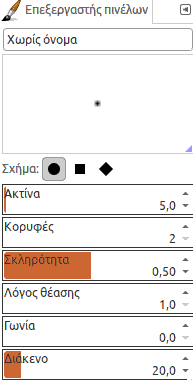
Ο επεξεργαστής πινέλων, ενεργοποιημένος για ένα νέο πινέλο.
Ο επεξεργαστής πινέλου επιτρέπει να προβάλετε τις παραμέτρους πινέλου ενός πινέλου που έρχεται με το GIMP και δεν μπορείτε να τα αλλάξετε. Μπορείτε επίσης να δημιουργήσετε ένα προσαρμοσμένο πινέλο: κλικ στο κουμπί νέο πινέλο για να ενεργοποιήσετε τις λειτουργίες του επεξεργαστή πινέλου· μπορείτε να επιλέξετε ένα γεωμετρικό σχήμα, κύκλο, τετράγωνο, ή ρόμβο. Αυτός ο επεξεργαστής έχει πολλά στοιχεία:
Η γραμμή διαλόγου: Όπως συμβαίνει με όλα τα παράθυρα διαλόγου, το πλήκτρο μενού καρτέλας
ανοίγει ένα μενού που σας επιτρέπει να προσπελάσετε και να ορίσετε περαιτέρω σχετικές επιλογές.
Ο τίτλος γραμμής: Για να ονομάσετε το πινέλο σας.
Η περιοχή προεπισκόπησης: Οι αλλαγές πινέλου εμφανίζονται σε πραγματικό χρόνο σε αυτήν την προεπισκόπηση.
Ρυθμίσεις:
- Σχήμα
-
Ένας κύκλος, ένα τετράγωνο και ένας ρόμβος είναι διαθέσιμοι. Μπορείτε να τα τροποποιήσετε χρησιμοποιώντας τις παρακάτω επιλογές:
- Ακτίνα
-
Η απόσταση μεταξύ κέντρου πινέλου και άκρης, στην κατεύθυνση πλάτους. Ένα τετράγωνο με ακτίνα 10 εικονοστοιχείων θα έχει μια πλευρά 20 εικονοστοιχείων. Ένας ρόμβος με ακτίνα 5 εικονοστοιχείων θα έχει πλάτος 10 εικονοστοιχείων.
- Κορυφές
-
Αυτή η παράμετρος είναι χρήσιμη μόνο για τετράγωνο και ρόμβο. Με τετράγωνο, αύξηση των κορυφών καταλήγει σε πολύγωνο. Με ρόμβο, παίρνετε αστέρι.
- Σκληρότητα
-
Αυτή η παράμετρος ελέγχει την απάλυνση του περιγράμματος πινέλου. Τιμή = 1,00 δίνει πινέλο με απότομο περίγραμμα (0,00-1,00).
- Λόγος θέασης
-
Αυτή η παράμετρος ελέγχει το λόγο πλάτους/ύψος πινέλου. Ένας ρόμβος με 5 εικονοστοιχεία ακτίνα και λόγο θέασης = 2, θα ισοπεδωθεί με πλάτος 10 εικονοστοιχεία και ύψος 5 εικονοστοιχεία (1,0-20,0).
- Γωνία
-
Αυτή η γωνία είναι η γωνία μεταξύ της κατεύθυνσης πλάτους πινέλου, που κανονικά είναι οριζόντια και της οριζόντιας κατεύθυνσης, αριστερόστροφα. Όταν αυτή η τιμή αυξάνει, το πλάτος του πινέλου γυρίζει δεξιόστροφα (0° έως 180°).
- Διάκενο
-
Όταν το πινέλο χαράσσει μια γραμμή, στην πραγματικότητα αποτυπώνει το εικονίδιο πινέλου επανειλημμένα. Εάν οι αποτυπώσεις του πινέλου είναι πολύ κοντινές, παίρνετε την εντύπωση μιας συμπαγούς γραμμής: αυτό το παίρνετε με διάκενο = 1. (1,00 έως 200,0).
Ο Επεξεργαστής πινέλου διαθέτει ένα μενού περιβάλλοντος που μπορεί να ανοίξει με το πλήκτρο μενού καρτέλας
και στη συνέχεια επιλέγοντας . Έχει μόνο μία επιλογή.
Όταν χρησιμοποιείτε την εντολή αντιγραφή ή αποκοπή σε εικόνα ή επιλογή του, ένα αντίγραφο εμφανίζεται ως νέο πινέλο στην πάνω αριστερή γωνία του διαλόγου «Πινέλα». Αυτό το πινέλο θα επιμείνει μέχρι τη χρήση της εντολής αντιγραφής πάλι. Θα εξαφανιστεί όταν κλείσετε το GIMP.
![[Σημείωση]](images/note.png)
|
Σημείωση |
|---|---|
|
Μπορείτε να αποθηκεύσετε αυτό το πινέλο στο πρόχειρο με την επιλογή → → μόλις εμφανιστεί στο παράθυρο διαλόγου «Πινέλα». Ανατρέξτε στο Τμήμα 3.10.8, «Επικόλληση ως νέου πινέλου». |


