Figur 7.22. Några exempel på GIMP-gradienter.
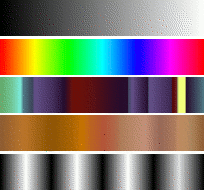
Gradienter uppifrån och ner: FG till BG (RGB); Full Saturation Spectrum CCW; Nauseating Headache; Browns; Four Bars
En gradient är en uppsättning färger arrangerade i linjär ordning. Det mest grundläggande sättet att använda gradienter är genom gradientverktyget, ibland kallat för ”gradientfyllnadsverktyget”: det fungerar genom att det fyller markeringen med färger från en gradient. Du har många alternativ att välja mellan för att styra hur du arrangerar gradientfärgerna inom markeringen. Det finns även andra viktiga sätt att använda gradienter, inklusive:
- Måla med en gradient
-
Vart och ett av GIMPs enkla målarverktyg låter dig välja att använda färger från en gradient. Det gör det möjligt för dig att skapa penseldrag som ändrar färg från en ände till den andra.
- Filtret Gradientkarta
-
Detta filter finns i färgmenyn och låter dig ”färglägga” en bild, genom använda färgintensiteten från varje punkt med motsvarande färg från den aktiva gradienten (intensitet 0, väldigt mörk, ersätts med färgen längst till vänster i gradienten, i stigande skala tills intensiteten är 255, väldigt ljus, som ersätts med färgen längst till höger i gradienten. Se Avsnitt 8.39, ”Gradient Map” för mer information.
GIMP kommer utrustat med ett stort antal gradienter. Du kan också lägga till nya som du skapar eller hämtar från andra källor. Du får tillgång till hela uppsättningen av tillgängliga gradienter genom att använda gradientdialogen, en dockningsbar dialog som du antingen kan aktivera när den behövs eller ha framme som en flik i en docka. Den ”aktuella gradienten”, som används i de flesta gradientrelaterade operationer, visas i området för Pensel/Mönster/Gradient i verktygslådan. Att klicka på gradientsymbolen är ett alternativt sätt för att få fram gradientdialogen.
Flera korta exempel på att arbeta med gradienter (för mer information se gradientverktyget:
-
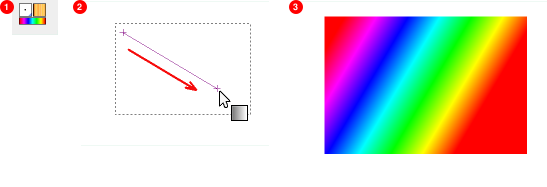
Att sätta en gradient i en markering:
-
Välj en gradient.
-
Klicka och dra med gradientverktyget med musen mellan två punkter i en markering.
-
Färgerna distribueras vinkelrätt till musens dragriktning och enligt dragningens längd.
-
-
Måla med en gradient:
Du kan också använda en gradient med ett av målarverktygen (t.ex. penna, pensel eller färgspruta) om du slår på Aktivera dynamik och ställer in Dynamik till Color From Gradient. Ställ i nästa steg in gradientlängden och stilen för Upprepa i delen Toningsalternativ, och välj en lämplig gradient i delen Färgalternativ. Avsnitt 3.2.6, ”Dynamics Options” beskriver dessa parametrar mer detaljerat.
Följande exempel visar effekten på pennverktyget.
Figur 7.24. Hur du använder en gradient med ett målarverktyg
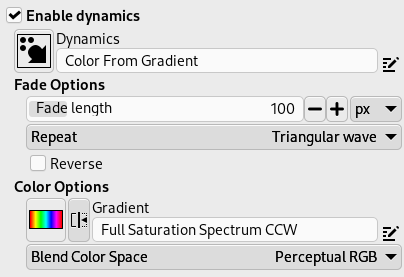
Verktygsinställningar
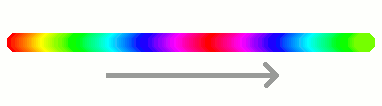
Resulterande följd av gradientfärgerna
-
Olika produkter med samma gradient:
Figur 7.25. Använda gradienter
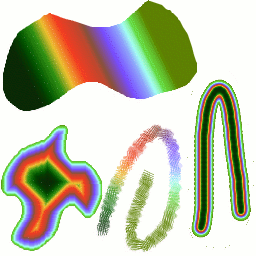
Fyra sätt att använda Tropical Colors-gradienten: en linjär gradientfyllning; en formad gradientfyllning, ett penseldrag med färger från en gradient och ett penseldrag målat med luddig pensel därefter färglagt genom att använda filtret Gradientkarta.
Några användbara saker att känna till om GIMPs gradienter:
-
De första gradienterna i listan är speciella: De använder färgerna från området för förgrunds/bakgrundsfärger i verktygslådan, i stället för att vara fasta.
-
FG till BG (NMI moturs) representerar nyansordningen i en färgcirkel från den valda nyansen till 360°.
-
FG till BG (NMI medurs) representerar nyansordningen i en färgcirkel från den valda nyansen till 0°.
-
FG till BG (RGB) är RGB-representationen av gradienten från förgrundsfärgen till bakgrundsfärgen i verktygslådan.
-
Gradienten FG till BG (hård kant) genererar en gradient från förgrundsfärgen till bakgrundsfärgen, med övergångar med hård kant mellan.
-
Med FG till transparent blir den valda nyansen mer och mer transparent. Du kan ändra dessa färger genom att använda färgväljaren. Följaktligen kan du genom att ändra på förgrunds- och bakgrundsfärgerna göra en smidig gradientövergång mellan vilka två färger som helst.
-
Gradienten FG till transparent (hård kant) genererar en gradient från förgrundsfärgen till transparens, med övergångar med hård kant mellan.
Med denna gradient kan du skapa mönster väldigt snabbt med alternativet ”Upprepa”, alternerande upprepade färgade former med full transparens över en given bakgrund. Fungerar bäst med former som spiral, radiell, fyrkantig och linjär.
-
-
Gradienter kan inte bara inbegripa färgändringar, utan även ändringar i opacitet. Några av gradienterna är helt opaka, andra inkluderar transparenta eller halvgenomskinliga delar. Om du fyller eller målar med en gradient som har transparens kommer befintligt innehåll i lagret synas genom den.
-
Du kan skapa nya anpassade gradienter genom att använda gradientredigeraren. Du kan inte modifiera de gradienter som följer med GIMP, men du kan duplicera dem eller skapa nya, och sen redigera dessa.
Gradienterna som tillhandahålls med GIMP lagras i en systemmapp gradients.
Gradienter som du skapar sparas automatiskt i mappen gradients i din personliga GIMP-katalog. Alla gradientfiler (slutar med filändelsen .ggr) som hittas i en av dessa mappar kommer automatiskt läsas in när du startar GIMP. Du kan lägga till fler kataloger till gradientsökvägen om du vill, i gradientfliken i sidorna för datamappar i inställningsdialogen.
GIMP kan också läsa in gradientfiler i SVG-format, vilket används av många vektorgrafikprogram. För att få GIMP att läsa in en SVG-gradientfil, lägg den i mappen gradients i din personliga GIMP-katalog, eller i en annan mapp som finns i din gradientsökväg.

|
Tips |
|---|---|
|
Du kan hitta ett stort antal intressanta SVG-gradienter på nätet, speciellt hos OpenClipArt Gradients [OPENCLIPART-GRADIENT]. |


