У овом одељку ћете научити како да направите просте објекте у Гимпу (GIMP).
Почнимо са цртањем праве линије. Најлакши начин да направите праву линију је помоћу ваше омиљене алатке за четкице, миша и тастатуре.
-
Направи нову слику
Направите нову слику.
-
Изаберите алатку
Изаберите алатку за четкице из Алатнице, на пример алатку
 Оловка или алатку
 Четкица.
 -
Изаберите боју
Изаберите боју четкице, али се побрините да се боје четкице и позадине разликују.
-
Направите почетну тачку
Слика 7.32. Почетак праве линије

Прозорче приказује нову слику са првом тачком која означава почетак праве линије. Тачка има црну боју четкице.
Величина ове тачке представља тренутну величину четкице, коју можете променити у прозорчету за четкице.
Направите почетну тачку тако што ћете кликнути левим тастером миша на површину за приказ слике. Ваше платно би требало да изгледа слично као на Слика 7.31, „Нова слика“.
-
Нацртајте линију
Слика 7.33. Линија за помоћ
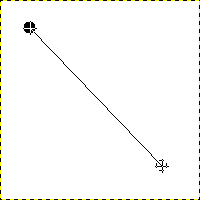
Снимак екрана приказује помоћну линију, која показује како ће изгледати завршена линија.
Сада, држите притиснут тастер
 Shift на тастатури и померите миша од почетне тачке коју сте направили. Видећете танку линију која показује како ће линија изгледати.
 -
Завршавање линије
Слика 7.34. Линија након другог клика
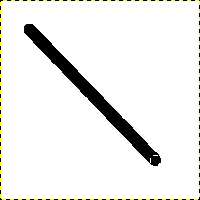
Направљена линија се појављује у прозору слике након цртања друге тачке (или крајње тачке), док је тастер Shift још увек притиснут.
Ако сте задовољни смером и дужином линије, поново кликните левим тастером миша да бисте завршили линију. Последњи корак је да пустите тастер Shift. GIMP сада приказује праву линију.

Слика 7.35. Пример I
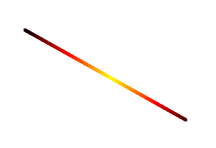
Поставите динамику на „Боја из прелива“ и поставите опције боје на „Усијано“. Под опцијама ишчезавања, поставите понављање на „Скрати“. У зависности од величине ваше основне слике, можда ћете желети да промените и дужину ишчезавања.
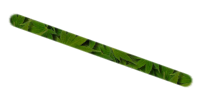
Изаберите алат за клонирање и поставите извор на шару „Јаворов лист“.
Слика 7.36. Пример II
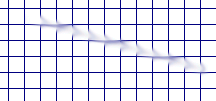
Користите → → → да направите мрежу. Користите алат за мрљање да нацртате линију нешто већом четкицом.
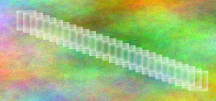
Користите → → → да направите леп плазма облак. Користите алат за брисање са квадратном четкицом да нацртате линију.
Слика 7.37. Пример III

Користите алат за правоугаони избор да изаберете правоугаоник, а затим попуните избор светлоплавом бојом. Изаберите алат за посветљивање/потамњивање. Поставите врсту на посветљивање и сликајте дуж горње и леве стране користећи четкицу одговарајуће величине. Поставите врсту на потамњивање и сликајте дуж десне и доње стране.


