Корисничко сучеље Гимпа је доступно у два режима: режим једног прозора (подразумевано) и режим више прозора који можете добити искључивањем опције → .
Када покренете Гимп без отворене слике, чини се да прозор слике недостаје у режиму једног прозора, док у режиму више прозора прозор слике постоји, чак и ако ниједна слика није отворена.
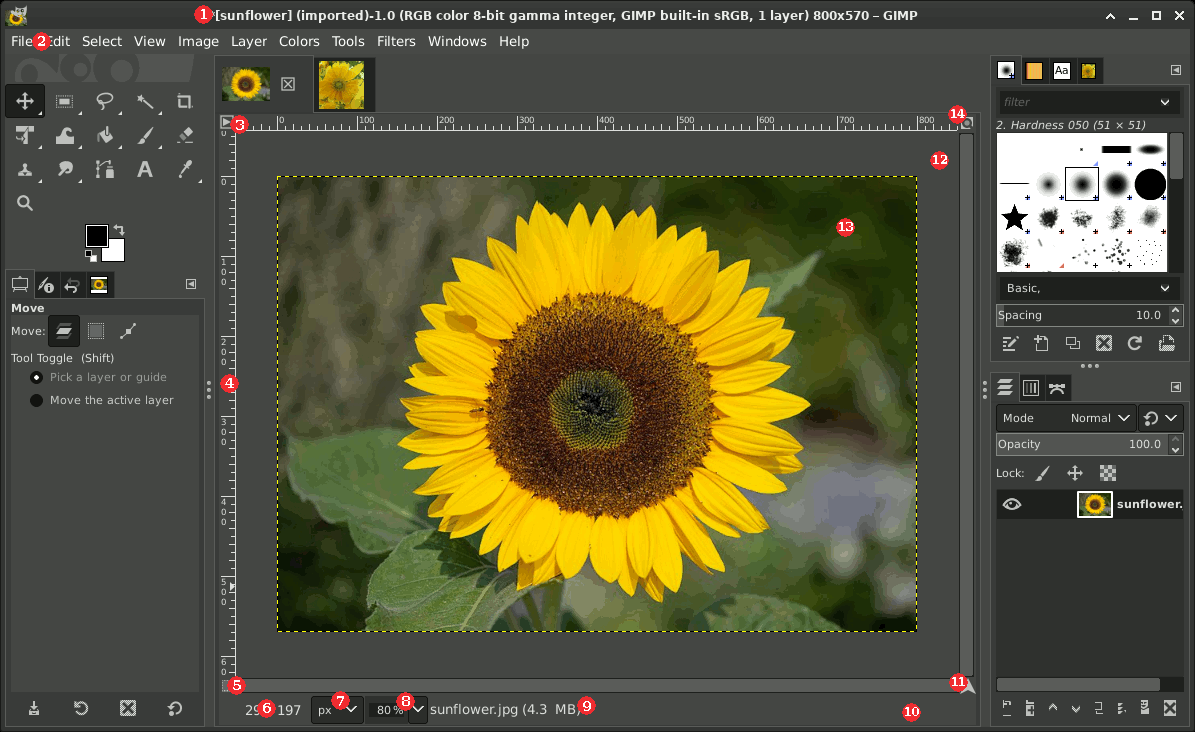
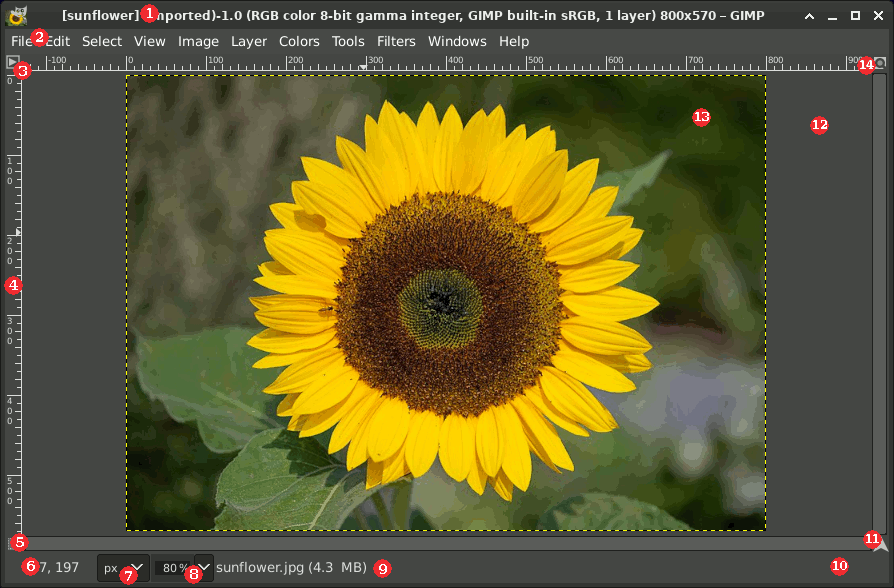
Почећемо са кратким описом компоненти које су подразумевано присутне у обичном прозору слике. Неке од компоненти могу бити уклоњене коришћењем наредби у изборнику Преглед.
![[Примедба]](images/note.png)
|
Примедба |
|---|---|
|
Упркос режиму једног прозора, користићемо „прозор слике“ за „област слике“. |
-
Трака наслова: Трака наслова у прозору слике без слике приказује „GNU Image Manipulating Program“. Прозор слике са сликом приказује назив слике и њене спецификације у траци наслова према подешавањима у прозорчету за поставке. Траку наслова обезбеђује оперативни систем, а не GIMP, тако да ће њен изглед вероватно варирати у зависности од оперативног система, управника прозора и/или теме.
Ако сте отворили слику која није xcf, она је „(увезена)“ као .xcf датотека и њен изворни назив се појављује у траци стања на дну прозора слике.
Када се слика измени, испред њеног наслова се појављује звездица.
-
Главни изборник: Непосредно испод траке наслова појављује се трака изборника (осим ако није потиснута). Главни изборник пружа приступ скоро свакој радњи коју можете извршити на слици. Такође можете десним кликом на слику приказати искачући изборник, [1], или левим кликом на мали симбол „стрелице“ у горњем левом углу, који се зове дугме изборника, описан испод. Многе наредбе изборника су такође повезане са пречицама на тастатури као што је приказано у изборнику. Можете дефинисати сопствене прилагођене пречице за радње изборника у прозорчету за пречице на тастатури.
-
Дугме изборника: Кликните на дугме изборника да бисте приказали главни изборник у колони (битно у режиму целог екрана). Ако волите да користите пречице на тастатури, користите Shift+F10 да бисте отворили изборник.
-
Лењир: У подразумеваном распореду, лењири су приказани изнад и лево од слике. Користите лењире да одредите координате унутар слике. Подразумевана јединица за лењире су пиксели; користите подешавања описана испод да бисте користили јединицу која нису пиксели.
One of the most important uses of rulers is to create guides. Click and drag a ruler into the image to create a guide. A guide is a line that helps you accurately position things—or verify that another line is truly horizontal or vertical. Using the Move tool, you can click and drag a guide. Drag a guide out of the image to delete it; you can always drag another guide into the image. You can even use multiple guides at the same time.
У области лењира, положај показивача миша је означен са две мале стрелице које показују усправно и водоравно.
-
Прекидач брзе маске: Мало дугме у доњем левом углу слике укључује и искључује брзу маску. Када је брза маска укључена, дугме је уоквирено црвеном бојом. Погледајте Брза маска за више детаља о овом веома корисном алату.
-
Координате показивача: Када је показивач (курсор миша, ако користите миш) унутар граница слике, правоугаона област у доњем левом углу прозора приказује тренутне координате показивача. Јединице су исте као и за лењире.
-
Изборник јединица: Користите изборник јединица да промените јединице које се користе за лењире и неколико других сврха. Подразумевана јединица су пиксели, али можете брзо прећи на инче, cm или неколико других могућности користећи овај изборник. Имајте на уму да подешавање „Тачка за тачку“ у изборнику Преглед утиче на то како се приказ сразмерава: погледајте Тачка за тачку за више информација.
-
Дугме за увећање: Постоји више начина за увећање или умањење слике, али је дугме за увећање можда најједноставније. Можете директно унети ниво увећања у поље за текст ради прецизне контроле.
-
Област стања: Област стања се налази на дну прозора слике. Подразумевано, област стања приказује изворни назив image.xcf датотеке и количину системске меморије коју слика користи. Користите → → → да бисте прилагодили информације приказане у области стања. Током дуготрајних радњи, област стања привремено приказује радњу која је у току и колико је она завршена.
Примедба Имајте на уму да се меморија коју користи слика веома разликује од величине датотеке слике. На пример, .PNG слика од 70 kB може заузети 246 kB у RAM меморији када се прикаже. Постоје два примарна разлога за разлику у потрошњи меморије. Прво, .PNG датотека је компресовани формат, а слика се реконструише у RAM-у у некомпресованом облику. Друго, GIMP користи додатну меморију и копије слике за потребе наредбе Опозови.
-
Дугме „Откажи“: Током сложених дуготрајних радњи, обично прикључка, дугме „Откажи“ се привремено појављује у доњем десном углу прозора. Користите дугме „Откажи“ да бисте зауставили радњу.
Примедба Неколико прикључака лоше реагује на отказивање, понекад остављајући оштећене делове слика за собом.
-
Navigation Control: This is the
 button at the lower right corner of the image window.
Click and hold (do not release the mouse button)
on the navigation control to display the Navigation Preview.
The Navigation Preview has a miniature view of the image
with the displayed area outlined. Use the Navigation Preview
to quickly pan to a different part of the
image—move the mouse while keeping the button pressed.
The Navigation Window is often the most convenient way to
quickly navigate around a large image with only a small portion
displayed. See
Navigation Dialog
for other ways to access the Navigation Window.
button at the lower right corner of the image window.
Click and hold (do not release the mouse button)
on the navigation control to display the Navigation Preview.
The Navigation Preview has a miniature view of the image
with the displayed area outlined. Use the Navigation Preview
to quickly pan to a different part of the
image—move the mouse while keeping the button pressed.
The Navigation Window is often the most convenient way to
quickly navigate around a large image with only a small portion
displayed. See
Navigation Dialog
for other ways to access the Navigation Window.
-
Неактивна област попуњавања: Када су димензије слике мање од прозора слике, ова област попуњавања одваја активни приказ слике од остатка корисничког интерфејса, тако да можете да их разликујете. Уопштено говорећи, не можете применити никакве филтере или операције на неактивну област.
-
Приказ слике: Најважнији део прозора слике је, наравно, приказ слике или платно. Оно заузима централну област прозора, окружено жутом тачкастом линијом која показује границу слике, на неутралној сивој позадини.
Поред горе поменуте контроле навигације, слику можете померати и директно помоћу тастатуре или миша:
-
Држите тастер Shift, а затим користите тастере са стрелицама да бисте померили приказ у том смеру.
-
Користите точкић на мишу да бисте померали слику вертикално (горе или доле); држите тастер Shift док користите точкић да бисте уместо тога померали хоризонтално (лево или десно).
-
Ако ваш миш има средње дугме, кликните и превуците њиме да бисте се кретали по слици.
-
Алтернативно, можете притиснути и држати размакницу у комбинацији са померањем миша.
Ниво увећања приказа слике можете променити на различите начине, укључујући коришћење горе поменутог дугмета за увећање и подешавања увећања описаног у наставку. Други начини подешавања увећања су коришћење Ctrl и точкића миша, коришћење наредби за увећање у менију и коришћење алата за увећање.
-
-
Прекидач за промену величине прозора слике: Без омогућавања ове функције, ако промените величину прозора слике кликом и превлачењем ивица, величина слике и увећање се не мењају. Ако, на пример, повећате прозор, видећете већи део слике. Међутим, ако је ово дугме притиснуто, величина слике се мења када се промени величина прозора, тако да се (углавном) исти део слике приказује пре и после промене величине прозора.
![[Савет]](images/tip.png)
|
Савет |
|---|---|
|
Превуците и пустите слику у прозор алатнице из прегледача датотека да бисте отворили слику у сопственом прозору слике или језичку. Превлачење датотеке слике у прозорче за слојеве додаје је слици као нови слој. |
Величина слике и величина прозора слике могу бити различите. Можете учинити да слика одговара прозору и обрнуто, користећи две пречице на тастатури:
-
Ctrl+J: ова наредба задржава ниво увећања; прилагођава величину прозора величини слике. Наредба „Скупи око слике“ ради исто.
-
Ctrl+Shift+J: ова наредба мења ниво увећања како би прилагодила приказ слике прозору.


