Садржај
Често када радите на слици, желите да само део ње буде обухваћен. У Гимпу, то постижете тако што изаберете тај део. Свака слика има избор придружен себи. Већина, али не све, Гимпове операције делују само на изабране делове слике.
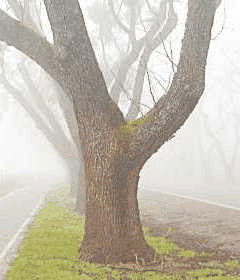
Постоји много, много ситуација у којима је прављење баш правог избора кључ за добијање жељеног резултата, а то често није лако урадити. На пример, на горњој слици, претпоставимо да желим да исечем дрво са његове позадине и убацим га у другу слику. Да бих то урадио, морам да направим избор који садржи дрво и ништа осим дрвета. То је тешко јер дрво има сложен облик, а на неколико места га је тешко разликовати од објеката иза њега.
Сада долази веома важна тачка, и кључно је да ово разумете. Обично када направите избор, видите га као искидану линију која окружује део слике. Уобичајена, не сасвим тачна идеја коју бисте могли стећи из овога јесте да је избор врста контејнера, са изабраним деловима слике унутра и неизабраним деловима споља. Иако је овај концепт избора добар за многе сврхе, он није сасвим исправан.
Заправо, избор је имплементиран као канал. У погледу своје унутрашње структуре, он је идентичан црвеном, зеленом, плавом и алфа каналу слике. Дакле, избор има вредност дефинисану на сваком пикселу слике, у распону између 0 (неизабрано) и 255 (потпуно изабрано). Предност овог приступа је што омогућава да неки пиксели буду делимично изабрани, дајући им средње вредности између 0 и 255. Као што ћете видети, постоје многе ситуације у којима је пожељно имати меке прелазе између изабраних и неизабраних региона.
Шта је, онда, искидана линија која се појављује када направите избор?
Искидана линија је контурна линија, која дели области које су више од пола изабране од области које су мање од пола изабране.

Док гледате искидану линију која представља избор, увек запамтите да та линија говори само део приче. Ако желите да видите избор у пуном детаљу, најлакши начин је да кликнете на дугме за брзу маску у доњем левом углу прозора слике. Ово узрокује да избор буде приказан као провидни прекривач преко слике. Изабране области су непромењене; неизабране области су зацрвенеле. Што је нека област потпуније изабрана, то мање црвено изгледа.
Многе операције раде другачије у режиму брзе маске, као што је поменуто у прегледу брзе маске. Користите дугме за брзу маску у доњем левом углу прозора слике да бисте укључили или искључили режим брзе маске.

Са подразумеваним подешавањима, основни алати за избор, као што је алат за правоугаони избор, праве оштре изборе. Пиксели унутар искидане линије су потпуно изабрани, а пиксели споља потпуно неизабрани. Ово можете потврдити пребацивањем на брзу маску: видећете јасан правоугаоник са оштрим ивицама, окружен једнообразном црвеном бојом. Користите кућицу „Умекшај ивице“ у опцијама алата за пребацивање између постепених и оштрих избора. Полупречник умекшавања, који можете подесити, одређује удаљеност на којој се дешава прелаз.
Ако пратите, покушајте ово са алатом за правоугаони избор, а затим пребаците на брзу маску. Видећете да јасан правоугаоник има нејасну ивицу.
Умекшавање је посебно корисно када сечете и убацујете, тако да се убачени објекат меко и неприметно стапа са својом околином.
It is possible to feather a selection at any time, even if it was originally created as a sharp selection. Use → from the main menu to open the Feather Selection dialog. Set the feather radius and click . Use → to do the opposite—sharpen a graduated selection into an all-or-nothing selection.
![[Примедба]](images/note.png)
|
Примедба |
|---|---|
|
За технички оријентисане читаоце: умекшавање ради тако што примењује Гаусово замућење на канал избора, са наведеним полупречником замућења. |
Можете подесити непровидност слоја, али то не можете учинити директно за избор. Веома је корисно учинити слику стакла провидном. Користите следеће методе за подешавање непровидности слоја:
-
За једноставне изборе, користите алат гумицу са жељеном непровидношћу.
-
За сложене изборе: користите → да бисте направили плутајући избор. Ово прави нови слој са избором који се зове „Плутајући избор“ (Одељак 4.5, „Плутајуће“). Поставите клизач за непровидност у прозорчету за слојеве на жељену непровидност. Затим усидрите избор: изван избора, показивач миша укључује сидро. Када кликнете док показивач миша укључује сидро, плутајући избор нестаје из прозорчета за слојеве и избор је на правом месту и делимично провидан (усидравање ради на овај начин само ако је активиран алат за избор: такође можете користити наредбу „Усидри слој“ у контекстном менију десним кликом на изабрани слој у прозорчету за слојеве).
И, ако често користите ову функцију: Ctrl-C да копирате избор, Ctrl-V да убаците оставу као плутајући избор, и → да претворите избор у нови слој. Можете подесити непрозирност пре или након прављења новог слоја.
-
Други начин: користите → → да додате маску слоја на слој са избором, покрећући је избором. Затим користите четкицу са жељеном непрозирношћу да обојите избор црном бојом, тј. обојите га провидношћу. Затим → → . Погледајте Одељак 2.1.4, „Маске слоја“.
-
Да бисте учинили пуну позадину слике провидном, додајте Алфа канал и користите Чаробни штапић да изаберете позадину. Затим користите алат Бирач боја да изаберете боју позадине, која постаје предња боја у Алатници. Користите алат Попуњавање кантицом са изабраном бојом. Поставите режим Попуњавања кантицом на „Брисање боје“, што брише пикселе са изабраном бојом; остали пиксели су делимично обрисани и њихова боја је измењена.
Најједноставнији начин је да користите → , што даје потпуну провидност избору.


