-
GIMP није дизајниран за цртање.[3] Међутим, можете направити облике тако што ћете их насликати користећи технику описану у Одељак 10.1, „Цртање праве линије“ или коришћењем алата за избор. Наравно, постоје разни други начини да се наслика облик, али овде ћемо се држати најлакших. Дакле, направите нову слику и проверите да ли су боје предњег плана и позадине различите.
-
Слика 7.38. Прављење правоугаоног избора
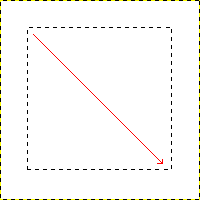
Снимак екрана показује како се прави правоугаони избор. Притисните и држите леви тастер миша док померате миша у смеру црвене стрелице.
Основни облици попут правоугаоника или елипси, могу се направити коришћењем алата за избор. Ово увежбавање користи правоугаони избор као пример. Дакле, изаберите алат за правоугаони избор и направите нови избор: притисните и држите леви тастер миша док померате миша на друго место на слици (илустровано у Слика 7.38, „Прављење правоугаоног избора“). Избор се прави када пустите тастер миша. За више информација о заменским тастерима погледајте алате за избор.
-
Слика 7.39. Правоугаони избор попуњен предњом бојом
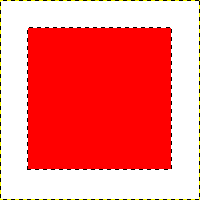
Снимак екрана приказује правоугаони избор попуњен предњом бојом.
Након стварања избора, можете или направити попуњен или уоквирен облик предњом бојом по вашем избору. Ако се одлуците за прву опцију, изаберите предњу боју и попуните избор алатком Кантица. Ако изаберете другу опцију, направите контуру користећи ставку изборника Исцртај избор из менија . Ако сте задовољни резултатом, уклоните избор.


