Για πρόσβαση σε αυτά τα εργαλεία, επιλέξτε → από το κύριο μενού.
Μέσα στον διάλογο εργαλείου μετασχηματισμού, θα βρείτε εργαλεία για τροποποίηση της εμφάνισης της εικόνας ή της εμφάνισης ενός στοιχείου της εικόνας, επιλογής, στρώσης ή μονοπατιού. Κάθε εργαλείο μετασχηματισμού έχει ένα διάλογο επιλογής και ένα διάλογο πληροφοριών για τον ορισμό παραμέτρων.
Αυτή η κατηγορία περιλαμβάνει τα ακόλουθα εργαλεία:
Μερικές επιλογές μοιράζονται από αρκετά εργαλεία μετασχηματισμού. Θα τα περιγράψουμε εδώ. Μερικές ειδικές επιλογές θα περιγραφούν με τα εργαλεία τους.
- Μετασχηματισμός
-
Το GIMP προσφέρει τέσσερα πλήκτρα στις επιλογές εργαλείου που σας επιτρέπουν να επιλέξετε σε ποιο στοιχείο εικόνας θα δουλέψει το εργαλείο μετασχηματισμού.
![[Σημείωση]](images/note.png)
Σημείωση Η επιλογή μετασχηματισμού για ένα εργαλείο παραμένει μετά την αλλαγή εργαλείων.
-
 Στρώση
-
Όταν ενεργοποιείτε το πρώτο πλήκτρο το εργαλείο δουλεύει στην ενεργή στρώση. Εάν δεν υπάρχει επιλογή σε αυτήν τη στρώση, όλη η στρώση θα μετασχηματιστεί.
-
 Επιλογή
-
Όταν ενεργοποιείτε το δεύτερο πλήκτρο, το εργαλείο δουλεύει μόνο στην επιλογή, ή σε όλη τη στρώση, εάν δεν υπάρχει επιλογή.
-
 Μονοπάτι
-
Όταν ενεργοποιείτε το τρίτο πλήκτρο, το εργαλείο δουλεύει μόνο στο ενεργό μονοπάτι.
-
 Εικόνα
-
Όταν ενεργοποιείτε το τέταρτο πλήκτρο, ο μετασχηματισμός εφαρμόζεται σε όλες τις στρώσεις.
Σχήμα 14.86. Παράδειγμα με περιστροφή
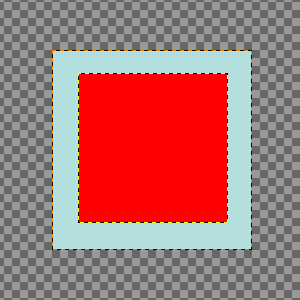
Δύο στρώσεις, με την κόκκινη να είναι μικρότερη. Με επιλεγμένο το → .
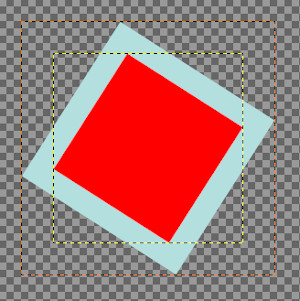
Με το τέταρτο πλήκτρο πατημένο, με εφαρμοσμένο το εργαλείο περιστροφής. Σημειώστε την προσαρμογή των μεγεθών στρώσεων.
-
- Κατεύθυνση
-
Αυτή η επιλογή ορίζει σε ποιο δρόμο ή κατεύθυνση μετασχηματίζεται μια στρώση:
Η «κανονική (προς τα μπρος)» κατάσταση θα μετασχηματίσει την εικόνα ή στρώση όπως κάποιος θα περίμενε. Χρησιμοποιείτε απλά τις λαβές για να εκτελέσετε τον επιθυμητό μετασχηματισμό. Εάν χρησιμοποιήσετε πλέγμα (δείτε παρακάτω), η εικόνα ή στρώση μετασχηματίζονται σύμφωνα με το σχήμα και τη θέση στην οποία βάζετε το πλέγμα.
Η «Διόρθωση (προς τα πίσω)» αντιστρέφει την κατεύθυνση. Κυρίως χρησιμοποιείται με το εργαλείο περιστροφής για επισκευή ψηφιακών εικόνων που έχουν μερικά γεωμετρικά λάθη (ορίζοντας που δεν είναι οριζόντιος, τοίχος που δεν είναι κάθετος, κλ.π.). Δείτε Τμήμα 4.5, «Περιστροφή».
Μπορείτε να συνδέσετε αυτές τις δύο επιλογές στα εργαλεία περιστροφή, κλίμακα, προοπτική, ενοποιημένος μετασχηματισμός και χειρισμός μετασχηματισμού. Αυτό επιτρέπει την μετακίνηση των λαβών χωρίς να επηρεάζεται ο μετασχηματισμός, επιτρέποντάς σας να προσαρμόσετε ξανά τη θέση τους χειροκίνητα.
- Παρεμβολή
-
Αυτός ο αναπτυσσόμενος κατάλογος σάς επιτρέπει να επιλέξετε τη μέθοδο του μετασχηματισμού. Η επιλεγμένη μέθοδος επηρεάζει την ταχύτητα και την ποιότητα, αν και εξαρτάται επίσης από την εικόνα και τον τύπο του μετασχηματισμού τι θα λειτουργήσει καλύτερα σε κάθε περίπτωση.
- Καμία
-
Το χρώμα κάθε εικονοστοιχείου αντιγράφεται από το κοντινότερο γειτονικό εικονοστοιχείο της αρχικής εικόνας. Αυτό συχνά καταλήγει σε οδόντωση (το φαινόμενο «σκαλοπατιού») και μια υποβαθμισμένη εικόνα, αλλά είναι η γρηγορότερη μέθοδος. Μερικές φορές αυτή η μέθοδος λέγεται «ο πιο κοντινός γείτονας».
- Γραμμική
-
Το χρώμα κάθε εικονοστοιχείου υπολογίζεται ως το μέσο χρώμα των τεσσάρων πιο κοντινών εικονοστοιχείων στην αρχική εικόνα. Αυτό δίνει ένα ικανοποιητικό αποτέλεσμα για τις περισσότερες εικόνες και είναι ένας καλός συμβιβασμός μεταξύ ταχύτητας και ποιότητας. Μερικές φορές αυτή η μέθοδος αποκαλείται «διγραμμική».
- Κυβική
-
Το χρώμα κάθε εικονοστοιχείου υπολογίζεται ως το μέσο χρώμα των οκτώ πιο κοντινών εικονοστοιχείων στην αρχική εικόνα. Αυτό συνήθως δίνει το καλό αποτέλεσμα, αν και υπάρχουν ορισμένες περιπτώσεις, όπου μπορεί στην πραγματικότητα να φαίνεται χειρότερο από τη γραμμική και είναι επίσης πιο αργό. Μερικές φορές αυτή η μέθοδος ονομάζεται «Δικυβική».
- LoHalo, NoHalo
-
Αυτές οι μέθοδοι εκτελούν παρεμβολή υψηλής ποιότητας. Χρησιμοποιήστε τη μέθοδο NoHalo όταν μειώνετε την κλίμακα μιας εικόνας σε λιγότερο από το μισό του αρχικού μεγέθους και τη μέθοδο LoHalo όταν δεν μειώνετε πολύ το μέγεθος (περιστροφή, διάτμηση).
Ένα «Halo» είναι ένα τεχνούργημα που μπορεί να δημιουργηθεί με παρεμβολή. Θυμίζει το φωτοστέφανο (άλως) που μπορείτε να αποκτήσετε όταν χρησιμοποιείτε το Τμήμα 4.8, «Όξυνση (Mάσκα απόξυνσης)». Ακολουθεί μία σημείωση από τον Nicolas Robidoux, τον δημιουργό αυτών των ποιοτικών δειγματοληπτών για GEGL και GIMP:
"Εάν η άλως δεν είναι θέμα με το περιεχόμενό σας και τη χρησιμοποιήσετε,
ποιο από τα δύο θα δοκιμάζατε πρώτα;
(Προφανώς, εάν θέλετε να ελαχιστοποιήσετε την άλω, το NoHalo
είναι το καλύτερο.)
Εάν μειώνετε μια εικόνα, το LoHalo είναι γενικά το καλύτερο.
Εάν ο μετασχηματισμός σας δεν είναι μια γενική μείωση, π.χ.
εάν μεγεθύνετε, περιστρέφετε ή εφαρμόζετε μετασχηματισμό
προοπτικής που κρατά τις αναλογίες της εικόνας με την ίδια ή
μεγαλύτερη ανάλυση, προτιμώ γενικά το NoHalo. Αυτή η προτίμηση,
όμως, αλλάζει ανάλογα με το περιεχόμενο της εικόνας. Εάν, π.χ.,
η εικόνα περιέχει κείμενο ή αντικείμενα που μοιάζουν με κείμενο ή έχει
σημαντικές περιοχές με μόνο λίγα διαφορετικά χρώματα,
όπως παλιά σχολικά pixel art, θα γύριζα στο LoHalo. Παρομοίως, εάν
η εικόνα έχει θόρυβο ή είναι αλλοιωμένη από τεχνουργήματα συμπίεσης
(όπως συμβαίνει με τα περισσότερα JPEGs στον ιστό). Αντίθετα, αν η εικόνα
είναι χωρίς θόρυβο, πολύ λίγο θολή (θολή σημαίνει ότι όταν ρίχνετε μια ματιά
στα εικονοστοιχεία, οι γραμμές και οι διεπαφές επικαλύπτουν δύο ή
περισσότερα εικονοστοιχεία) και υπάρχουν λεπτοί τόνοι δέρματος που θα
διατηρηθούν, προτιμώ πρώτα το NoHalo. Στην πραματικότητα, αν βρω ότι
τα χρώματα δεν έχουν διατηρηθεί όμορφα μετά τον μετασχηματισμό της
εικόνας με το LoHalo, γυρίζω αμέσως στο NoHalo, ακόμα κι αν
μειώνει.
Σε κάθε περίπτωση, αυτές οι συστάσεις δεν θα πρέπει να παίρνονται ως
ευαγγέλιο. Έχω ακόμα πολλά να μάθω και να καταλάβω. Π.χ.,
πώς να αντιμετωπίσω καλύτερα τη διαφάνεια και τους διάφορους
χρωματικούς χώρους είναι κάτι που ήθελα να σκεφτώ
για κάμποσο."
Σημείωση Μπορείτε να ορίσετε την προεπιλεγμένη μέθοδο παρεμβολής στο διάλογο Προτιμήσεις επιλογών εργαλείων.
- Περικοπή
-
Μετά το μετασχηματισμό, η εικόνα μπορεί να είναι μεγαλύτερη. Αυτή η επιλογή θα περικόψει τη μετασχηματισμένη εικόνα στο αρχικό μέγεθος εικόνας.
Μπορείτε να διαλέξετε μεταξύ πολλών τρόπων για περικοπή:
- Προσαρμογή
-
Σχήμα 14.87. Αρχική εικόνα για παραδείγματα

Αρχική εικόνα
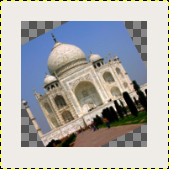
Εφαρμογή περιστροφής με «προσαρμογή»
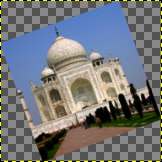
Εφαρμογή περιστροφής με «προσαρμογή» και μεγέθυνση καμβά στο μέγεθος της στρώσης
Με προσαρμογή: η στρώση μεγεθύνεται για να περιέχει όλη την περιστραμμένη στρώση. Το περίγραμμα της νέας στρώσης είναι ορατό, όλη η στρώση γίνεται ορατή χρησιμοποιώντας την εντολή → .
- Απόκομμα
-
Με απόκομμα: ότι ξεπερνά τα όρια της εικόνας διαγράφεται.
- Περικοπή στο αποτέλεσμα
-
Σχήμα 14.89. Παράδειγμα για περικοπή στο αποτέλεσμα
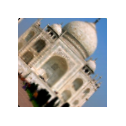
Περιστροφή 45° με περικοπή στο αποτέλεσμα
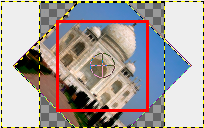
Το όριο περικοπής σημειώνεται με κόκκινο. Καμιά διαφανής περιοχή δεν περιλαμβάνεται.
Εάν αυτή η επιλογή επιλεγεί, η εικόνα περικόπτεται έτσι ώστε η διαφανής περιοχή, που δημιουργήθηκε από τη λειτουργία μετασχηματισμού στις γωνίες, να μην συμπεριλαμβάνεται στην τελική εικόνα.
- Περικοπή με θέαση
-
Σχήμα 14.90. Παράδειγμα για περικοπή με πλευρά
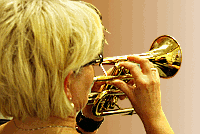
Αρχική εικόνα
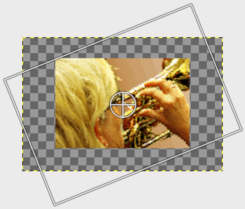
Περιστροφή -22°
Η περιεστραμμένη εικόνα
Αυτή η επιλογή δουλεύει όπως η προηγούμενη επιλογή, αλλά βεβαιώνει, ότι ο λόγος θέασης διατηρείται.
- Εμφάνιση προβολής προεπισκόπησης
-
Εάν αυτό είναι σημειωμένο, που είναι η προεπιλεγμένη ρύθμιση, η μετασχηματιζόμενη εικόνα θα είναι ορατή στην κορυφή της αρχικής εικόνας ή στρώσης. Θα υπάρχει επίσης ένας ολισθητής με τον οποίον μπορείτε να επιλέξετε την ορατότητα της προεπισκόπησης.
- Σύνθετη προεπισκόπηση
-
Εμπνευσμένο από το https://librearts.org/2020/02/gimp-2-10-18-full-review
Να εμφανίζεται προεπισκόπηση ως τμήμα της σύνθεσης εικόνας: όταν έχετε πολλές στρώσεις, που κάθε μια της έχει τη δική της κατάσταση μίξης και αδιαφάνειας, ο μετασχηματισμός της σημαίνει την εμφάνιση ακριβώς πάνω από κάθε μία στρώση. Έτσι σε μια περίπλοκη σύνθεση στρώσεων δεν μπορείτε να στοιχίσετε αυτήν τη στρώση ως προς τις άλλες στρώσεις χωρίς αρκετές δοκιμές και σφάλματα.
Η επιλογή σύνθετης προεπισκόπησης αφαιρεί αυτό το πρόβλημα ευνοώντας την απόδοση της προεπισκόπησης της μετασχηματισμένης στρώσης ακριβώς όπου είναι στη στοίβα των στρώσεων, ακριβώς με τη κατάσταση αδιαφάνειας και μείξης της επιλογής.
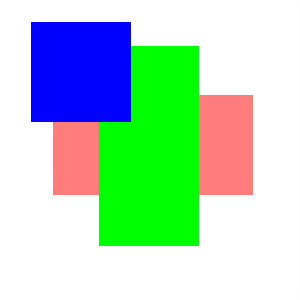
Original image with four layers.
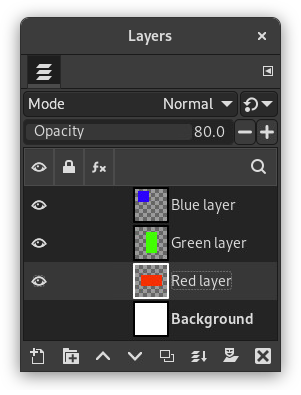
The red layer opacity is 80%.
Σχήμα 14.91. Παράδειγμα σύνθετης προεπισκόπησης
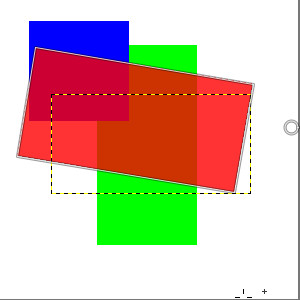
Με μη σημειωμένη τη σύνθετη επιλογή: στην προεπισκόπηση, η κόκκινη στρώση είναι πάνω από τις άλλες στρώσεις.
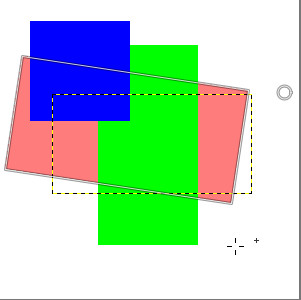
Με σημειωμένη τη σύνθετη επιλογή: στην προεπισκόπηση, η κόκκινη στρώση είναι στη σωστή θέση όπως στη στοίβα στρώσεων.
μία υποεπιλογή είναι διαθέσιμη:
-
Σύγχρονη προεπισκόπηση: αυτή η επιλογή είναι πειραματική. Η ιδέα είναι να αποδίδεται η προεπισκόπηση μόλις αλλάζετε τον μετασχηματισμό. Έτσι αντί να περιμένετε να σταματήσει να μετακινείται το ποντίκι, αποδίδει το αποτέλεσμα άμεσα. Εάν το GIMP μπορεί να αποδώσει ο,τιδήποτε αρκετά γρήγορα, αυτό σημαίνει πολύ πιο ομαλή και πιο στιγμιαία ανατροφοδότηση.
Αλλά αυτή η επιλογή εμποδίζει κάθε τι μέχρι να αποδοθεί η προεπισκόπηση. Αυτό σημαίνει, ότι το GIMP μπορεί να ανταποκρίνεται λιγότερο, συνήθως όταν η στρώση είναι πολύ μεγάλη. Γι' αυτό αυτή η επιλογή είναι ανενεργή από προεπιλογή.
-
- Οδηγοί
-
Αυτή είναι ένας πτυσσόμενος κατάλογος, όπου επιλέγετε τον τύπο των γραμμών οδηγού που ταιριάζει στον μετασχηματισμό σας. Όλοι οι οδηγοί χρησιμοποιούν ένα πλαίσιο για να σημειώσουν το περίγραμμα της εικόνας πέρα από τις χρησιμοποιούμενες γραμμές από τις διαφορετικές επιλογές.
- Χωρίς οδηγούς
-
Όπως λέει το όνομα, δεν υπάρχουν χρησιμοποιούμενοι οδηγοί.
- Κεντρικές γραμμές
-
Χρησιμοποιεί μια κάθετη γραμμή και μια οριζόντια γραμμή που διασταυρώνονται μεταξύ τους στο κέντρο της εικόνας ή στρώσης.
- Κανόνας των τρίτων
-
Διαιρεί την περιοχή μετασχηματισμού σε εννέα ίσα μέρη προσθέτοντας δύο οριζόντιες γραμμές και δύο κάθετες γραμμές που ισαπέχουν. Σύμφωνα με αυτόν τον κανόνα τα πιο ενδιαφέροντα μέρη της εικόνας πρέπει να τοποθετηθούν στα σημεία τομής.
- Κανόνας των πέμπτων
-
Ακριβώς όπως ο «κανόνας των τρίτων» αλλά διαιρεί την περιοχή σε πέντε επί πέντε μέρη.
- Χρυσές τομές
-
Επίσης λέγεται «Ο χρυσός κανόνας». Αυτός διαιρεί την περιοχή μετασχηματισμού σε εννέα μέρη χρησιμοποιώντας έναν μαθηματικό τύπο σε αναλογία των μερών μεταξύ τους και με την μετασχηματιζόμενη περιοχή.
- Διαγώνιες γραμμές
-
Διαιρεί την περιοχή μετασχηματισμού χρησιμοποιώντας γραμμές διαγώνια.
- Αριθμός γραμμών
-
Βάζει ένα ορθογώνιο πλέγμα με ίσους αριθμούς κάθετων και οριζόντιων γραμμών. Ο αριθμός των γραμμών ορίζεται στον ολισθητή που προβάλλει όταν αυτός ο οδηγός επιλέγεται.
- Διάστιχο γραμμών
-
Βάζει ένα ορθογώνιο πλέγμα στην περιοχή μετασχηματισμού χρησιμοποιώντας το διάστημα μεταξύ των γραμμών που ορίζεται στον ολισθητή.

Αν εσείς για κάποιον λόγο θέλετε να μετασχηματίσετε μονοπάτια, είναι δυνατό να το κάνετε χρησιμοποιώντας τα εργαλεία μετασχηματισμού.
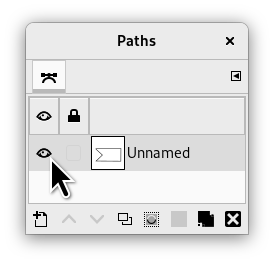
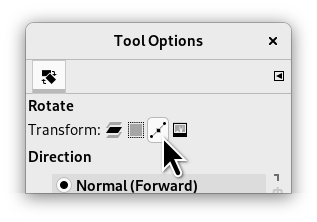
Όταν το μονοπάτι σχεδιάζεται, πηγαίνετε στον διάλογο μονοπατιών και πατήστε στο πρώτο πεδίο πριν το περίγραμμα του μονοπατιού στο παράθυρο διαλόγου για να κάνετε το εικονίδιο του ματιού ορατό. Έπειτα επιλέξτε το εργαλείο μετασχηματισμού και στο ανώτερο μέρος του διαλόγου επιλογής πατήστε στο εικονίδιο μονοπατιού για να πείτε στο εργαλείο να δράσει στο μονοπάτι.
Κάντε τον μετασχηματισμό κατά τα συνηθισμένα και επιβεβαιώστε τον όταν τελειώσετε. Μπορεί να είναι καλή ιδέα να ορίσετε τους οδηγούς σε «Κανένας οδηγός» για να πάρετε το μονοπάτι πιο αναγνωρίσιμο.
Όταν ο μετασχηματισμός τελειώσει, επιλέξτε το εργαλείο μονοπατιού και πατήστε στο αλλαγμένο μονοπάτι για να το ενεργοποιήσετε πάλι για παραπέρα εργασία σε αυτό.


