У Гимпу, шара је мала слика која се користи за попуњавање области ређањем копија једне поред друге. Погледајте одељак Шаре за основне податке о шарама и како се оне могу направити и користити.
Можете их користити помоћу алата Попуњавање кантицом и Клонирање и наредбе Попуни шаром.
Прозорче „Шаре“ се користи за избор шаре, кликањем на њу у приказу списка или мреже: изабрана шара ће затим бити приказана у области Четкица/Шара/Прелив у Алатници. Неколико десетина мање-више насумично изабраних шара је приложено уз Гимп, а можете лако додати и своје нове шаре.
Ово прозорче је прикачиво прозорче; погледајте одељак Одељак 2.3, „Прозорчићи и прикаченост“ за помоћ око управљања њиме.
Можете му приступити:
-
Из Алатнице, кликањем на симбол шаре у области Четкица/Шара/Прелив (ако сте означили опцију „Прикажи активну четкицу, шару и прелив“ у поставке алатнице).
-
из главног менија: → → ;
-
из менија језичка у било ком прикачивом прозорчету кликањем на дугме менија језичка
 и бирањем → .
 -
Из прозорчета са опцијама алата за алат Клонирање и алат Попуњавање кантицом, кликањем на дугме извора шаре, добијате искачући прозор са сличном функционалношћу који вам омогућава да брзо изаберете шару са списка; ако кликнете на дугме Попуњавање кантицом које се налази у доњем десном углу искачућег прозора, отворићете право прозорче за шаре. Имајте на уму да, у зависности од ваших Поставки, шара изабрана у искачућем прозору може да се примени само на тренутно активни алат, а не и на друге алате за цртање. Погледајте одељак Поставке опција алата за више података.
- Режими мреже/списка
-
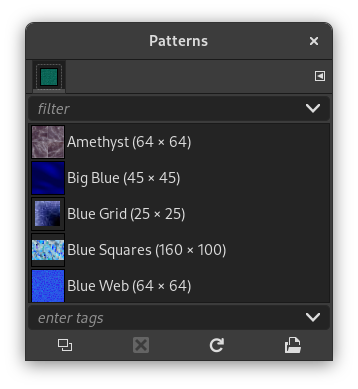
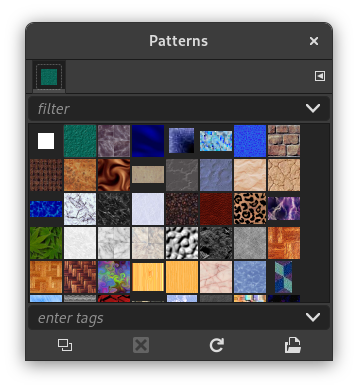
У менију језичка можете бирати између и . У режиму мреже, шаре су поређане у правоугаони низ, што олакшава преглед многих одједном и проналажење оне коју тражите. У режиму списка, шаре су поређане на списку, са називима поред њих.
![[Савет]](images/tip.png)
Савет Независно од стварне величине шаре, све шаре су приказане у истој величини у прозорчету. Дакле, за веће шаре то значи да у прозорчету видите само мали део шаре — без обзира да ли прозорче посматрате у приказу списка или мреже. Да бисте видели целу шару, једноставно кликните на шару и држите тастер миша једну секунду.
![[Примедба]](images/note.png)
Примедба У менију језичка, опција Величина прегледа омогућава вам да прилагодите величину прегледа шара по својој жељи.
- Коришћење прозорчета за шаре (режим мреже)
-
На врху се појављује назив тренутно изабране шаре и њене димензије у пикселима.
У средини се појављује приказ мреже свих доступних шара, са тренутно изабраном уоквиреном. Кликање на једну од њих поставља је као Гимпову тренутну шару и узрокује да се појави у области Четкица/Шара/Прелив у Алатници.
- Коришћење прозорчета за шаре (преглед списка)
-
У овом приказу, уместо мреже, видите списак шара, од којих је свака означена својим називом и величином. Кликање на ред на списку поставља ту шару као Гимпову тренутну шару, баш као што то чини у приказу мреже.
Ако двапут кликнете на назив шаре, моћи ћете да га измените. Имајте на уму да можете да преименујете само оне шаре које сте сами додали, а не и оне које долазе уз Гимп. Ако покушате да измените назив који немате овлашћење да мењате, чим притиснете тастер за потврду или пређете на неку другу контролу, назив ће се вратити на претходну вредност.
Све остало у приказу списка ради на исти начин као и у приказу мреже.
- Дугмад
-
Трака са дугмићима на дну нуди следећу функционалност:
-
 Удвостручи шару
-
Притисак на ово дугме прави умножак текуће шаре. Имаће исти назив као и оригинал, али са додатим наставком „copy“.
-
 Обриши шару
-
Притисак на ово дугме уклања шару са списка и доводи до брисања датотеке која је представља са диска. Имајте на уму да не можете да уклоните ниједну од шара које долазе уз Гимп и које су инсталиране у системском директоријуму
patterns; можете уклонити само оне шаре које сте сами додали у фасцикле за које имате овлашћење писања. -
 Освежи шаре
-
Притисак на ово дугме доводи до тога да Гимп поново претражи фасцикле у путањи за претрагу шара, додајући све новооткривене шаре на списак. Ово дугме је корисно ако додате нове шаре у фасциклу и желите да их учините доступним без поновног покретања Гимпа.
-
 Отвори шару као слику
-
Ако кликнете на ово дугме, текућа шара се отвара у новом прозору слике. Тако је можете уређивати. Али ако покушате да је сачувате са проширењем
.pat, чак и под новим називом, наићи ћете на проблем „Забрањено овлашћење“ јер је ова датотека слике у власништву администратора („root“). Међутим, ово је могуће под Виндоузом, који је мање заштићен.
-
- Преглед
-
Контекстни мени шара можете добити десним кликом на шару. Већина операција над шарама је такође доступна преко дугмади на дну прозорчета за шаре. Те операције су документоване тамо.
- Отвори шару као слику, Обриши шару, Освежи шаре
-
Погледајте Прозорче за шаре.
- Копирај путању шаре
-
Копирај путању шаре вам омогућава да копирате путању изабране шаре у оставу.
- Прикажи у управнику датотека
-
Прикажи у управнику датотека отвара место шаре у подразумеваном управнику датотека на вашем систему.
Можете користити ознаке за реорганизацију приказа шара. Погледајте Одељак 3.7, „Означавање“.
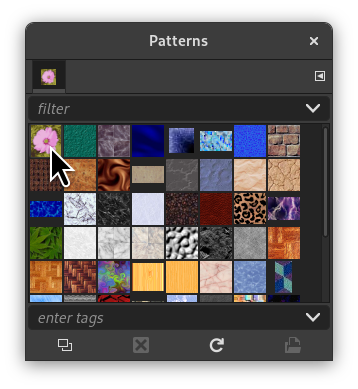
Када користите наредбу „Умножи“ или „Исеци“, умножак се појављује као нова шара као први унос у прозорчету за шаре. Ова шара ће трајати све док поново не употребите наредбу „Умножи“ (или „Исеци“). Нестаће када затворите Гимп.
|
|
Примедба |
|---|---|
|
Ову шару из оставе можете сачувати помоћу → → чим се појави у прозорчету за шаре. Погледајте Одељак 3.10.9, „Убаци као нову мустру“. |


