Палета је скуп засебних боја. У Гимпу, палете се користе углавном у две сврхе:
-
Оне вам омогућавају да сликате изабраним скупом боја, на исти начин на који сликар уљаним бојама ради са бојама из ограниченог броја туба.
-
Оне чине мапе боја индексираних слика. Индексирана слика може да користи највише 256 различитих боја, али то могу бити било које боје. Мапа боја индексиране слике се у Гимпу назива „индексирана палета“.
Заправо, ниједна од ових функција не спада превише в главне токове коришћења Гимпа: могуће је радити прилично софистициране ствари у Гимпу без икаквог рада са палетама. Ипак, оне су нешто што би напредни корисник требало да разуме, а чак и мање напредни корисник ће можда морати да размишља о њима у неким ситуацијама, као на пример када ради са GIF датотекама.
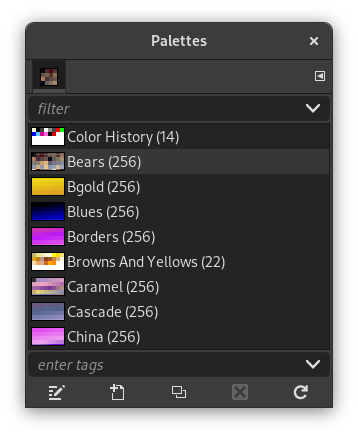
Када инсталирате Гимп, он долази са неколико десетина унапред одређених палета, а можете и да направите нове. Неке од унапред одређених палета су опште корисне, као што је палета „Web“, која садржи скуп боја које се сматрају „безбедним за веб“; чини се да су многе палете изабране мање или више хировито. Свим доступним палетама можете приступити помоћу прозорчета за палете. Ово је такође почетна тачка ако желите да направите нову палету.
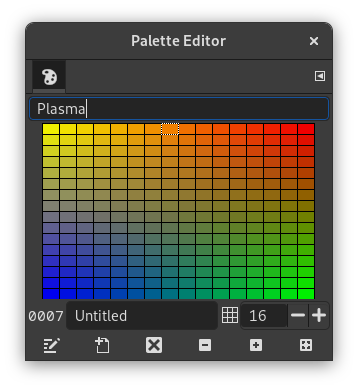
Двоструки клик на палету у прозорчету за палете отвара уређивач палета, приказујући боје из палете на коју сте кликнули. Ово можете користити за сликање палетом: клик на боју поставља Гимпову предњу боју на ту боју, као што је приказано у области боја у алатници. С друге стране, држање тастера Ctrl током клика поставља Гимпову боју позадине на боју на коју кликнете.
Такође можете, као што и сам назив каже, користити уређивач палета да промените боје у палети, све док је то палета коју сте сами направили. Не можете уређивати палете које долазе уз Гимп; међутим, можете их умножити и затим уређивати копије.
Када правите палете помоћу уређивача палета, оне се аутоматски чувају чим изађете из Гимпа, у фасцикли palettes вашег личног Гимповог директоријума. Све датотеке палета у вашем директоријуму, или у системском директоријуму palettes направљеном приликом инсталације Гимпа, аутоматски се учитавају и приказују у прозорчету за палете следећи пут када покренете GIMP. Такође можете додати и друге фасцикле у путању претраге палета користећи страницу Фасцикле палета у прозорчету за подешавања.
Гимпове палете се чувају коришћењем посебног формата датотеке, у датотекама са екстензијом .gpl. То је врло једноставан формат, а то су ASCII датотеке, па ако случајно набавите палете из другог извора и желите да их користите у Гимпу, вероватно неће бити тешко претворити их: само погледајте било коју .gpl датотеку и видећете шта треба да урадите.
Збуњујуће је то што Гимп користи две врсте палета. Уочљивије су оне приказане у прозорчету за палете: палете које постоје независно од било које слике. Друга врста, индексиране палете, чине мапе боја индексираних слика. Свака индексирана слика има своју приватну индексирану палету, која дефинише скуп боја доступних у слици: највећи број боја дозвољених у индексираној палети је 256. Ове палете се називају „индексиране“ јер је свака боја повезана са индексним бројем. (Заправо, боје у обичним палетама су такође нумерисане, али бројеви немају функционални значај.)
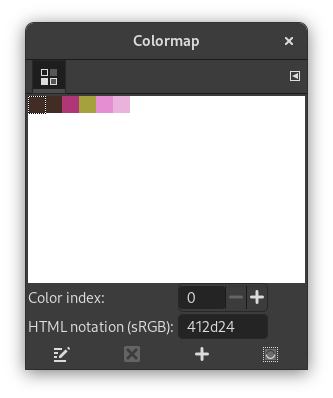
The colormap of an indexed image is shown in the Indexed Palette dialog, which should not be confused with the Palettes dialog. The Palettes dialog shows a list of all of the palettes available; the Colormap dialog shows the colormap of the currently active image, if it is an indexed image – otherwise it shows nothing.
You can, however, create an ordinary palette from the colors in an indexed image—actually from the colors in any image. To do this, choose from the right-click popup menu in the Palettes dialog: this pops up a dialog that gives you several options, including the option to import the palette from an image. (You can also import any of GIMP's gradients as a palette.) This possibility becomes important if you want to create a set of indexed images that all use the same set of colors.
Када претворите слику у индексирани режим, главни део процеса је прављење индексиране палете за слику. Како се то дешава детаљно је описано у Одељак 6.6, „Индексирани режим“. Укратко, имате неколико метода које можете изабрати, од којих је једна коришћење наведене палете из прозорчета за палете.
Дакле, да сумирамо претходно, обичне палете се могу претворити у индексиране палете када претворите слику у индексирани режим; индексиране палете се могу претворити у обичне палете њиховим увозом у прозорче за палете.


